

vivo手机OriginOS内存瘦身计划 手机不再卡顿的方法【技巧】
vivo手机升级OriginOS后若出现卡顿,可通过优化后台设置提升流畅度。具体包括关闭非必要应用的自启动与关联启动、限制后台进程数量、大内存机型停用内存融合功能、精简原子动效与动态壁纸,以及关闭用户体验改进计划等智能服务。这些操作能有效释放被占用的内存资源,减少系统卡顿与后台应。
如果你的vivo手机在升级OriginOS系统后,开始出现明显的卡顿、应用切换不跟手,或者后台应用频繁被“杀掉”,先别急着怀疑硬件老化。很多时候,问题的根源在于系统后台那些默认开启的、看似不起眼的功能和服务,它们悄无声息地吃掉了宝贵的内存资源。
要解决这个问题,其实并不复杂。下面这五个步骤,就是一套行之有效的“内存瘦身”方案,能帮你从根源上释放被占用的资源,让手机恢复流畅。
一、关闭非必要应用自启动与关联启动
后台进程之所以会失控膨胀,自启动和关联启动是两大“元凶”。一个应用启动,常常会像多米诺骨&牌一样,唤醒一串关联应用,导致运存迅速告急,系统调度自然就变得迟缓。关掉它们,能立刻减少开机和解锁后不必要的后台活动。
操作很简单:进入【设置】→【应用】→【权限管理】→【自启动管理】。这里,建议只保留微信、QQ、电话、信息这类需要实时接收消息的核心应用,其他的统统关掉。
这还没完,返回【应用】→【应用启动管理】,找到你常用的那些APP,比如淘宝、高德地图、抖音等,逐个点进去,把“关联启动”的选项也关掉。这样一来,就能有效切断应用间的“拉帮结派”。
二、限制后台进程数量
系统默认是不限制后台应用存活数量的,这在8GB及以下运存的机型上尤其要命——内存争抢激烈,系统不得不频繁地“杀后台”来腾地方。手动设置一个上限,能强制系统优先保障你正在使用的任务。
首先,需要开启开发者选项:进入【设置】→【关于手机】,找到【版本号】连续点击7次。
然后,返回【设置】→【系统管理】→【开发者选项】→【后台进程限制】。这里可以根据你的运存大小来设定:8GB及以下,建议选“最多4个进程”;12GB运存,可以设为“最多6个”;如果是16GB及以上大内存机型,设为“最多8个”就足够了。
三、停用内存融合(大内存机型适用)
“内存融合”这个功能,本意是通过压缩技术,把一部分存储空间虚拟成运存来用。听起来很美,但在12GB及以上这种本身运存就很大的机型上,实测效果可能适得其反。因为压缩和解压数据会增加CPU的负担和存储读写压力,反而可能影响帧率稳定。关掉它,大约能释放15%左右的调度冗余。
操作路径:进入【设置】→【运存与存储空间】→【运行内存】,找到【内存融合】开关。如果你的运存在12GB或以上,建议直接关闭它,然后重启手机让设置生效。
四、精简原子动效与禁用动态壁纸
OriginOS标志性的原子动效和酷炫的动态壁纸,确实赏心悦目,但它们需要GPU持续进行渲染。长期运行不仅会积累显存碎片,还可能让手机温度悄悄升高,间接触发系统的降频保护机制,导致操作卡顿。
优化方法:先去【设置】→【桌面锁屏与壁纸】→【壁纸】,把桌面和锁屏壁纸都换成静态图片。
接着,进入【设置】→【显示与亮度】→【动画效果】,将【窗口动画缩放】、【过渡动画缩放】、【动画程序时长缩放】这三项全部设置为“关闭动画”。
最后,返回【设置】→【系统管理】→【原子组件】,把所有带有“动态”、“智能推荐”或“内容流”字样的组件开关关掉。做完这些,视觉负担会大大减轻。
五、关闭用户体验改进计划与Now Nudges智能提醒
这两项服务,可以说是比较隐蔽的“内存钉子户”。它们会在后台持续收集你的操作日志、分析屏幕内容以便推送“智能”建议,并且会固定占用大约200到300MB的内存,还无法被系统正常回收。
要关闭它们:首先进入【设置】→【系统管理】→【更多设置】→【用户体验改进计划】,关闭“加入计划”的开关。
然后,进入【设置】→【智能助理】→【Now Nudges】,将其下的所有子项,包括天气提醒、日程建议、资讯速览等,全部关闭。
完成这两步后,别忘了重启一下手机,以确保这些常驻服务进程被彻底终止。

按照以上五个步骤逐一设置,相当于给你的OriginOS系统做了一次深度清理和资源规划。你会发现,那些莫名的卡顿和后台“自杀”现象会显著减少,手机的流畅度和续航表现,很可能给你一个惊喜。

8月19日消息,vivo OS产品总监@vivo百奇Bucky今日再度为OriginOS 7系统预热。他指出,vivo早在去年便已开启通过光影跟随每一次操作,以带来直觉式引导的尝试。而在 OriginOS 7 系统里,vivo 更进一步,动态光影会出现在更多操作和状态里。按下按钮,光效像水波般漾开;

8月17日消息,vivo OS产品总监@vivo百奇Bucky今日郑重宣布,OriginOS 7将全面采用自然舒适的「光影美学」设计理念。据介绍,OriginOS 7 的「光影美学」将支持:「能感知」,在不同的界面背景下,线条会遵循真实的光学规律发生折射,让界面始终保持清晰的层次;「可互动」,点按和
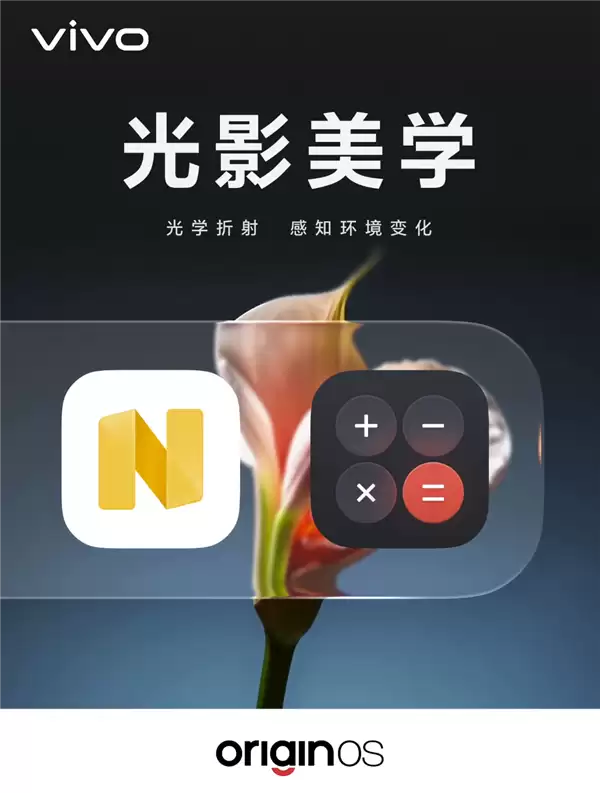
8月18日消息,vivo的新一代系统OriginOS 7 Beta版,在上周就已开启了陆续推送的工作,首批适配的机型有vivo X300 Pro、vivo X Fold6、iQOO 15等等。vivo OS产品总监@vivo百奇Bucky逐步介绍了新系统的功能、设计,今天揭晓了“光影美学”设计。他特

8 月 18 日消息,vivo OS 产品总监 @vivo百奇Bucky 今日发布视频,介绍了 OriginOS 7 系统「光影美学」设计的材质部分。今年,光影深入材质内部,带来更通透自然的效果。在复杂背景下,材质将遵循真实的光学规律发生折射,前后层次更加分明,让你时刻感知环境变化。在实现通透效果的

vivoX500系列暂定9月发布,全系标配长焦微距与强化防抖,支持外接增距镜。全球首发联发科天玑9600系列,采用2nm工艺。ProMax版配备6.85英寸2K144Hz直屏,电池容量最高8000mAh,支持100W快充及IP69防护。OriginOS7同步登场,首批稳定版将于9至10月推送。

8 月 15 日消息,OriginOS 7 已在今年 7 月底启动 Beta 内测招募,首批覆盖的适配机型包括 vivo X300 Pro、vivo X Fold6 和 iQOO 15 等。注意到,vivo OS 产品总监 @vivo百奇Bucky 今日发文分享,在 OriginOS 7 中,「交互
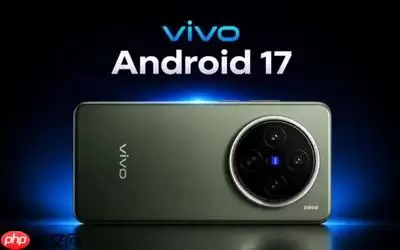
7月7日,外媒传来消息:谷歌已经正式向Pixel系列设备推送了Android 17稳定版,其他安卓厂商也会按计划分批上线这个版本。其中,vivo旗下机型将通过升级到全新的OriginOS 7系统来适配Android 17。这次升级带来的不只是更丰富的功能,还有界面视觉的优化和整体性能的增强。不过,并

8 月 12 日消息,OriginOS 7 系统已于今年 7 月底开启了 Beta 内测招募,首批适配 vivo X300 Pro、vivo X Fold6、iQOO 15 等机型。注意到,vivo OS 产品总监 @vivo百奇Bucky 今日发文分享,OriginOS 7 系统 Beta 版已经
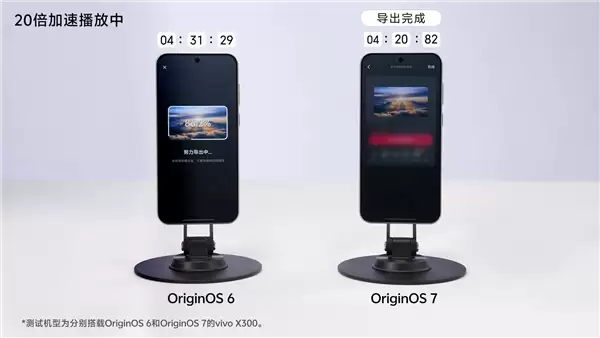
8月12日消息,vivo新一代系统OriginOS 7 Beta版已经开始陆续推送,首批适配机型包括vivo X300 Pro、vivo X Fold6、iQOO 15等。对于已在适配名单中的用户来说,可以留意系统更新通知,及时体验新版本带来的功能变化与优化内容。新版系统基于Android 17打造
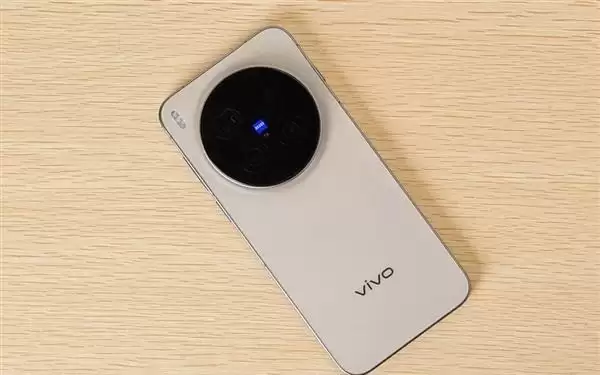
OriginOS7Beta版内测招募启动,7月30日至8月4日报名,首批适配vivoX300Pro、iQOO15等五款机型。系统为非正式版本,存在不稳定、耗电及兼容性问题,仅限极客用户参与,成功报名者预计8月11日获推送。正式版将于9月随vivoX500系列发布。





火山引擎是字节跳动旗下企业级云与AI服务平台。聚焦大模型核心能力,依托字节自研豆包多模态大模型,凭借火山方舟一站式平台,提供模型精调、推理部署、智能应用搭建等全链路服务,结合高性能AI算力,助力各行业快速落地大模型数字化与智能化应用。



