

画世界pro画笔怎么导出
画世界Pro的画笔导出功能可将自定义笔触保存为文件或直接分享。用户需在画笔管理界面选择目标画笔,通过详情页的导出选项生成文件或发送至其他应用。导出的画笔文件可在其他设备或兼容软件中导入使用,便于跨平台共享和统一创作工具。
在画世界Pro中,画笔导出功能是一个非常实用的工具,它能让你把精心调整的笔触保存下来,不仅方便自己在不同作品中重复使用,还能轻松分享给其他创作者。下面,我们就来详细了解一下如何导出画笔。
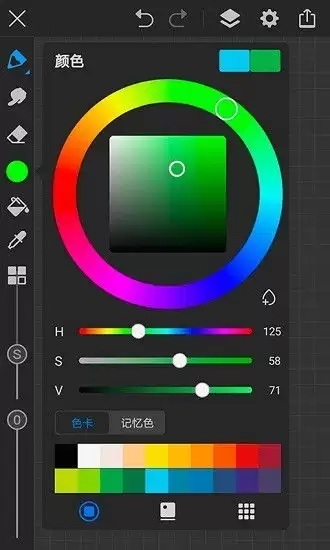
准备工作
首先,请确保你的手机或平板设备上已经安装了最新版本的画世界Pro应用程序。
导出画笔步骤
进入画笔管理界面
打开画世界Pro,进入绘画界面后,留意屏幕右上角,点击那个画笔图标,就能进入画笔管理页面。这里陈列着你所有的画笔库。
选择要导出的画笔
在众多画笔中,找到你想要导出的那一支。点击它的图标,系统会带你进入这支画笔的详细设置页面。
导出画笔
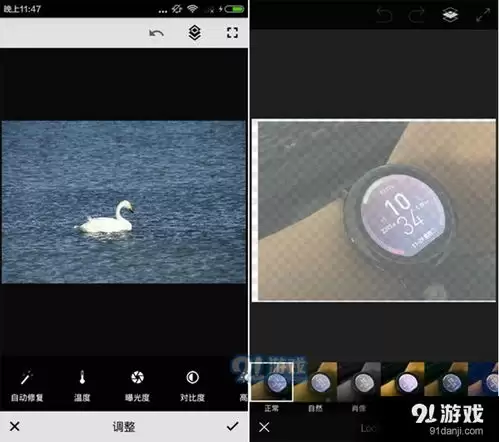
在画笔详情页面里,除了各种参数设置,你通常会在某个角落找到一个类似“导出”或“分享”的按钮(具体位置和名称可能因版本更新而略有不同)。点击它,会弹出一个选择窗口,让你决定如何导出。
导出为文件
最常见的方式是导出为文件。你可以选择将画笔保存为特定的格式(例如软件通用的画笔格式)。选好格式后,为文件起个名字,再指定一个保存位置,画世界Pro就会生成一个画笔文件并存储起来。
分享到其他应用
另一个便捷的选择是直接分享到其他应用。比如,你可以通过邮件将画笔发送给朋友,或者分享到社交平台。如果选择邮件分享,系统会自动创建一封新邮件,并将画笔文件作为附件添加进去,你只需要填写收件人地址和简单的说明即可发送。
导入到其他设备或软件
当你需要在其他设备或另一款绘画软件中使用这支导出的画笔时,操作也很简单。在新设备或软件中,找到画笔管理或导入功能(通常在设置或画笔库菜单里),选择“导入画笔”,然后定位到你之前保存的画笔文件并确认导入即可。不同软件的具体操作界面可能稍有差异,但核心流程大同小异。
按照以上步骤,你就能轻松掌握在画世界Pro中导出画笔的方法了。这个功能能极大地提升创作效率,让灵感的传递不再受限,快去尝试一下,让你的创作工具库更加丰富吧。
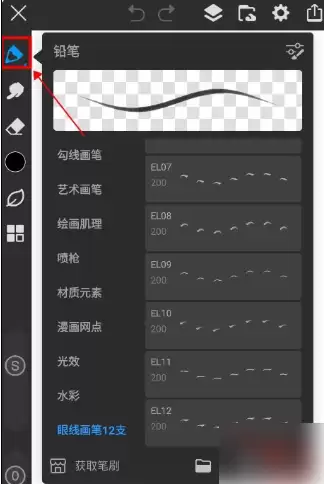
一、移动版导入方法1、先打开画世界,新建画布后,找到画笔工具并点选,调出画笔设置工具栏,然后点击右下角的三点,具体操作可参考下图。2、选择“导入画笔”选项,再选中下载好的画笔文件,系统将自动完成分类。
画世界pro里想导入图片当参考,操作其实很简单。新建画布之后,左侧菜单栏里有个【参考】图标,点一下,左上角就会弹出一个小窗口,选择“添加参考图片”,然后从相册里挑一张就行。插进去之后,窗口可以随意拖动位置,大小也能调,用完了点右上角的X就能关掉。下面把步骤拆开讲一下。 画世界pro导入图片方法 1、

画世界Pro的笔刷导入,其实没那么复杂。移动端和PC端的操作逻辑稍有不同,但搞清楚之后,都能轻松搞定。先简单说下两种方式的核心区别:移动版导入后笔刷会自动归类,PC版则有两种选择——直接双击导入会合并到默认分类,或者先建个组再导入,方便管理。 画世界pro导入笔刷方法 一、移动版导入方法 1、打开画
说实话,画世界Pro的网页版,在数字绘画工具里算是相当能打的一款。界面设计干净利落,哪怕你之前没怎么接触过电子绘画,也能很快上手。它内置了多种仿生笔刷,画起来的手感非常接近真实的纸笔效果,这一点对追求手绘质感的创作者来说,无疑是加分项。 更关键的是,这工具还支持自定义笔刷,无论是专业绘画工具、正片叠
画世界Pro,这款专为插画、漫画和动画创作而生的软件,界面设计得相当清爽,即便是零基础的新手,也能很快上手,开始自己的电子绘画之旅。从界面布局来看,它主要分为左右两个区域:左侧工具栏集中了所有绘制相关的功能,而顶部工具栏则负责操作控制。当然,还有一些更细致的功能被巧妙地“隐藏”了起来,点击那个“更多

画世界Pro是一款跨平台专业绘画工具,内置GPU加速,拥有200余种笔刷、无限图层、剪切蒙版、高清画布及动画制作功能,支持PSD/PNG导出。通过新建画布即可自由创作,并提供免费入门指南,适合从入门到进阶使用。
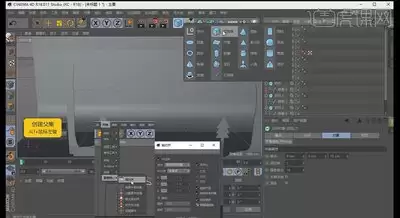
在画世界pro的创作过程中,画笔突然闹脾气确实挺影响心情——笔触不对劲、颜色跑偏、画着画着卡顿……这时候,与其抓狂,不如先学会一招:画笔重置。说穿了没那么玄乎,下面就把常见的“救笔”方法拆开来讲,从最简单的参数复位到根治兼容问题,一步步帮你把画笔拉回正轨。 一、重置画笔的基础操作 当你发现画笔的笔触
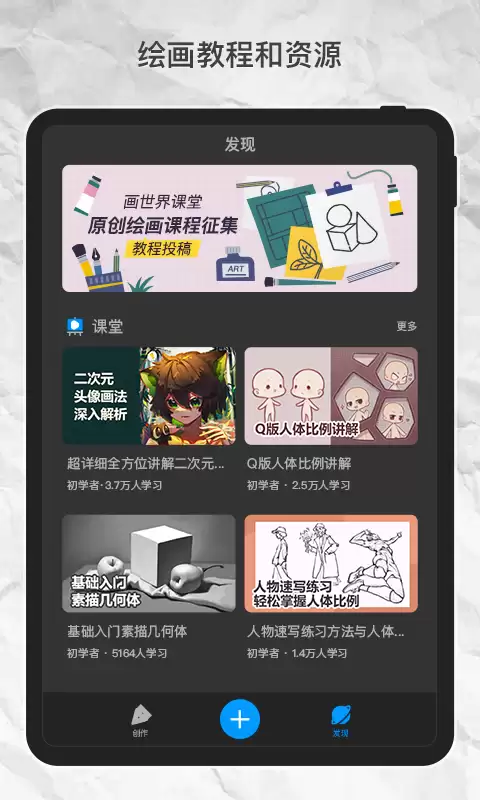
在网络分享画作时,添加水印是保护作品版权的有效方式。它就像作品的独特签名,既能明确创作者身份,也能在一定程度上防止他人未经授权的盗用。 二、准备工作 在开始制作水印前,需要确保两件事:一是你的画作已经在画世界Pro中完成;二是提前想好水印的具体内容。如果是文字水印,需要确定好文字内容、字体、颜色和大
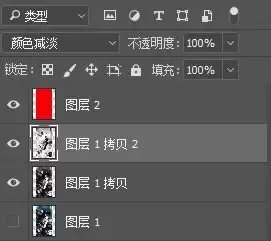
在画世界Pro中制作浮雕水印需先新建图层并导入水印图案,然后调整浮雕效果的深度、大小和细节参数,再将不透明度设为30%-50%使水印自然融合,最后合并图层即可完成版权保护。

在画世界Pro中,为线稿上色可使用“填充”工具。从左侧工具栏长按画笔图标,选择油漆桶状工具。选定颜色后,点击封闭区域即可快速填充。需注意线稿边界必须完全闭合,否则颜色可能外溢。





火山引擎是字节跳动旗下企业级云与AI服务平台。聚焦大模型核心能力,依托字节自研豆包多模态大模型,凭借火山方舟一站式平台,提供模型精调、推理部署、智能应用搭建等全链路服务,结合高性能AI算力,助力各行业快速落地大模型数字化与智能化应用。



