

剪映怎么调视频速度快慢?
剪映APP可通过“变速”功能调整视频速度。选中片段后进入变速面板,常规变速可拖动滑块实现0.1倍至100倍的速度变化,慢速适合展示细节,快速可推进节奏。曲线变速支持自定义速度变化曲线,实现更流畅的效果。调整后需预览确认,不满意可反复修改。

想给视频加点节奏感,或者突出某个精彩瞬间?调整视频播放速度是个非常实用的技巧。今天就来详细说说,在剪映里怎么轻松搞定视频的快慢变化。
整个过程其实很直观,跟着下面几步走就行。
第一步:导入视频素材
打开剪映APP,点击首页的「开始创作」,从相册里选中你想要调整的那段视频,然后点击「添加到项目」,素材就导入到时间轴上了。
第二步:找到速度调节功能
在时间轴上,用手指点一下刚才导入的视频片段,底部工具栏里会出现一个时钟形状的图标,旁边写着「变速」。没错,就是它,点击进入速度调节的核心面板。
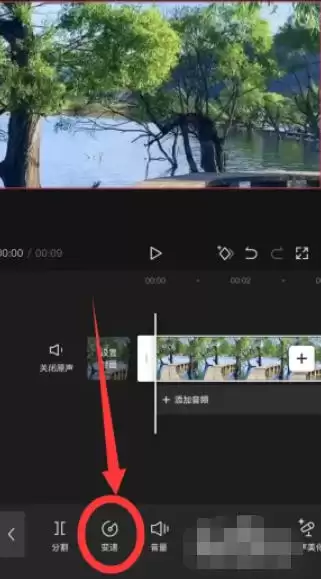
第三步:选择变速模式并调整
进入面板后,你会看到两种主要的变速模式:
常规变速: 这是最常用的。直接拖动中间的滑块就能调整速度,范围从0.1倍到100倍,相当宽泛。
- 把滑块往左拖(0.1倍~1.0倍),视频会变慢。这个非常适合制作延时摄影效果,或者放慢动作来展示细节。
- 把滑块往右拖(1.0倍~100倍),视频则会变快。想加速剧情推进、制造搞笑快动作片段,用这个就对了。
曲线变速(部分版本支持): 这个功能更高级一些,允许你自定义速度变化的曲线。比如,你可以让视频开场逐渐加速,或者结尾缓缓慢下来,实现更流畅、更有电影感的变速效果。
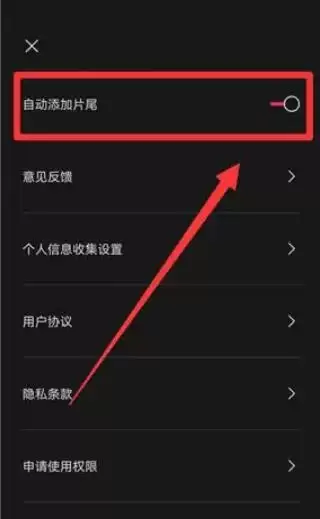
第四步:确认并预览效果
调整到自己满意的速度后,点击右上角的「√」确认。然后,记得点击播放键,预览一下整体效果。如果觉得哪里不对劲,随时可以再次点击片段,重新进入「变速」面板进行调整,直到完美为止。
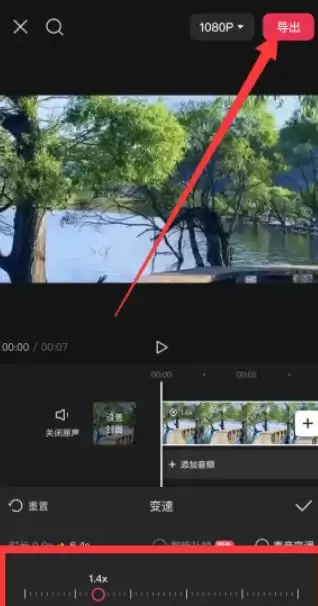
看,是不是很简单?掌握了这个基础操作,你的视频表现力立刻就能提升一个档次。快去试试吧!
针对手持拍摄导致的视频抖动问题,详解剪映中的防抖功能操作步骤、适用场景及画质损耗分析,提供从自动修复到手动稳定的实用建议,帮助创作者提升视频观感。
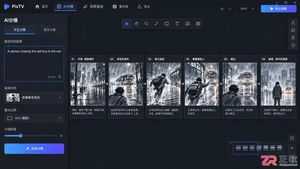
面对PixTV和剪映,新手该如何选择?本文通过分析两款软件的AI辅助逻辑,指出PixTV更适合从想法到视觉素材的前期生成,而剪映在素材整理、字幕配音及后期剪辑上更具效率优势,帮助用户根据实际创作场景做出精准决策。
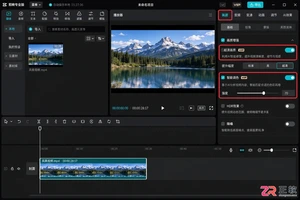
面对AI视频工具,该选PixTV还是剪映?本文从画质修复、镜头生成、特效控制及交付结果四个维度,分析两款软件在Windows环境下的实际适用场景,帮助用户根据保真需求或创作需求做出准确选择。
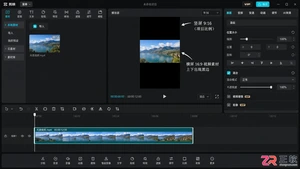
本文详解剪映中视频无法全屏播放的原因,提供调整画布比例、智能填充及关键帧缩放的具体操作步骤,帮助用户消除黑边,实现完美的全屏视觉效果。
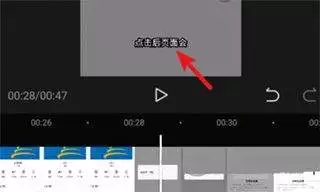
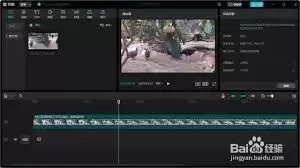
剪映专业版的自定义调节功能可帮助视频脱颖而出。通过色彩调节精细控制画面基调,利用画面比例与裁剪重构视觉焦点。音频调节能优化声音质量与过渡,而特效与参数设置则支持创意微调,实现个性化动态效果。掌握这些工具能全面提升视频质感,实现独特创作风格。


剪映是一款功能强大且操作简便的视频编辑软件,其中的朗读文本功能能为视频增添不少亮点。下面就来全面介绍一下剪映朗读文本的设置方法。准备文本内容首先,你需要确定好要添加朗读效果的文本。可以是视频旁白、解说词或者其他需要语音呈现的文字部分。导入文本到剪映打开剪映软件,进入你要编辑的视频项目。点击“文字”选





火山引擎是字节跳动旗下企业级云与AI服务平台。聚焦大模型核心能力,依托字节自研豆包多模态大模型,凭借火山方舟一站式平台,提供模型精调、推理部署、智能应用搭建等全链路服务,结合高性能AI算力,助力各行业快速落地大模型数字化与智能化应用。



