

Darktable怎么使用局部色调映射增强层次-Darktable局部对比度增强方法
在摄影后期处理中,想让照片的层次更丰富、对比更出彩,darktable 绝对是个值得深挖的利器。今天,我们就来聊聊如何运用它的局部色调映射功能,精准地提升画面层次与局部对比度,让作品质感再上一个台阶。 局部色调映射基础 局部色调映射的精髓,在于它能让我们对照片的不同区域“区别对待”。无论是想突出人像
在摄影后期处理中,想让照片的层次更丰富、对比更出彩,darktable 绝对是个值得深挖的利器。今天,我们就来聊聊如何运用它的局部色调映射功能,精准地提升画面层次与局部对比度,让作品质感再上一个台阶。
局部色调映射基础
局部色调映射的精髓,在于它能让我们对照片的不同区域“区别对待”。无论是想突出人像的面部神采,还是强化风景中的视觉焦点,这个工具都能帮你实现更有针对性的调整,让主体从背景中自然跳脱出来。
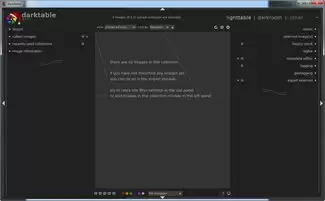
操作步骤
首先,在darktable中导入你需要处理的照片。接着,在调整面板里找到“局部色调映射”工具,核心的调整就从这里开始。
调整参数
对比度:适当增加对比度,能让亮部更通透、暗部更沉稳,画面的立体感瞬间就出来了。操作时,把滑块往右拉一点就行,但切记过犹不及——拉得太猛,高光可能一片惨白,暗部则失去细节。
亮度范围:这个参数帮你更精细地控制不同亮度区域的呈现。比如,扩大亮部范围,高光区域的层次和细节就能得到更好的保留与展现。
颜色映射:在这里可以对色彩进行微调,让整体色调更鲜活、协调。是强化暖调营造氛围,还是突出冷调传递情绪,全凭你的创作意图。
局部调整
使用画笔工具:这是实现局部控制的关键。你可以调整画笔的大小、硬度,然后在画面中需要重点处理的区域进行涂抹。比如,在人物面部轻轻画几笔,肤质会更显细腻,气色也更红润自然。
调整局部对比度:同样借助画笔,在需要强化对比的区域进行绘制。这样做能让该区域与周围环境形成更鲜明的反差,主体地位自然就凸显出来了。
效果预览
调整过程中,一定要多利用实时预览功能。放大查看细节,切换不同的显示模式,从各个角度评估效果。如果觉得某个地方调过了,直接用橡皮擦工具擦掉那部分的调整即可,非常灵活。
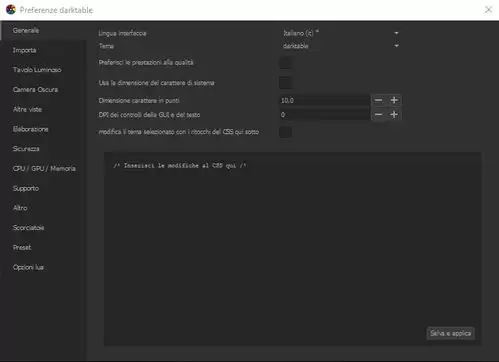
掌握这套方法,你的照片在后期处理中就能焕发新的生命力。通过精准的局部色调映射与对比度增强,每一张作品都能呈现出更富层次、更具感染力的视觉表现,真正做到独一无二。

彻底清理悟空浏览器的数据,通常有三个路径:通过手机系统设置能一次性清除所有配置和用户信息;利用浏览器内置功能,可以只清理缓存而保留个性化设置;最彻底的则是卸载重装,让应用回到初始状态。 悟空浏览器用久了,是不是偶尔会感觉变慢,或者出现一些难以解释的小毛病?有时候,与其一个个排查问题,不如来一次彻底的

漫蛙漫画首页登录入口https://www.manwamh.top/:一触即达的漫画世界核心枢纽 对于漫画迷而言,找到那个可靠的资源门户至关重要。漫蛙漫画的首页登录入口,正是这样一个核心渠道。通过它,你可以直接跳转到漫蛙2漫画APP的下载页面,轻松几步完成安装,马上就能投入到精彩纷呈的漫画之旅中。 漫蛙漫画首页登录入口: 官方入口地址已经为你备好

漫蛙漫画官方入口与核心功能解析 寻找一个稳定、资源丰富的漫画在线阅读平台,是许多漫画爱好者的共同需求。其中,漫蛙漫画官方入口及其免费全集服务,受到了不少关注。那么,这个平台究竟如何?下面,我们就来深入了解一下它的具体信息与特色功能。 平台的官方访问地址是:https://www.manwa123.c

对于动漫爱好者而言,找到一个资源全、体验佳的追番平台,常常是件头疼事。漫蛙动漫APP的定位很明确:就是要打造一个聚合全球正版动漫资源的专属乐园。无论是当季火爆的日漫新番、值得回味的经典国创,还是那些小众却精彩的优质动画,在这里基本都能一网打尽。平台底层采用了智能缓冲技术,最大程度保证了播放的流畅度,

想要获取正版manwa漫蛙APP?官方指定下载渠道就是漫蛙官网入口。 对于漫画迷而言,找到一款心仪的阅读神器至关重要。漫蛙APP正是这样一款专为全球漫画爱好者打造的平台,它汇聚了从日韩人气连载到本土原创精品的海量资源。说它“应有尽有”毫不为过。更重要的是,其界面设计清爽直观,搭配智能检索功能,能让用

想要畅享海量正版漫画资源?漫蛙漫画平台不容错过 对于漫画迷来说,找到一个资源丰富、体验流畅的正版平台实属幸事。漫蛙漫画凭借其优质的在线阅读服务,已经成为了许多资深读者的心头好。今天,我们就来详细拆解一下平台的访问方法与实用技巧,助你轻松开启漫画之旅。 漫蛙漫画网页入口页面指南 想立刻体验?官方在线观

漫蛙漫画网APP官方下载方法全解析 对于资深漫画迷来说,找到一个资源全、更新快、体验佳的阅读平台,就像淘到了宝藏。漫蛙漫画网APP,正是这样一个专为爱好者打造的精品集散地。它汇聚了全球优质的正版漫画,从火爆的日漫连载到崛起的国创佳作,平台都能做到实时同步更新。当然,第一步得先把它装到设备上。接下来,

漫蛙漫画APP:专业漫画阅读工具的全面革新 作为一款专业的漫画阅读工具,漫蛙漫画APP整合了全球优质漫画资源,其升级版漫蛙2在功能与体验上可谓全面革新。这款应用不仅囊括日漫经典与国漫新作,更通过简洁直观的界面设计和流畅操作,为用户打造沉浸式阅读环境,充分满足各类漫画爱好者的多样化需求。 漫蛙漫画特色

当下动漫圈热议的卖茶叶妈妈3d漫蛙下载,凭借其突破性的3D视觉技术成为焦点 最近动漫爱好者们都在讨论一个现象级产品——卖茶叶妈妈3d漫蛙下载。这款由漫蛙漫画平台倾力打造的3D作品专区,用立体建模与动态分镜彻底颠覆了传统二维漫画的阅读模式。你猜怎么着?现在只需通过专区提供的便捷下载通道,无论是热血冒险

漫蛙APP:资深漫画迷的移动图书馆与阅读利器 对于漫画爱好者来说,找到一个资源全、体验好的阅读平台,从来都不是件容易的事。而漫蛙APP,恰恰就是为这个需求而生的。它凭借海量的正版漫画库和极其便捷的离线下载功能,在圈内积累了相当不错的口碑。更重要的是,从经典的日本热血漫到新兴的国产原创作品,它几乎一网





火山引擎是字节跳动旗下企业级云与AI服务平台。聚焦大模型核心能力,依托字节自研豆包多模态大模型,凭借火山方舟一站式平台,提供模型精调、推理部署、智能应用搭建等全链路服务,结合高性能AI算力,助力各行业快速落地大模型数字化与智能化应用。



