

闲鱼没有发货可以退吗?闲鱼没发货可以退掉吗卖家不同意怎么办
在闲鱼购物若卖家未发货,买家有权申请退款。操作时需先与卖家沟通,若无果则可在订单页面选择“卖家未按时发货”为原因提交退款申请。若卖家拒绝,可申请客服介入并提交聊天记录等证据。平台通常支持买家合理诉求,款项将按原支付路径退回。
在闲鱼淘二手宝贝,图的就是个方便实惠。但交易过程中,偶尔也会遇到一些小波折,比如付款后卖家迟迟不发货。遇到这种情况,心里难免打鼓:这钱还能退回来吗?别着急,只要搞清楚平台的规则和应对方法,问题往往都能顺利解决。
闲鱼退换货的核心规则
闲鱼作为二手交易平台,其规则与全新商品电商有所不同,但核心依然保障买卖双方的合理权益。以下几种常见情况,通常支持退款或退货:
1. 商品信息与描述不符
如果收到的实物与卖家描述存在明显差异,比如成色、功能、配件不一致,买家可以在签收商品后的7天内发起退款申请。操作路径很清晰:进入订单页面,选择“申请退款”,然后勾选“商品信息与描述不符”作为原因,并附上必要的说明和凭证提交即可。
2. 卖家未按时发货
这是本文关注的重点。如果卖家超过了约定的发货时间,或者迟迟没有物流信息,买家同样可以在订单签收后的7天内(注意:此处的“签收后”通常适用于虚拟发货或异常情况,对于未发货订单,可直接在订单页面操作)申请退款。流程与上述类似,退款原因选择“卖家未按时发货”。
3. 商品存在质量问题
购买到的二手商品如果存在卖家未告知的故障或质量问题,买家也可以在签收后7天内,根据问题严重程度,选择申请“仅退款”或“退货退款”。
卖家没发货,到底能不能退?
答案是肯定的。根据平台规则,在卖家未发货的情况下,买家完全有权申请退款。关键在于如何高效操作,这里有几个步骤供你参考:
第一步:主动与卖家沟通
首先,通过闲鱼聊天功能联系卖家,询问具体的发货时间。有时卖家可能因事耽搁,沟通后或许会尽快处理。如果对方态度积极,可以稍作等待。但如果消息已读不回,或明确表示无法发货,那就需要进入下一步。
第二步:在平台申请退款
如果沟通无果或卖家失联,不要犹豫,直接发起退款申请。进入对应的订单详情页,点击“申请退款”,原因选择“卖家未按时发货”。提交后,系统会通知卖家处理。根据规则,卖家在15天内不处理退款申请,系统会自动同意退款。
第三步:联系闲鱼客服介入
如果卖家拒绝退款申请,而你又确信自己符合退款条件,就可以申请客服介入。在订单退款页面或闲鱼客服中心找到相关入口,提交你的诉求和聊天记录等证据。平台客服会根据双方举证进行裁决。
闲鱼退换货的注意事项
了解规则后,还有几个细节需要留意,能让你的维权过程更顺畅:
注意申请时效:无论是哪种原因的退款,通常都建议在交易过程中或商品签收后7天内尽快提出。超过特定时限,维权难度可能会增加。
清楚退款路径:退款成功后,款项通常会按照原支付路径返回,比如原路退回至支付宝、微信或银&行卡。这个过程一般无需买家额外操作。
关于手续费:正常情况下,因卖家原因(如未发货、商品问题)导致的退款,不会收取买家手续费。具体情况以支付平台和闲鱼规则为准。
| 退款原因 | 退款条件 | 退款方式 | 注意事项 |
|---|---|---|---|
| 商品信息与描述不符 | 商品签收后7天内 | 原路返回、支付宝退款、微信退款 | 超过7天无法申请退款 |
| 卖家未按时发货 | 商品签收后7天内 | 原路返回、支付宝退款、微信退款 | 超过7天无法申请退款 |
| 商品质量问题 | 商品签收后7天内 | 原路返回、支付宝退款、微信退款 | 超过7天无法申请退款 |
| 其他原因 | 根据具体情况判断 | 原路返回、支付宝退款、微信退款 | 具体退款方式以实际情况为准 |
| 退款手续费 | 根据实际支付情况判断 | 原路返回、支付宝退款、微信退款 | 具体手续费金额以实际支付为准 |
| 申请退款时间限制 | 商品签收后7天内 | 原路返回、支付宝退款、微信退款 | 超过7天无法申请退款 |
当卖家不同意退款时
如果卖家明确拒绝了你的退款申请,而沟通又陷入僵局,可以按照以下流程寻求平台帮助:
1. 申请客服介入:在退款详情页申请闲鱼客服介入。准备好所有相关证据,如证明卖家未发货的聊天记录、约定发货时间的截图等。
2. 完成举证过程:客服介入后,会开启举证环节。清晰、有条理地提交你的证据,说明卖家未履行发货义务的事实。对方也会进行辩解,但平台会基于事实和规则进行判断。
3. 关注裁决结果:若首次裁决(“一判”)支持买家,平台通常会强制推进退款流程。即使卖家不服申请二次介入(“二判”),也需要提供强有力的新证据(如快递公司的红章证明等),要推翻初始裁决结果并不容易。
一些重要的购物提醒
最后,再分享几个在闲鱼购物的小贴士,或许能帮你避开不少麻烦:
仔细查看商品描述:二手商品可能存在图片和文字未提及的瑕疵。购买前,务必与卖家确认清楚商品的详细情况、成色、功能以及所有包含的配件。
运费问题事先谈妥:对于大件或较重的商品,运费由谁承担、如何计算,最好在付款前就达成一致。特别是如果因质量问题退货,运费责任归属更要明确。
警惕脱离平台交易:有些卖家可能会以“方便沟通”为由,引导你添加微信或其他社交软件进行交易。务必谨慎!脱离平台后的交易将不受闲鱼担保保护,一旦发生钱财纠纷,维权会异常困难。所有沟通和交易流程,务必在闲鱼APP内完成。
总而言之,在闲鱼遇到卖家未发货的情况,退款是完全可行的。核心在于熟悉平台规则,保留好沟通证据,并按照“先沟通、再申请、后介入”的步骤来操作。希望这些信息能帮助你更安心地在闲鱼淘货,享受交易的乐趣。
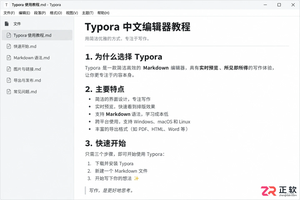
Typora安装后双击.md文件仍用记事本打开?本文详解Windows下通过“打开方式”设置默认应用的方法,确认文件扩展名,并提供Mac和Linux的关联思路,确保双击即可进入Typora编辑。
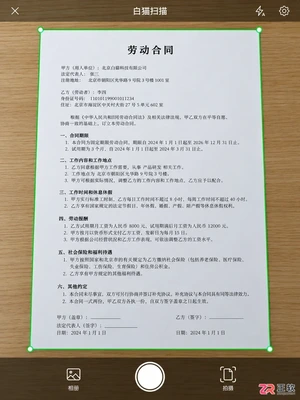
想知道白猫扫描怎么用最顺手?本文从拍照取景、识别入口选择、关键信息校对到最终导出格式,一步步拆解操作流程,帮你避开常见坑,让文字提取更准确、工作流更顺畅。
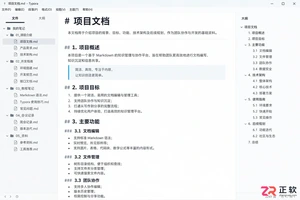
学习如何在 Typora 中显示左侧文件树和右侧大纲。掌握侧栏切换文件、点击标题快速定位章节的技巧,优化 Markdown 长文档的管理与阅读体验。
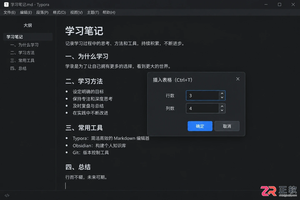
学习如何在 Typora 中通过 Ctrl+T 快捷键或菜单插入表格。本文以实际案例演示从建表、填写内容到调整行列结构的全过程,并说明如何解决快捷键冲突及导出注意事项。
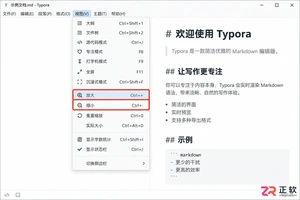
Typora 界面文字太小影响阅读?本教程详解如何区分并调整显示缩放、默认字号、行距及主题样式。涵盖 Windows/macOS 操作路径,确保编辑舒适且导出 PDF 格式正常,避免盲目放大导致版式混乱。
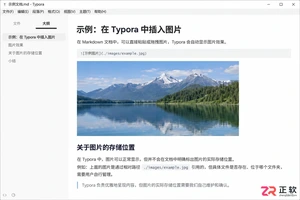
Typora插入的图片默认可能留在原处或临时目录,导致移动md文件后图片失效。本文详解如何在偏好设置中配置图片自动复制到文档同级目录,使用相对路径管理资源,确保文档迁移无忧。
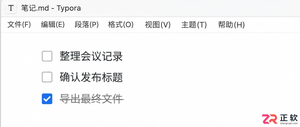
学习在Typora中编写Markdown任务列表。掌握“- [ ]”语法生成复选框,通过点击切换完成状态,并利用标题和缩进整理复杂项目进度,让文档内的待办事项管理更清晰高效。
想知道Typora如何查看原始Markdown代码?本教程演示通过视图菜单切换源代码模式,帮助你在源码与实时预览间自由切换,快速检查并修正标题、链接及表格等语法结构。
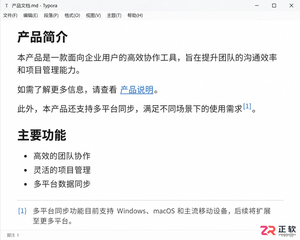
学习如何在 Typora 中正确插入超链接和脚注。掌握链接的快捷输入方式及脚注的定义语法,确保文章在预览和导出 PDF/HTML 时引用清晰、结构规范。
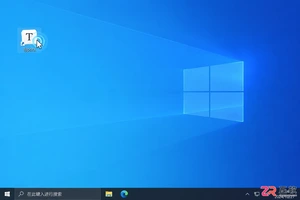
Typora安装完成却打不开?不要急着重装。本文提供从确认安装包完整性、检查系统安全拦截、清理后台进程到区分文档问题的完整排查步骤,帮助你快速恢复Typora正常运行并保护Markdown文件安全。




Photoshop 2026 是 Adobe 推出的专业图像处理与视觉设计软件,支持 Windows、macOS 和 iPad 等平台,广泛应用于摄影修图、电商设计、平面海报、数字绘画及视觉合成等创作场景。

Blender 是一款免费开源、跨平台的专业 3D 创作软件,集建模、动画、渲染、视频编辑与视觉合成等功能于一体,广泛应用于影视动画、游戏设计和建筑可视化等领域。软件支持 Cycles 物理渲染器与 Eevee 实时渲染引擎,并提供多边形建模、骨骼绑定、物理模拟等专业工具。Blender 兼容 Windows、macOS 和 Linux 系统,安装包轻巧、运行流畅,依托活跃的全球开发者社区持续更新,是从初学者到专业创作者都值得选择的正版 3D 创作工具。


Photoshop 2026 是 Adobe 推出的专业图像处理与视觉设计软件,支持 Windows、macOS 和 iPad 等平台,广泛应用于摄影修图、电商设计、平面海报、数字绘画及视觉合成等创作场景。
Blender 是一款免费开源、跨平台的专业 3D 创作软件,集建模、动画、渲染、视频编辑与视觉合成等功能于一体,广泛应用于影视动画、游戏设计和建筑可视化等领域。软件支持 Cycles 物理渲染器与 Eevee 实时渲染引擎,并提供多边形建模、骨骼绑定、物理模拟等专业工具。Blender 兼容 Windows、macOS 和 Linux 系统,安装包轻巧、运行流畅,依托活跃的全球开发者社区持续更新,是从初学者到专业创作者都值得选择的正版 3D 创作工具。