

Win11运行虚拟机死机了怎么办
在Windows 11上运行VMware虚拟机时遇到一启动就死机或崩溃的问题,确实让人头疼。别担心,这通常是由几个特定的系统兼容性或配置冲突引起的,解决方法也相对明确。下面我们就来系统地梳理一下几种行之有效的解决方案,帮你快速恢复正常使用。 Win11运行VMware虚拟机崩溃的解决方法 方法一:检
在Windows 11上运行VMware虚拟机时遇到一启动就死机或崩溃的问题,确实让人头疼。别担心,这通常是由几个特定的系统兼容性或配置冲突引起的,解决方法也相对明确。下面我们就来系统地梳理一下几种行之有效的解决方案,帮你快速恢复正常使用。
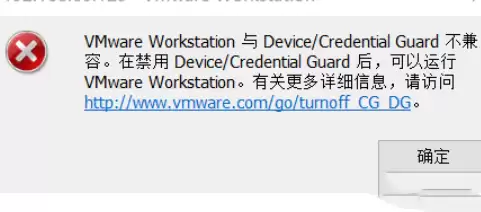
Win11运行VMware虚拟机崩溃的解决方法
方法一:检查并配置Hyper-V
Windows 11自带的Hyper-V虚拟化平台有时会与VMware产生冲突。首先,你需要检查它的状态。
打开“控制面板” > “程序” > “启用或关闭Windows功能”。在列表中找到“Hyper-V”。
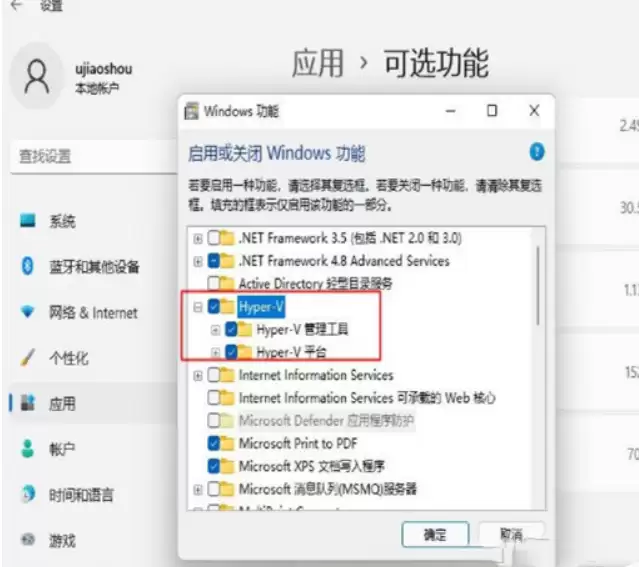
如果你的列表里有“Hyper-V”且未被勾选,那么问题可能不在此处。如果它已被勾选,可以尝试取消勾选,然后重启电脑,这有时能解决冲突。反之,如果它未被勾选但VMware仍崩溃,可以尝试勾选它并重启,为系统启用完整的虚拟化支持。
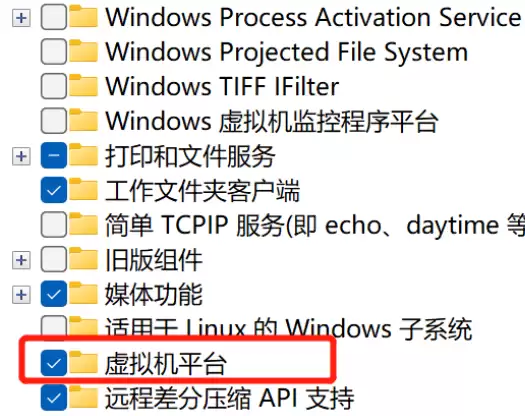
特殊情况:找不到Hyper-V选项?
有些Windows 11版本(如家庭版)默认不提供Hyper-V图形化安装选项。这时,可以通过命令脚本手动安装。
- 新建一个文本文档,将以下代码完整复制进去:
- 将文件另存为,并将文件名和后缀修改为
Hyper-V.cmd。 - 右键保存好的
Hyper-V.cmd文件,选择“以管理员身份运行”。 - 脚本执行完毕后,重启电脑,Hyper-V功能就应该安装并启用了。
pushd “%~dp0”
dir /b %SystemRoot%\servicing\Packages\*Hyper-V*.mum >hyper-v.txt
for /f %%i in (‘findstr /i . hyper-v.txt 2^>nul’) do dism /online /norestart /add-package:“%SystemRoot%\servicing\Packages\%%i”
del hyper-v.txt
Dism /online /enable-feature /featurename:Microsoft-Hyper-V-All /LimitAccess /ALL方法二:禁用 Device Guard / 基于虚拟化的安全性
这是Win11上导致VMware崩溃的一个常见原因。Device Guard(或称为基于虚拟化的安全性,如内核隔离)会占用底层硬件虚拟化资源,与VMware产生争夺。
- 按下
Win + R键,打开“运行”对话框,输入regedit并回车,以打开注册表编辑器。 - 导航至以下路径:
HKEY_LOCAL_MACHINE\SYSTEM\CurrentControlSet\Control\DeviceGuard
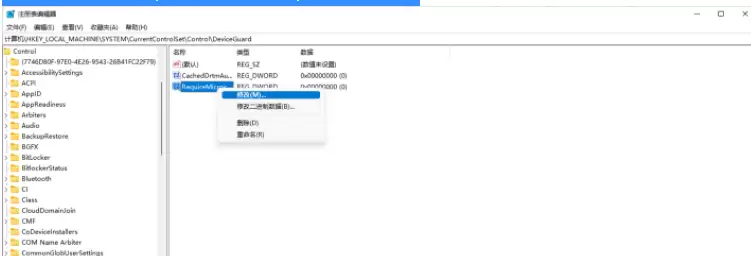
3. 在右侧找到名为 EnableVirtualizationBasedSecurity 的DWORD(32位)值。如果没有,可能需要新建一个。
4. 双击它,将其“数值数据”从默认的“1”修改为“0”。
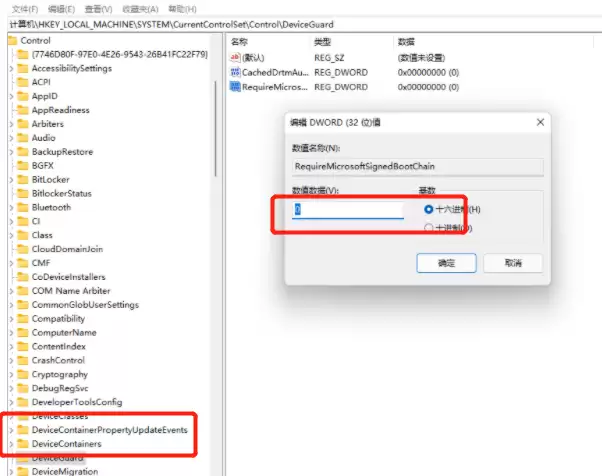
5. 关闭注册表编辑器并重启电脑,使更改生效。这将会禁用基于虚拟化的安全功能,从而释放虚拟化资源给VMware。
方法三:升级VMware Workstation Pro版本
软件版本过旧是兼容性问题的根源之一。早期版本的VMware(如v15)可能没有完全适配Windows 11的核心调度或安全特性。
建议直接访问VMware官网,下载并安装最新稳定版的VMware Workstation Pro(如v17或更新版本)。新版本通常包含了对新版操作系统的专门修复和优化,升级后问题往往迎刃而解。
方法四:修改VMware虚拟机配置
如果上述方法仍未解决,可以尝试在虚拟机设置中调整一些关键参数。
- 打开VMware,在关机状态下选中有问题的虚拟机,点击“编辑虚拟机设置”。
- 调整内存: 确保分配给虚拟机的内存大小在合理范围内,不要超过主机物理内存的70%,同时为Win11主机系统保留足够的内存。
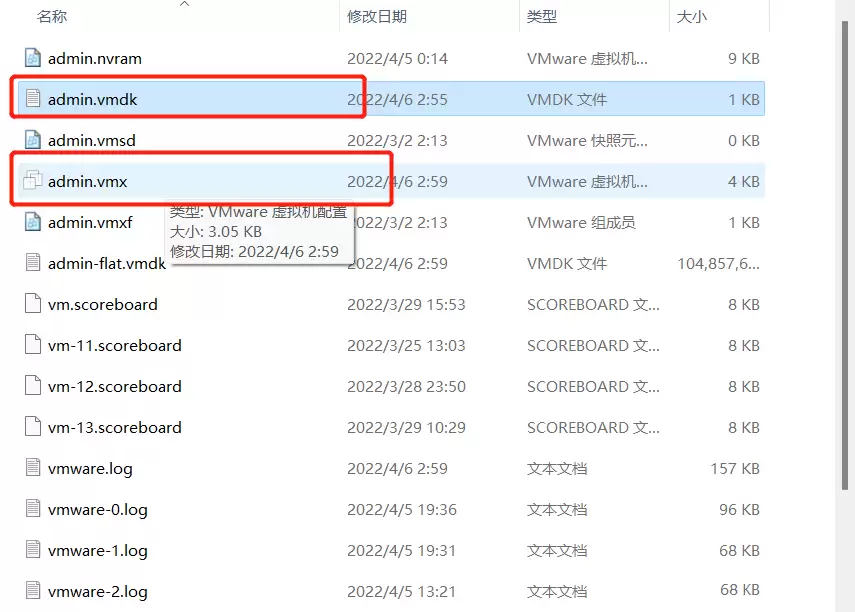
- 检查处理器设置: 在“处理器”选项中,可以尝试取消勾选“虚拟化Intel VT-x/EPT或AMD-V/RVI(V)”这个选项。虽然这可能会降低虚拟机性能,但能排除一些底层虚拟化冲突。
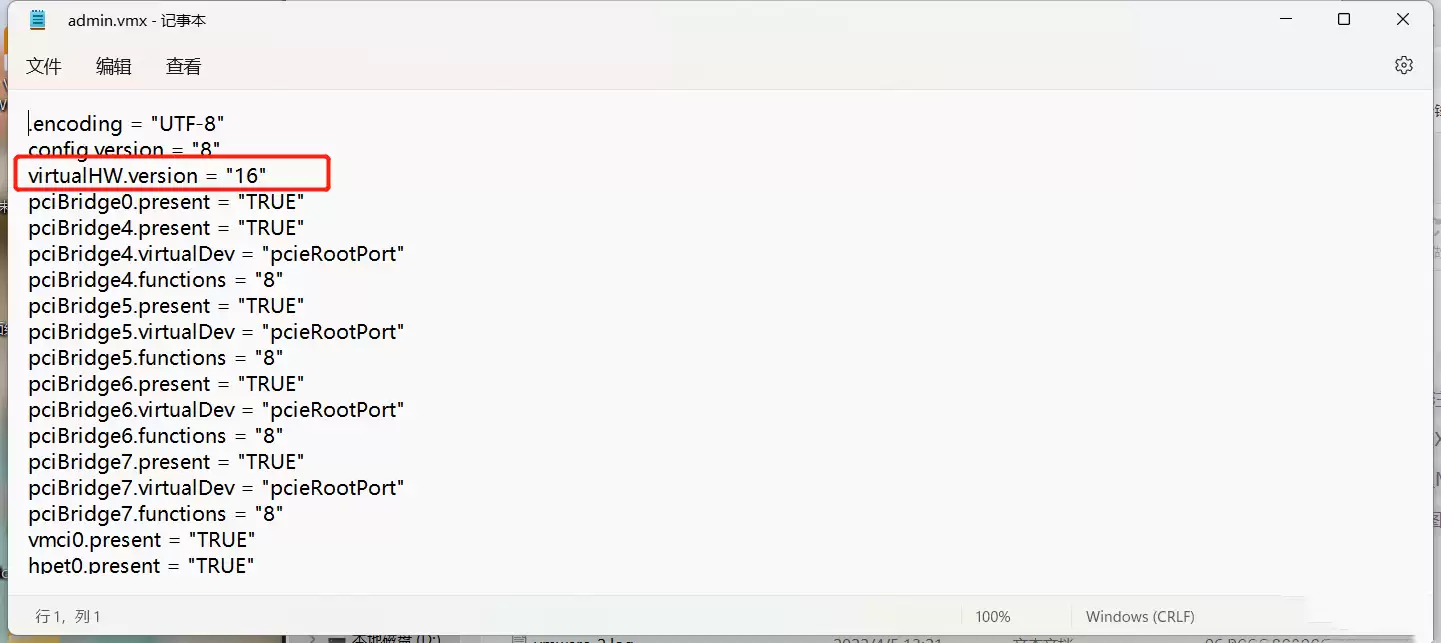
- 更改兼容性: 在“选项”标签页下,找到“高级”。确保“固件类型”与你安装的客户机操作系统匹配(如Windows 10/11通常用UEFI)。你也可以尝试在“优先级”中勾选“禁用内存页面修整”。
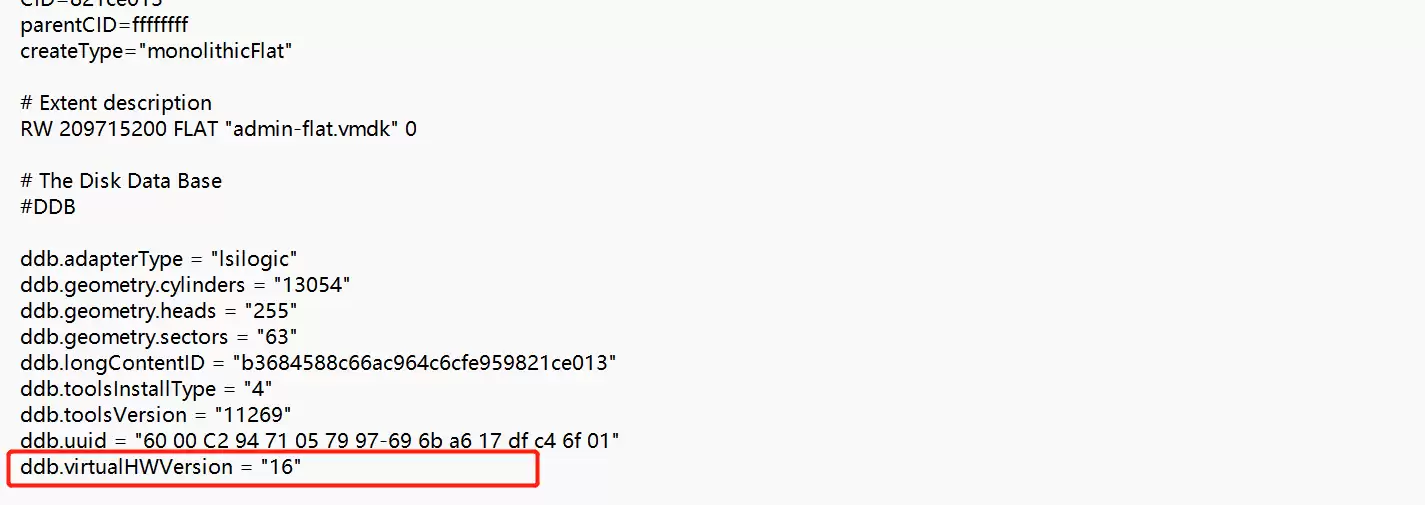
完成所有配置修改后,点击“确定”保存,然后重新启动虚拟机,检查问题是否解决。
通常,按照从方法一到方法四的顺序进行排查和尝试,绝大多数Win11下VMware的启动崩溃问题都能得到有效解决。核心思路就是解决系统级虚拟化资源的冲突,并确保软件版本和配置的兼容性。

Windows 11 家庭版和专业版在安装步骤上并无本质差异,主要区别在于产品密钥激活和功能解锁。本教程指导你如何检查硬件兼容性、使用官方媒体创建工具制作安装盘,以及在安装过程中正确选择版本。同时解析安装后如何验证激活状态,以及从家庭版升级到专业版的正规路径,确保系统稳定且合规。

除了开始菜单的变化,Windows 11在TPM 2.0安全要求、窗口贴靠布局、驱动兼容性以及系统更新策略上与Windows 10有显著不同。本文详解两者实质差异,助你判断是否值得升级。
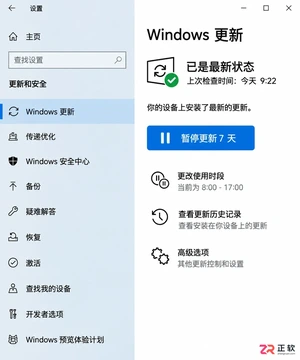
详解Windows 10家庭版和专业版在关闭或暂停自动更新时的操作区别。涵盖通用的暂停更新、活动时间设置,以及专业版独有的组策略管理入口,帮助不同版本用户合理控制更新节奏,避免系统安全风险。
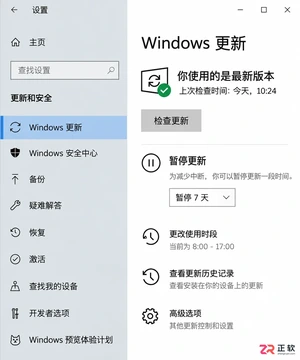
想知道Win10暂停更新最长能设多久?官方支持最长暂停35天。本文图文演示如何在设置中开启暂停、确认生效日期,以及到期后如何恢复更新或调整活动时间以避免打扰。
本教程介绍如何在Windows 10中通过暂停更新、设置活动时间及安排重启时间来减少更新弹窗提醒。包含通知隐藏技巧及更新失败排查步骤,帮助你在保持系统安全的同时减少工作打扰。
Windows 10 更新时 CPU 占用过高怎么办?本教程演示如何通过任务管理器确认更新进程,使用“暂停更新”功能临时停止后台活动,并设置“活动时间”防止自动重启干扰工作。提供安全的故障排查步骤,避免直接禁用系统服务带来的风险。
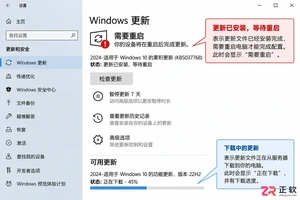
Win10玩游戏时突然弹出更新重启提示?不要强制关机。本文教你如何通过设置“活动时间”避免自动重启,利用“安排重启”规划空闲时间,以及合理使用“暂停更新”功能。区分不同状态下的应对策略,既保护游戏进度又维持系统安全。
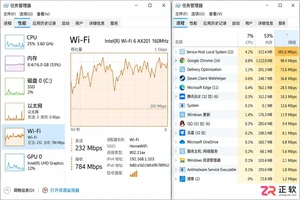
Win10自动更新抢占带宽导致游戏卡顿或网页打不开?本教程教你通过任务管理器确认更新进程,利用暂停更新、按流量计费连接和传递优化带宽限制,精准控制Windows Update下载速度,解决网络拥堵问题。
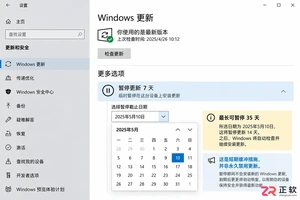
Win10家庭版用户常受强制更新困扰。本文详解如何利用系统自带的暂停更新、活动时间和安排重启功能,在不破坏系统稳定性的前提下减少更新打扰,并分析注册表修改的风险及系统支持现状。

Windows 10更新后开机突然要求输入密码?本文解析自动登录失效的真实原因,提供通过netplwiz重新保存凭据、关闭Windows Hello干扰及排查账户策略的完整步骤,助你恢复免密进入桌面。




Photoshop 2026 是 Adobe 推出的专业图像处理与视觉设计软件,支持 Windows、macOS 和 iPad 等平台,广泛应用于摄影修图、电商设计、平面海报、数字绘画及视觉合成等创作场景。

Blender 是一款免费开源、跨平台的专业 3D 创作软件,集建模、动画、渲染、视频编辑与视觉合成等功能于一体,广泛应用于影视动画、游戏设计和建筑可视化等领域。软件支持 Cycles 物理渲染器与 Eevee 实时渲染引擎,并提供多边形建模、骨骼绑定、物理模拟等专业工具。Blender 兼容 Windows、macOS 和 Linux 系统,安装包轻巧、运行流畅,依托活跃的全球开发者社区持续更新,是从初学者到专业创作者都值得选择的正版 3D 创作工具。


Photoshop 2026 是 Adobe 推出的专业图像处理与视觉设计软件,支持 Windows、macOS 和 iPad 等平台,广泛应用于摄影修图、电商设计、平面海报、数字绘画及视觉合成等创作场景。
Blender 是一款免费开源、跨平台的专业 3D 创作软件,集建模、动画、渲染、视频编辑与视觉合成等功能于一体,广泛应用于影视动画、游戏设计和建筑可视化等领域。软件支持 Cycles 物理渲染器与 Eevee 实时渲染引擎,并提供多边形建模、骨骼绑定、物理模拟等专业工具。Blender 兼容 Windows、macOS 和 Linux 系统,安装包轻巧、运行流畅,依托活跃的全球开发者社区持续更新,是从初学者到专业创作者都值得选择的正版 3D 创作工具。