

如何将旧iPhone数据传输到iPhone15
拿到新iPhone 15的兴奋劲儿还没过,一个现实问题就摆在了面前:旧手机里那些宝贵的照片、联系人、聊天记录,怎么才能丝滑地搬到新设备上?别担心,这事儿其实没你想的那么复杂。今天,我们就来把几种主流的数据迁移方法掰开揉碎了讲清楚,保证让你轻松上手,无缝衔接新机体验。 旧iphone数据怎么传输到ip
拿到新iPhone 15的兴奋劲儿还没过,一个现实问题就摆在了面前:旧手机里那些宝贵的照片、联系人、聊天记录,怎么才能丝滑地搬到新设备上?别担心,这事儿其实没你想的那么复杂。今天,我们就来把几种主流的数据迁移方法掰开揉碎了讲清楚,保证让你轻松上手,无缝衔接新机体验。
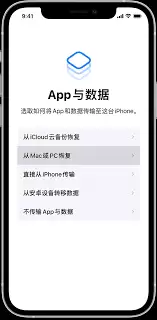
旧iphone数据怎么传输到iphone15
一、使用快速开始功能:最直接的无缝对接
这是苹果官方主推的“傻瓜式”迁移方案,最适合两台iPhone近距离操作的场景。具体怎么做呢?
首先,确保两部手机都已开机,并把它们靠近放置。这时候,新iPhone 15的屏幕上会自动弹出一个设置卡片,提示附近有一台旧iPhone。
接下来,在旧手机上点击“继续”按钮,然后用旧手机的摄像头去扫描新iPhone屏幕上出现的那个动态二维码(一个球状动画)。这个步骤就像是在两部设备之间建立了一个安全的握手协议。
扫描成功后,按照提示在新手机上输入旧设备的锁屏密码。之后,你就可以自主选择需要迁移的数据类型了,比如通讯录、照片、App数据、系统设置等等。选好之后,剩下的就交给系统吧,它会自动在后台完成所有传输工作,你只需要耐心等待进度条走完即可。
二、通过iCloud备份恢复:有网就能办的“云搬家”
如果你习惯把数据备份在云端,或者新旧手机无法同时放在身边,那么iCloud备份恢复就是你的不二之选。这个方法的核心前提是:你的旧iPhone已经完成了最新的iCloud备份。
操作流程也很清晰:先在旧iPhone上,进入「设置」- 点击顶部你的Apple ID - 选择「iCloud」- 找到「iCloud云备份」,确保这个开关是打开的,并且手动点击一下“立即备份”,等待备份完成。
然后,开始设置你的全新iPhone 15。在开机引导的“App与数据”界面,选择「从iCloud云备份恢复」。接着,用同一个Apple ID登录,系统会列出所有可用的备份文件,选择时间最近的那个,点击恢复。之后,手机就会开始从云端下载数据和应用,这个过程所需时间取决于你的网速和备份大小。
三、借助iTunes或Finder备份恢复:电脑参与的“本地克隆”
对于网络环境不稳定,或者拥有大量本地数据(比如无损音乐、视频)的用户来说,通过电脑进行有线备份和恢复,是最稳定、最快速的方式。Mac用户用Finder,Windows用户则用iTunes。
第一步,用数据线将旧iPhone连接到电脑,打开iTunes(Windows)或Finder(Mac)。在设备管理页面,找到“备份”区域,选择“立即备份”。请注意,为了确保备份完整性,建议勾选“给iPhone备份加密”选项,这样连健康数据、密码等也能一并备份。
备份完成后,断开旧手机,连接上新iPhone 15。同样在iTunes或Finder中识别到新设备后,点击“恢复备份…”,然后在弹出的列表里选择刚才为旧手机创建的那个备份文件。确认之后,电脑就会将整个备份镜像“灌入”新手机,实现一次完整的克隆。
四、使用第三方数据迁移工具:灵活定制的“精选搬家”
有时候,我们可能只想迁移某几类特定数据,或者需要在不同品牌手机间倒腾资料。这时候,一些功能强大的第三方工具就派上用场了,比如AnyTrans、iMazing等。
这类工具通常需要在电脑上安装客户端。操作时,先用数据线将旧iPhone和新iPhone 15都连接到电脑,然后启动软件。
软件界面一般会非常直观地列出两部设备,并展示出可迁移的数据类型,如照片、音乐、联系人、短信等。你可以像逛超市一样,只勾选自己需要的内容,然后点击“开始传输”。这些工具会在后台帮你完成跨设备的数据搬运和格式转换,非常灵活高效。
好了,方法就是这些。从官方原生的“快速开始”,到云端操作的iCloud,再到稳定本地的电脑备份,以及灵活机动的第三方工具,总有一款适合你的迁移场景。无论选择哪一种,核心目标都是一样的:让你珍视的数字记忆,平稳、完整地在新iPhone 15上安家,从而毫无负担地开启全新的移动体验。
你知道吗?长按键盘上的字母键或符号键,就能一键调出一整套隐藏的标点符号和特殊字符,效率瞬间翻倍。 iPhone15标点符号输入基础操作 在iPhone15上输入标点,最常规的路径自然是点击键盘左下角的“123”键,切换到符号面板。常用的逗号、句号、问号、感叹号都在这儿。输入完毕,点一下“ABC”键就
微信聊天记录误删了先别慌,对于iPhone15用户,通过iCloud备份或是像Dr.Fone这样的第三方工具,找回记录的成功率相当可观。操作的关键在于及时行动,并立即停止使用手机,以免数据被覆盖,同时确认自己是否有可用的备份。 微信聊天记录删除的常见原因与恢复原理 手滑误删、系统升级后的小意外,或是
遇到iPhone15上的应用删不掉?别急,可以先强制重启设备,或者查查是不是屏幕使用时间给限制了。如果这俩办法都行不通,那么通过电脑上的iTunes(Windows)或Finder(Mac)来恢复系统,通常是解决问题的终极方案。 iPhone15应用删除失败的原因分析 你的iPhone15突然“挽留
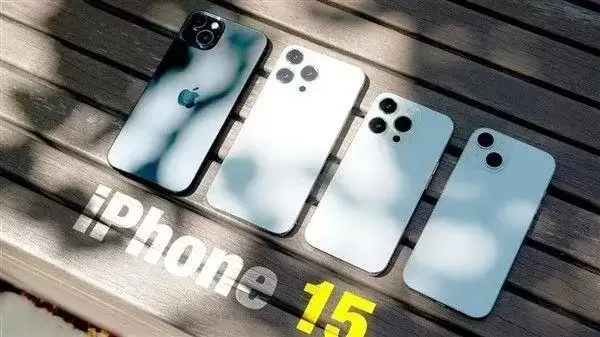
iPhone 15的充电口到底会不会变?这应该是不少果粉今年最关心的问题之一。根据海外媒体透露,苹果预计将在今年9月发布iPhone 15系列,依然分为四款:iPhone 15、iPhone 15 Plus、iPhone 15 Pro和iPhone 15 Pro Max。 iPhone15充电口会变
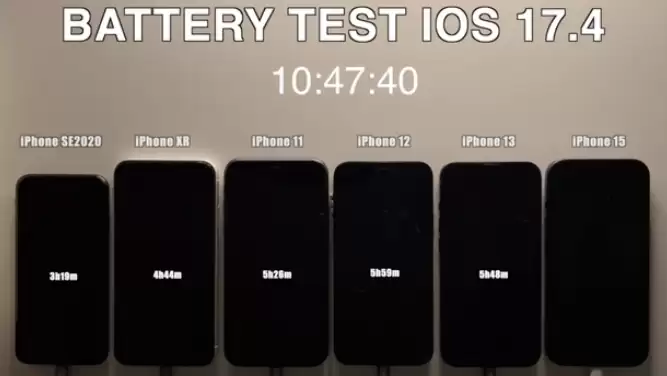
iOS 17.4正式版推送了,最核心的变化当然是面向欧盟用户开放应用侧载,不过国行版本也没闲着,同样塞进了不少值得关注的新功能。比如唤醒Siri终于不用再喊“嘿Siri”了,直接一声“Siri”就能呼出;国行版自带地图也开放了离线下载,出门没信号也不用担心了;iPhone 15系列在“设置-电池”里

iPhone15Pro系列将静音拨片改为可自定义多种功能的操作按钮,默认切换静音模式。状态栏新增铃铛图标提示静音状态。用户可在【设置】-【声音与触觉】中关闭“在状态栏中显示”开关,即可隐藏该图标,恢复状态栏简洁外观。
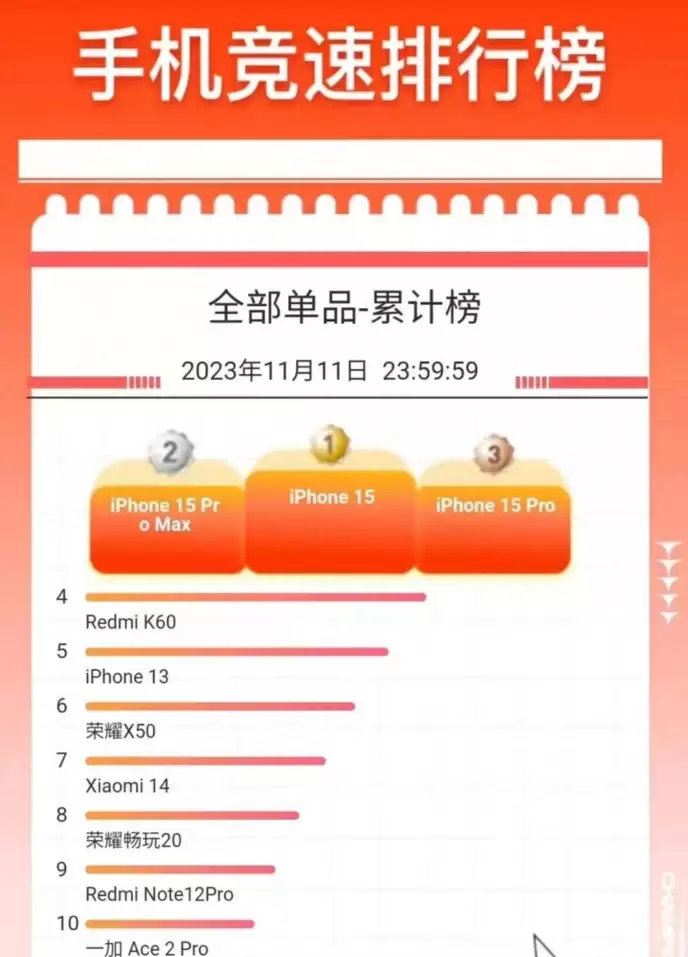
iPhone15虽遭舆论唱衰,却在双十一登顶销量榜首。其热销源于苹果强大的品牌效应、A16芯片与iOS结合的出色产品力,以及忠实用户群体对高端机型的持续需求,多重因素共同支撑了高销量。
说起iPhone的信号问题,多少年来都是用户心里的一个疙瘩。苹果今年在iPhone 15上把基带从高通X65升级到了X70,本以为能一劳永逸——从高通官方的数据来看,X70支持从600MHz到41GHz的全部5G商用频段,峰值下行速率10Gbps、上行速率3.5Gbps,实测下来搭载X70的iPho
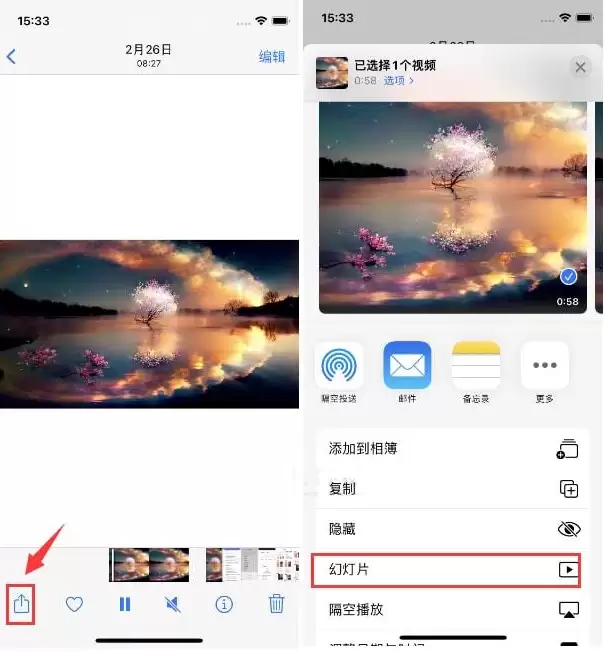
今年的iPhone15在视频拍摄上进步不小,尤其是潜望式长焦摄像头的加入,让画面质感又上了一个台阶。不过,很多用户发现,iPhone相册里播放视频时,默认没有循环播放功能。这就有点尴尬了——拍了一段好玩的视频,想让它一直播下去,还得手动点“重播”,体验确实不够丝滑。 那么,问题来了:怎么在相册里实现





火山引擎是字节跳动旗下企业级云与AI服务平台。聚焦大模型核心能力,依托字节自研豆包多模态大模型,凭借火山方舟一站式平台,提供模型精调、推理部署、智能应用搭建等全链路服务,结合高性能AI算力,助力各行业快速落地大模型数字化与智能化应用。



