

谷歌浏览器如何修改头像
谷歌浏览器以简洁、快速、稳定著称。修改个人资料头像可增强辨识度:点击右上角菜单进入设置,在“您与Google”中选“名称与图片”,或直接搜索“头像”,即可选择预设图标或上传本地图片,更改后自动生效。
说起谷歌浏览器(Google Chrome),大家应该都不陌生。作为Google开发的免费浏览器,它以简洁的界面、飞快的加载速度和出色的稳定性著称。其背后的V8引擎和多进程架构,不仅保证了运行效率,也兼顾了系统安全。再加上丰富的扩展支持、隐身模式以及跨设备同步功能,Chrome为用户提供了高度个性化和流畅的浏览体验,这也让它成为了全球使用最广泛的浏览器之一。
不过,很多朋友可能对浏览器里的一些个性化设置不太熟悉,比如如何更换个人资料的头像。这个功能虽然不起眼,却能让你在同步书签、历史记录时,一眼认出自己的设备。下面,我们就来一步步看看,如何在Chrome里修改你的头像。
第一步:启动浏览器
首先,双击桌面上的Chrome图标,或者从开始菜单里找到它并打开。确保浏览器正常启动,进入我们熟悉的主界面。
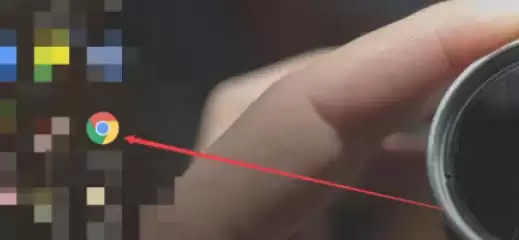
第二步:找到菜单按钮
在浏览器窗口的右上角,你会看到三个竖直排列的小点(⋮),这就是Chrome的主菜单按钮,点击它。
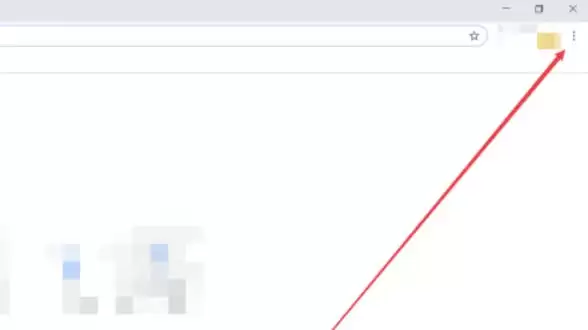
第三步:进入设置
点击之后,会弹出一个下拉菜单。你需要在这个菜单里向下滚动,找到并点击“设置”选项,它通常位于菜单的中下部。
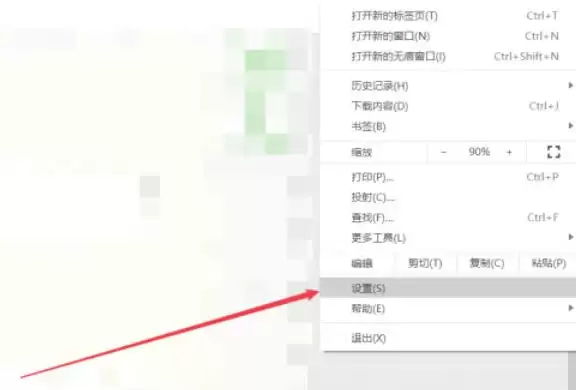
第四步:定位头像设置
进入设置页面后,你可以直接向下滚动,在“您与 Google”这个部分找到“名称与图片”的选项。如果觉得滚动太慢,更快捷的方法是直接使用页面顶部的搜索框,输入“头像”二字,就能快速定位到相关设置了。
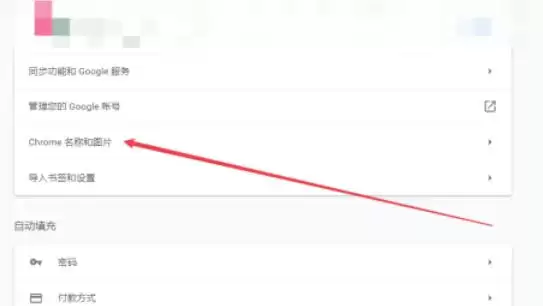
第五步:选择或上传头像
点击进入“名称与图片”页面后,你会看到当前使用的头像。修改方式主要有两种:
一是从系统预设的头像里选一个,这些通常是些简单的动物或彩色图标,点击即可更换。
二是上传自己的图片。点击头像下方的“上传图片”按钮,然后从电脑本地文件夹里选择你喜欢的照片即可。

第六步:完成更改
选择或上传图片后,新头像会立即生效并显示出来。整个过程不需要你手动点击保存,直接关闭设置页面,你的头像就已经更换成功了。
很简单,对吧?这样一来,你的Chrome个人资料就更有辨识度了。希望这个指引能帮到你。

Chrome可安装Video Speed Controller调节HTML5视频速度;本文以当前真实界面说明安装、快捷键、弹窗预设、选项修改和无效排查。

Chrome安装Tampermonkey后,可从扩展图标进入管理面板,再审查并安装可信用户脚本;本文用官方真实界面说明安装、启停和权限控制。

Chrome没有通用水印开关;应先判断水印来自企业管理、网页、扩展程序还是打印流程,再按来源处理,企业策略水印需由管理员修改。

一加手机安装Chrome后,进入设置的应用与默认应用页面,在浏览器应用中选择Chrome;本文结合真实系统界面说明不同OxygenOS版本的入口。

教资审核通过并显示待支付后,可在电脑端Chrome从官方报名系统进入支付;若付款页不弹出,可只为官网放行弹窗并在付款后核验报名状态。
教资报名可直接使用电脑端Chrome进入中国教育考试网,不需要IE兼容模式;遇到登录循环、弹窗或上传异常时,可按站点范围调整Cookie和弹窗权限。

Chrome画面模糊通常与网页缩放、Windows显示缩放、ClearType或图形加速有关;本文按真实设置界面给出由易到难的高清修复步骤。

三星手机先安装Chrome,再进入设置的应用与默认应用页面,把浏览器应用改为Chrome即可;本文按One UI真实界面说明完整步骤和常见问题。
Chrome开发者工具原生支持网页长截图,无需插件。可用命令菜单(Chrome110+)、设备模拟模式可视化截图、快捷键一键触发(Chrome115+),或导出PDF转为高清图,适用于不同场景。具有强大功能,满足多种需求,操作简单高效,非常实用且无需学习。

通过Chrome内置功能创建网页快捷方式 想要把常用网站变成桌面一键直达的入口?Chrome浏览器内置的快捷方式创建功能就能轻松实现。无论是生成独立应用窗口,还是传统桌面图标,下面这四种方法总有一款适合你。 一、通过地址栏创建桌面快捷方式 这个方法最实用——它能生成一个独立的桌面图标,双击后直接以应





火山引擎是字节跳动旗下企业级云与AI服务平台。聚焦大模型核心能力,依托字节自研豆包多模态大模型,凭借火山方舟一站式平台,提供模型精调、推理部署、智能应用搭建等全链路服务,结合高性能AI算力,助力各行业快速落地大模型数字化与智能化应用。



