

剪映1:1视频有黑边框怎么办-剪映1:1视频黑边框如何解决
制作1:1视频时出现黑边,可先检查原始素材比例,若非1:1需提前裁剪。若素材比例正确,可通过调整画布背景颜色,使其与视频色调融合以隐藏黑边。也可直接裁剪视频画面或调整画布大小,确保画面填满。最后导出前需确认设置无误,避免生成黑边。
制作1:1比例视频时,画面边缘出现黑边是个挺常见的小麻烦,确实会影响观感。别急,这个问题解决起来并不复杂,关键在于找准原因并对症下药。下面就来梳理几个行之有效的处理思路。
检查视频素材比例
第一步,也是最根本的一步,就是确认你的原始素材本身是不是1:1的。如果素材比例不对,比如是16:9或9:16,那么即使你在剪映里把画布设成了正方形,系统为了保持画面不变形,就可能自动添加黑边来填充空缺。导入素材后,不妨先查看一下它的属性信息。如果发现比例不符,最彻底的办法是在导入剪映前,先用其他工具或软件本身的编辑功能,将素材裁剪或调整至1:1比例。
调整画布背景
如果素材比例没问题,或者你不想裁剪素材,那么“藏”起黑边是个聪明的选择。在剪映的编辑界面找到“画布”选项,点击“画布颜色”。这里的关键是选择一个与视频主色调协调,或者符合视频整体氛围的颜色作为背景。这样一来,原本突兀的黑边就融入了背景之中,视觉上就和谐多了。举个例子,如果你的视频内容是蓝天白云下的风景,选用一个淡蓝色背景,效果就会很自然。
裁剪视频画面
对于比例不符的素材,主动裁剪是直接解决问题的办法。在时间轴上选中你的视频片段,然后使用“裁剪”功能。通过拖动裁剪框,你可以手动选择想要保留的画面区域,使其恰好填满1:1的画布。操作时记得留意视频的主体内容,确保关键信息没有被裁掉,动作的连贯性也要保持好。
适配画布大小
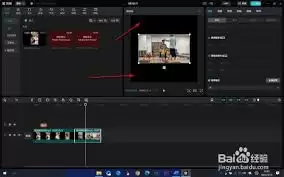
另一个值得尝试的功能是“画布大小”。你可以在“画布”设置中,手动将画布的宽度和高度数值调整到与你的视频画面实际尺寸完全匹配。这相当于为你的视频“量身定做”了一个画布,从而确保画面能完全铺满,消除黑边。调整之后,你还可以根据需要添加字幕、特效等元素,让视频更出彩。
检查导出设置
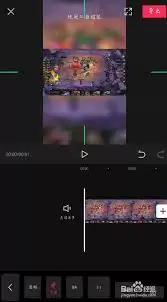
最后,在点击导出按钮之前,务必再检查一遍导出设置。确认分辨率、帧率等参数是否与你的项目设置一致。有时候,不当的导出设置也可能导致生成的文件带有黑边。通常,使用软件推荐的默认设置即可,但如果你的视频有特殊用途或平台要求,则需进行相应的调整。
总的来说,处理剪映中的1:1视频黑边问题,无非是从“源头纠正”、“视觉融合”和“输出确认”这几个环节入手。按上面的方法走一遍,基本上就能得到画面饱满、比例完美的成品了。动手试试看,让你的短视频在朋友圈或社交媒体上更吸引眼球吧。
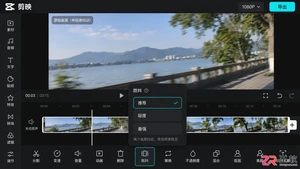
针对手持拍摄导致的视频抖动问题,详解剪映中的防抖功能操作步骤、适用场景及画质损耗分析,提供从自动修复到手动稳定的实用建议,帮助创作者提升视频观感。
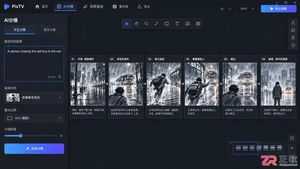
面对PixTV和剪映,新手该如何选择?本文通过分析两款软件的AI辅助逻辑,指出PixTV更适合从想法到视觉素材的前期生成,而剪映在素材整理、字幕配音及后期剪辑上更具效率优势,帮助用户根据实际创作场景做出精准决策。
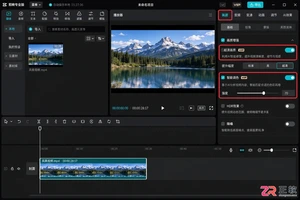
面对AI视频工具,该选PixTV还是剪映?本文从画质修复、镜头生成、特效控制及交付结果四个维度,分析两款软件在Windows环境下的实际适用场景,帮助用户根据保真需求或创作需求做出准确选择。
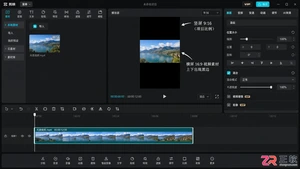
本文详解剪映中视频无法全屏播放的原因,提供调整画布比例、智能填充及关键帧缩放的具体操作步骤,帮助用户消除黑边,实现完美的全屏视觉效果。
剪映专业版的自定义调节功能可帮助视频脱颖而出。通过色彩调节精细控制画面基调,利用画面比例与裁剪重构视觉焦点。音频调节能优化声音质量与过渡,而特效与参数设置则支持创意微调,实现个性化动态效果。掌握这些工具能全面提升视频质感,实现独特创作风格。

剪映是一款功能强大且操作简便的视频编辑软件,其中的朗读文本功能能为视频增添不少亮点。下面就来全面介绍一下剪映朗读文本的设置方法。准备文本内容首先,你需要确定好要添加朗读效果的文本。可以是视频旁白、解说词或者其他需要语音呈现的文字部分。导入文本到剪映打开剪映软件,进入你要编辑的视频项目。点击“文字”选





火山引擎是字节跳动旗下企业级云与AI服务平台。聚焦大模型核心能力,依托字节自研豆包多模态大模型,凭借火山方舟一站式平台,提供模型精调、推理部署、智能应用搭建等全链路服务,结合高性能AI算力,助力各行业快速落地大模型数字化与智能化应用。



