

12306如何查看超过30天的订单-12306超过30天订单查看方法
12306系统默认仅展示最近30天订单,但可通过官网或手机App查询更早记录。在官网“已完成订单”页面或App“已支付”订单中,使用“筛选”功能调整“乘车日期”范围即可显示历史订单。需注意早期订单信息可能简化,若遇问题可联系官方客服,建议备份订单凭证以便核对。
在12306上买过票的朋友都知道,系统默认只展示最近30天的订单。但有时候因为报销、行程核对或者单纯想回顾一下,我们需要查看更早的历史记录。这时候该怎么办呢?其实操作起来并不复杂,无论是电脑官网还是手机App,都有对应的查询路径。
官方网站查询
首先,我们来看电脑端的操作。整个过程非常直观,就像在做一个精准的筛选。
第一步,自然是打开12306官网并登录你的账号。登录成功后,注意看页面右上角,找到“我的12306”并点击。
接着,从弹出的下拉菜单里选择“已完成订单”。进入这个页面后,你会发现系统默认呈现的就是最近30天的行程。关键步骤来了——想突破30天的限制,你得借助页面下方的“更多筛选条件”。

点开之后,界面会提供“发站”、“到站”、“乘车日期”等多个筛选维度。这里最管用的就是“乘车日期”。你可以把日期范围拉长,设定到你希望查询的任意时间段,然后点击“查询”按钮。这样一来,超过30天的历史订单就会清晰地罗列在你面前了。
手机App查询
如果习惯用手机操作,12306的App同样能搞定。流程和网页版大同小异,但更符合移动端的使用习惯。
打开App登录后,直接点击底部导航栏的“订单”。进入订单页面,你会看到“已支付”、“未支付”等分类标签,这里我们需要点击进入“已支付”订单列表。

此时,页面默认展示的依然是近30天的记录。注意看屏幕上方,通常会有一个漏斗形状的“筛选”图标,点击它。在展开的筛选条件中,找到“乘车日期”选项,手动将时间范围调整到你需要的、超过30天之前的日期段,最后点击“确定”。App就会立刻为你筛选出对应的历史订单详情。
注意事项
方法虽然简单,但有几点细节需要提醒大家注意。
首先,由于时间跨度较长,系统对早期订单的信息展示可能会有所简化。比如,你可能只能看到车次、日期等核心信息,而具体的座位号等详细内容可能无法完整显示。这是系统设计使然,并非查询有误。
其次,如果在查询过程中遇到任何问题,比如账号无法登录、筛选后无结果等,最有效的办法是直接联系12306官方客服。提供准确的购票人信息,能帮助他们更快地为你排查和解决问题。
最后,从长远来看,养成一个随手备份的好习惯能省去很多麻烦。在购票成功后,顺手截个图,或者将订单确认邮件妥善保存,这样无论何时需要核对,你手里都有一份最原始的凭证。
总的来说,通过官网或App的筛选功能,查询30天以上的订单并非难事。希望这份指引能帮你快速找到需要的历史信息,让行程管理更加轻松。
乘坐火车出行时,想买到靠窗座位、尤其是下铺,几乎是每个旅客的心愿——既能看风景,又方便休息,上下车也省事。那么,在铁路12306上,有没有什么门道能提高买到这种“黄金座位”的几率呢?答案是肯定的,关键在于掌握几个小技巧。 首先,得摸清火车座位的分布规律。普通列车的硬座车厢,靠窗座位的尾号通常是0、4
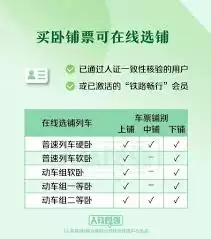
12306卧铺购票攻略:如何精准锁定下铺席位 在12306平台购买卧铺车票,如果发现系统没有自动分配下铺,先别急着放弃。这通常是因为铺位偏好没有启用、所选车次不支持选铺,或者当时的余票结构恰好没有匹配。其实,通过下面几种方法,完全可以大幅提高选中下铺的成功率。 一、启用并正确配置铺位偏好与自动预选
学生票购买前,必须先搞定这件事:学年资质核验 想在12306上顺利买到学生票,有个关键步骤绕不开,那就是“学生优惠资质核验”。这个环节没完成,折扣票价享受不了,甚至连车站都进不去。需要特别注意的是,这可不是一劳永逸的事儿,而是每个学年(通常是当年9月到次年8月)都必须重新办理一次的“规定动作”。 学
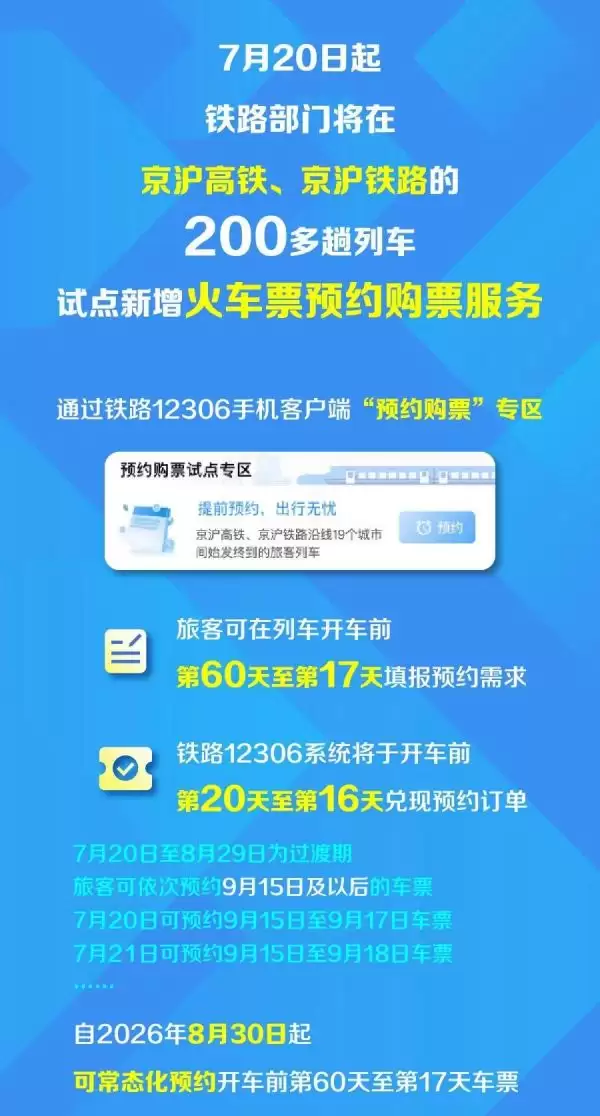
从7月20日开始,铁路部门在继续提供火车票预售、退票、改签服务的基础上,在京沪高铁和京沪铁路的200多趟列车上,试点推出了一项新服务——火车票预约购票。旅客可以通过铁路12306手机客户端中的“预约购票”专区,在列车开车前第60天到第17天这段时间内,提交自己的预约需求。系统会在开车前第20天到第1
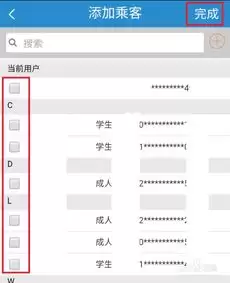
通过铁路12306在线选座功能可提升旅途舒适度。登录后查询车次并预订,在座位布局图上直观选择靠窗或靠过道座位,多人同行可选连坐套餐。需注意该功能主要覆盖动车组列车,且座位资源实时变化,选定后应及时支付订单。
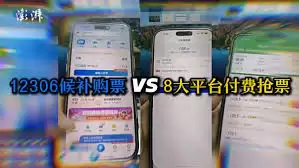
春运一到,抢票就成了全民大考。12306作为官方唯一指定渠道,其实藏着不少提升成功率的本事,根本用不着那些风险不明的第三方插件。只要把下面这些方法吃透,抢到票的概率绝对能往上窜一大截。 12306抢票怎么抢成功率高 别以为12306只是个买票的入口,它的功能远比你想象中强大。下面这套教程,从准备到捡
在12306上查票,如果只想看某一天的高铁余票,而不是翻来覆去地浏览好几天的结果,那有个小技巧:必须在查询时主动设定日期,同时把车型筛选条件调出来。下面就是几条具体的操作路径,涵盖了官网、App、电话甚至模拟下单的方式,总有一款适合你。 如果你在12306平台查票时想精准锁定某一天的高铁余票,而不是
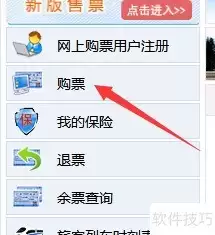
铁路12306系统升级新增“订票助手”功能,用户设置乘车人、车次等信息后,系统每5秒自动刷新余票,发现符合条件的车票即自动下单并发出声音提醒,极大提升购票效率,无需手动操作,避免错过心仪车次。
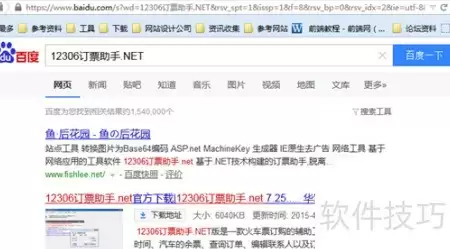
国庆火车票预售期延长,可用12306抢票助手抢票。下载安装后运行程序,登录账号并完成图片验证,设置出发地、目的地及时间,提交订单并支付。支付后建议尽快取票并修改密码,确保账户安全。
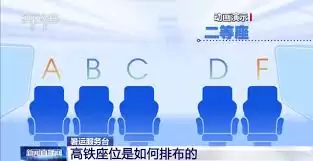
在铁路12306上买票,很多人都在纠结同一个问题:到底能不能自己选座位?其实这事儿并不复杂,规则和操作方法都挺清楚的,关键看你怎么操作。铁路12306买票能不能自选座位先说第一步,查车次。打开铁路12306的App或官网,输入出发地、目的地、出发日期,系统会列出一堆车次。但要注意,并不是所有车次都支





火山引擎是字节跳动旗下企业级云与AI服务平台。聚焦大模型核心能力,依托字节自研豆包多模态大模型,凭借火山方舟一站式平台,提供模型精调、推理部署、智能应用搭建等全链路服务,结合高性能AI算力,助力各行业快速落地大模型数字化与智能化应用。



