

ie11怎么添加信任站点
IE11浏览器在特定场景中仍不可或缺,尤其适用于依赖传统系统的应用。添加信任站点需依次操作:启动浏览器,点击工具菜单进入Internet选项,切换至安全选项卡,选择受信任的站点区域,输入网址并添加,最后确认完成设置。
Internet Explorer 11,也就是我们常说的IE11,作为微软经典浏览器的最终主力版本,至今仍在不少特定场景中扮演着关键角色。它深度集成于Windows 8.1及后续系统,不仅加强了对现代网页标准(如HTML5、CSS3)的支持,提升了速度和安全性,更重要的是,它保留了无可替代的兼容性——许多传统企业系统、网上银&行以及依赖ActiveX控件的内部应用,依然离不开它。对于需要处理这类遗留Web应用的用户来说,掌握如何将特定网站添加为信任站点,是一项基础且必要的操作。下面,我们就来一步步拆解这个过程。
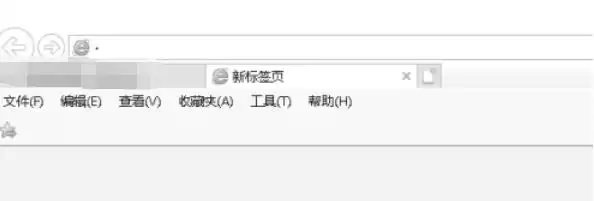
第一步:启动IE11浏览器
首先,确保你的电脑上已经打开了IE11浏览器。这个步骤看似简单,却是所有操作的前提。
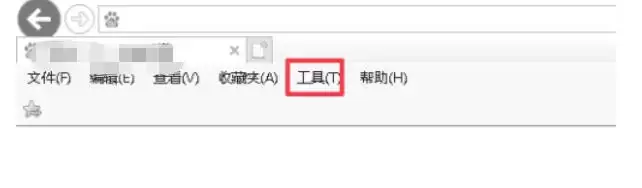
第二步:找到“工具”菜单
进入浏览器界面后,将目光投向窗口的右上角。在那里,你会找到“工具”按钮(通常以齿轮图标或下拉菜单形式呈现)。虽然不同版本的界面布局可能略有差异,但这个按钮的位置相对固定,并不难找。点击它。
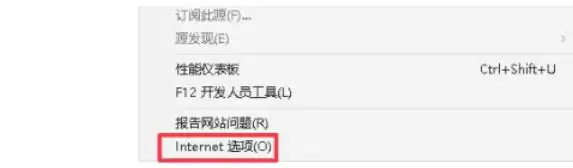
第三步:打开“Internet选项”
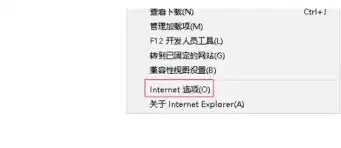
点击“工具”后,会弹出一个下拉菜单。在其中选择“Internet选项”,这将打开一个包含浏览器核心设置的新窗口。
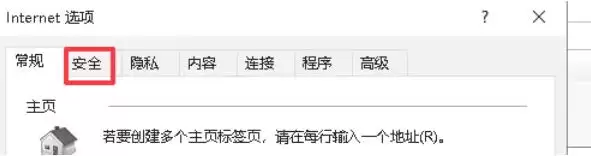
第四步:切换至“安全”选项卡
在“Internet选项”窗口中,顶部有一排选项卡,请点击进入“安全”这一项。
第五步:选择“受信任的站点”区域
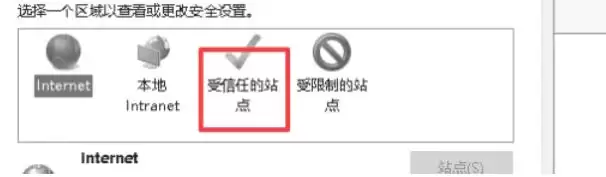
在“安全”选项卡下,你会看到几个代表不同安全区域的图标。我们需要操作的是“受信任的站点”,请用鼠标点击选中它。
第六步:添加网站并确认
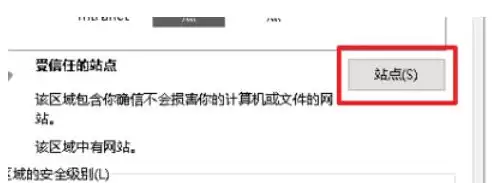
选中“受信任的站点”后,下方会激活“站点”按钮,点击它。随后会弹出一个专门的“受信任的站点”窗口。
关键操作来了:在“将该网站添加到区域”下方的文本框中,准确输入你需要信任的网站地址(URL),然后点击右侧的“添加”按钮,该网址便会出现在下方的网站列表中。如果需要,你还可以根据实际需求,调整该区域的安全级别设置。
完成添加后,依次点击“受信任的站点”窗口的“关闭”按钮,以及“Internet选项”窗口的“确定”按钮。至此,信任站点的添加就全部完成了。

IE11主页修改教程 对于还在坚守Windows 7系统的用户来说,日常访问一些老旧的内网系统、或者办理某些政务业务,IE11浏览器依然是绕不开的“刚需”。但用得久了,总有人会遇到主页被恶意篡改,或者想自己设个顺手的导航页和搜索主页,结果点来点去就是找不到正确的入口。今天这篇教程,就把IE11修改主
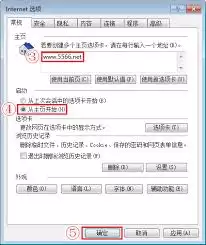
对于很多还在坚持使用IE11的朋友来说,主页设置是个看似简单但偶尔会卡壳的操作。其实只要找准入口,几分钟就能搞定。下面直接进入正题,介绍几种最实用的设置方法。 ie11怎么设置主页 方法一:通过浏览器选项设置 打开IE11浏览器,点击右上角那个齿轮形状的“工具”图标,在下拉菜单里选择“Interne
还在用IE11?合理设置一下标签页,浏览体验其实能提升不少。别小看这个老将,调教好了,用起来依然顺手。 一、调整大小与位置:随心所欲 首先,标签页的大小和位置可不是固定的。觉得标签栏太宽或太窄?把鼠标移到标签栏的边缘,等光标变成双箭头,直接拖动就能调整宽度,简单直观。 至于位置,那就更灵活了。同样是

清理IE11浏览器历史记录需先打开浏览器,点击右上角齿轮图标进入“Internet选项”。在“常规”选项卡中找到“浏览历史记录”并点击“删除”,勾选需清理的项目后确认。系统完成删除后,状态栏会显示相应提示。

IE11浏览器的增强保护模式可能影响插件使用或特定网站访问。在Windows10系统中,可通过打开浏览器,进入“工具”菜单下的“Internet选项”,切换至“高级”选项卡,在安全设置中取消勾选“启用增强保护模式”并保存。重启浏览器后设置生效,有助于提升兼容性。

IE11是微软IE浏览器的最终版本,随Windows8.1推出,曾为Windows10初期默认浏览器。它在性能、安全及对现代网页标准的支持上均有提升。为常用网页创建桌面快捷方式时,需先访问目标网页,在标签栏空白处右键点击,选择“创建快捷方式”,确认后即可在桌面生成。

IE11是Windows的经典浏览器,曾显著提升性能并增强对现代Web标准的支持。设置主页时,需打开浏览器,点击右上角齿轮图标进入“Internet选项”,在“常规”选项卡的主页输入框中填入网址,最后点击“应用”和“确定”保存即可。

IE11浏览器内置收藏夹功能,可高效管理网址。操作时先访问目标网页,点击右上角星形按钮打开收藏面板,自定义名称并选择保存位置。可选“允许脱机使用”以保存静态页面供离线查看,最后点击添加完成收藏。

IE11是Windows8.1和10的默认浏览器,在性能与标准支持上进步显著。如今访问特定系统或老旧网站时,可能需调整其页面文字大小。操作步骤为:启动浏览器并打开网页,按Alt键调出菜单栏,点击“查看”选择“文字大小”,从五个预设级别中选取所需字号,最后按F5刷新页面使设置生效。

InternetExplorer11虽已停止支持,但在特定场景下仍需使用。如需允许网页弹窗,可依次操作:打开浏览器,进入“Internet选项”,切换至“隐私”选项卡,找到“弹出窗口阻止程序”区域。可选择关闭该功能,或点击“设置”调整阻止级别,最后保存并应用更改即可。





火山引擎是字节跳动旗下企业级云与AI服务平台。聚焦大模型核心能力,依托字节自研豆包多模态大模型,凭借火山方舟一站式平台,提供模型精调、推理部署、智能应用搭建等全链路服务,结合高性能AI算力,助力各行业快速落地大模型数字化与智能化应用。



