

夸克app扫描王怎么用-夸克app文档扫描如何矫正
处理纸质文档时,扫描和矫正往往是绕不开的环节。市面上工具不少,但集成在常用App里的功能往往更便捷。今天我们就来聊聊,如何利用夸克App内置的“扫描王”功能,高效完成从拍摄到矫正输出的全过程。 如何开启扫描王功能 操作入口非常直观。打开夸克App,在主界面通常就能看到“扫描王”的图标或入口,点击即可
处理纸质文档时,扫描和矫正往往是绕不开的环节。市面上工具不少,但集成在常用App里的功能往往更便捷。今天我们就来聊聊,如何利用夸克App内置的“扫描王”功能,高效完成从拍摄到矫正输出的全过程。
如何开启扫描王功能
操作入口非常直观。打开夸克App,在主界面通常就能看到“扫描王”的图标或入口,点击即可进入功能界面,整个布局简洁,没有多余干扰。
文档扫描的核心步骤
将需要处理的文档平铺在光线均匀的桌面,确保完整落入手机取景框内,然后点击拍摄按钮。这里有个亮点:App具备智能识别能力,能自动区分文档主体和背景杂边,从而优先保证文档内容的成像清晰度。
文档扫描矫正的三种方法
拍完并非结束,矫正才是让文档真正可用的关键。夸克扫描王提供了从自动到手动的一整套调整方案。
1. 自动矫正:高效省力的首选
扫描完成后,系统通常会立即执行一次自动矫正。这个步骤主要修正文档在拍摄时产生的轻微倾斜,让其恢复横平竖直的状态。对于摆放相对规整的原件,自动矫正的效果已经足够应对大多数场景。
2. 手动微调:追求极致的精准控制
如果自动矫正后,你发现边缘还有细微的歪斜,或者想对构图进行二次创作,手动工具就派上用场了。界面上的旋转滑块可以让你以1度为基准进行精细调节;而裁剪工具则能帮你果断舍弃无关的桌边或阴影,让画面焦点完全聚焦于文档本身,视觉效果立刻变得紧凑、专业。
3. 智能优化:让旧文档焕然一新
除了几何矫正,图像质量的优化同样重要。这个功能堪称“黑科技”,它能自动分析画面,智能提升整体的清晰度和对比度。即便是年代久远、字迹有些淡化的资料,经过优化后,文字边缘也会变得更加锐利,大幅提升可读性。
拓展应用与输出
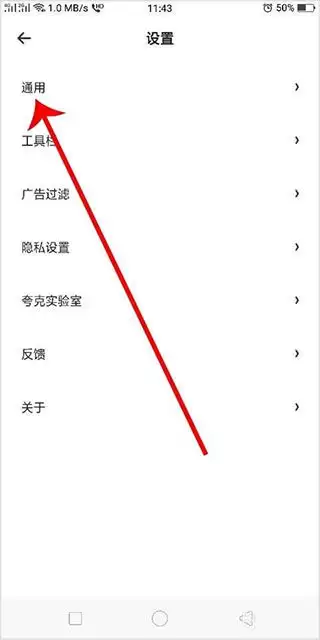
基础处理完成后,扫描王的实用性才刚刚开始。它支持将结果输出为PDF或JPEG等通用格式,方便存档或分享。更值得一提的是,你还可以直接在扫描件上进行标注、添加文字注释,这对于需要批注的作业或合同草案来说,无疑大大提升了工作效率。
总的来说,夸克App的扫描王功能整合了从采集、矫正到优化、输出的完整链条。无论是学生整理课堂笔记,还是职场人快速数字化一份合同,它都能提供一个快速、可靠的本地化解决方案。下次需要处理纸质文档时,不妨试试这个触手可及的工具。

夸克资源库每日更新经典老电视剧蓝光资源,提供修复版国产剧全集,分类清晰支持多设备观看与批量转存,用户可通过指定入口搜索并转存高清剧集。

夸克资源库4K超清画质最新院线大片可通过夸克App内搜索获取,具体方式为打开夸克App进入网盘模块,搜索影片名称并添加“4K”“超清”等关键词,选择大体积、高评价的共享文件,或关注资源分享达人及群组以获取持续更新的合集链接。
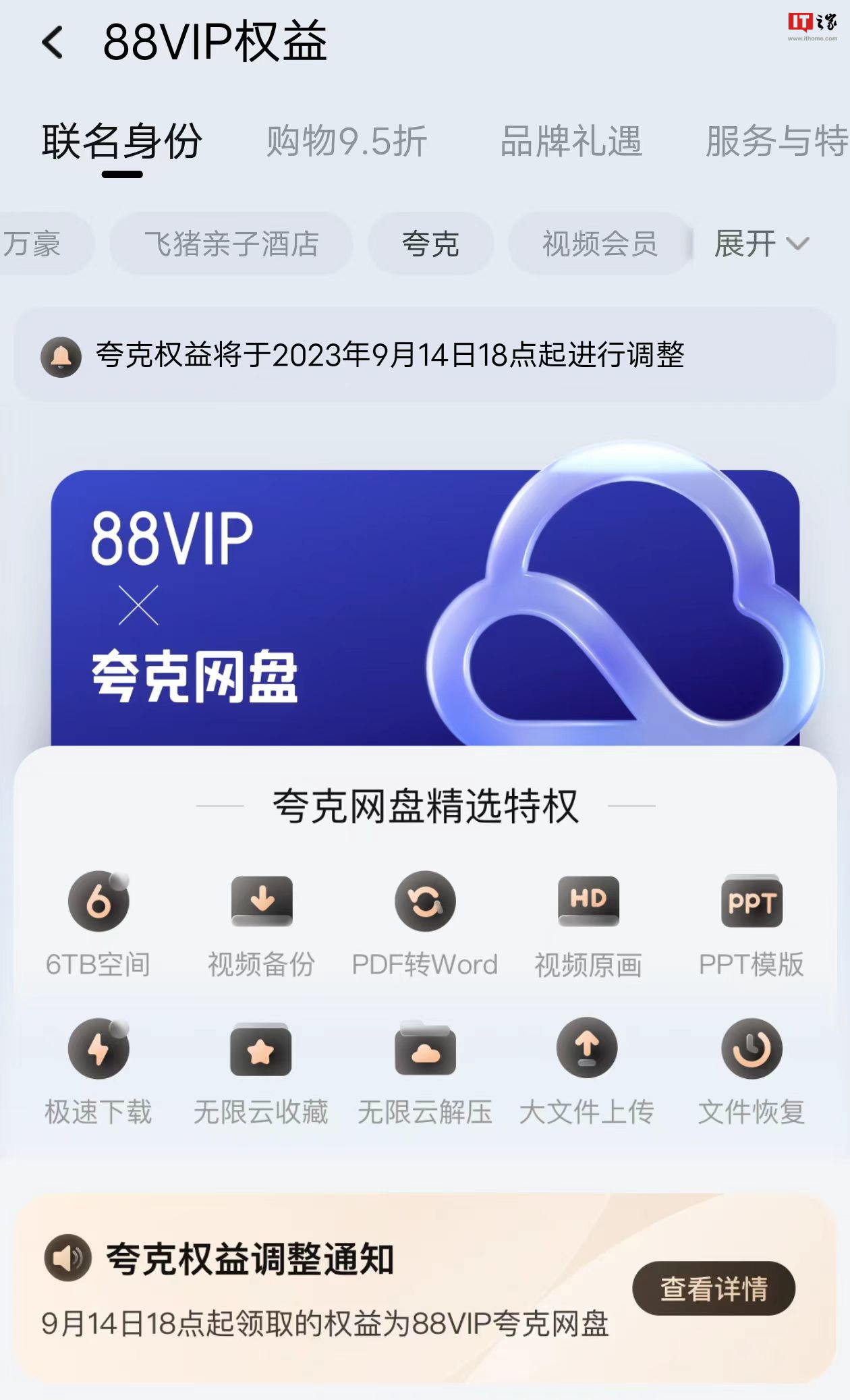
本站9月10日消息,9月14日18点起,开通88VIP后领取的夸克权益由SVIP调整为88VIP联名版夸克网盘会员(88VIP×夸克网盘联名会员),此前已领取的权益使用不受影响。权益内容(具体以夸克网盘官方公布为准):存储与备份(6T空间/视频备份/超大文件上传/批量转存/文件恢复等)影音播放(视频原画/视频5倍速/视频投屏/视频画中画等)文件处理(云解压/PDF转office/语音转文字等)文档内容(简历模板/PPT模板/学术论文/考研真题等)可用终端:iOS客户端、安卓客户端、PC网页版和PC客户端,
夸克资源库提供全网热门网剧免费在线观看,地址为https://pan.quark.cn/s/ce8165d7e1d2,涵盖多种题材,支持高清无缓冲播放、倍速切换、字幕选择,资源更新快,可跨设备同步与离线缓存。
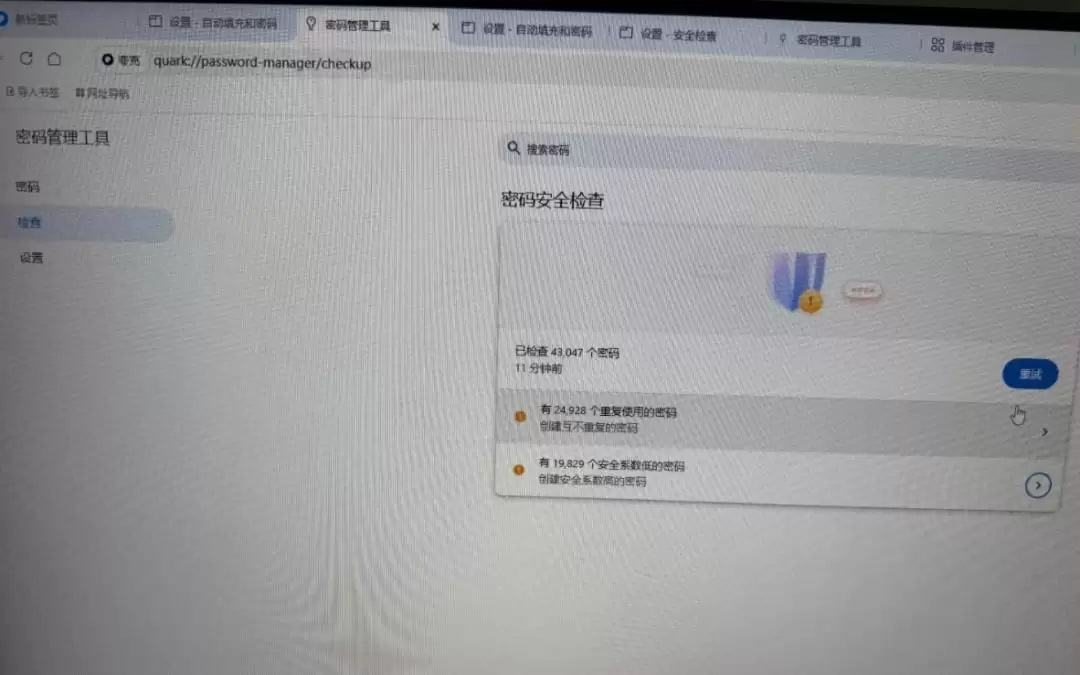
夸克账号出现陌生信息,包括几十个插件、数千书签及超4万条密码,用户能直接查看密码内容,系统安全检查却显示正常。客服回应称需进一步核实,并提醒云同步可能导致数据混入,建议检查登录设备。
有时候看视频,画面比例不对确实挺影响观感的——要么画面被拉伸变形,要么两边留黑边,总感觉差点意思。夸克视频其实给了不少调整选项,操作也不复杂。下面咱们就一步步拆解,怎么把视频调到最舒服的比例。 进入视频播放界面 先把夸克打开,找到想看的那个视频,点进去进入播放页面。这一步是基础,只有到了播放界面,后
夸克浏览器云收藏功能:使用方法与问题排查指南 在夸克浏览器里遇到“云收藏”用不了?或是收藏的内容在手机和电脑上对不上号?这事儿其实不难解决,背后无非就是几个常见的小状况:账号没登录、同步功能没打开,又或者是功能入口“藏”得比较深。别急,下面这几种操作方法,能帮你把云收藏功能彻底玩转。 一、收藏网页到
可通过夸克浏览器内置的文档扫描、AI相机证件模式及文件扫描王小程序将纸质证件转为电子文档:一、用文档扫描功能自动识别裁剪并保存为PDF或图片;二、用AI相机证件模式快速拍摄正反面并微调导出;三、用文件扫描王小程序拍三图生成带核验的标准ZIP包。 手头有纸质证件需要快速转为标准电子版?这事儿如今用手机

夸克浏览器修改UA标识的五种方法 想在夸克浏览器里切换访问网页时的“身份”吗?如果希望让网站把你的请求识别成电脑、iPhone或其他设备,那你就需要动一动它的UA(User-Agent)设置了。这其实是个挺常见的需求,无论是为了浏览那些对移动端不友好的网站,还是做一些简单的兼容性测试。下面就把进入和





火山引擎是字节跳动旗下企业级云与AI服务平台。聚焦大模型核心能力,依托字节自研豆包多模态大模型,凭借火山方舟一站式平台,提供模型精调、推理部署、智能应用搭建等全链路服务,结合高性能AI算力,助力各行业快速落地大模型数字化与智能化应用。



