

坚果云怎么删除文件?
坚果云删除文件需先定位目标文件夹并选中文件,点击工具栏删除按钮。被删文件将移至回收站保留30天,可随时恢复。如需永久删除,需进入回收站再次执行删除操作。该机制为用户提供了误删恢复的保障。
在日常工作中,我们经常需要整理云端文件,删除不再需要的文档以释放空间或保持团队文件库的整洁。对于使用坚果云的用户来说,掌握删除文件的操作方法是一项基础且必要的技能。今天,我们就来详细梳理一下在坚果云中删除文件的完整流程。

坚果云删除文件的具体步骤
整个过程非常直观,主要分为定位、删除和管理回收站三个环节。
首先,你需要在左侧的文件夹目录中,准确找到并点击进入那个存放着待删除文件的文件夹。这是所有操作的第一步,确保你操作的对象是正确的。
找到目标文件后,选中它,然后看向页面上方的工具栏。那里有一个清晰的“删除”按钮,点击它即可。
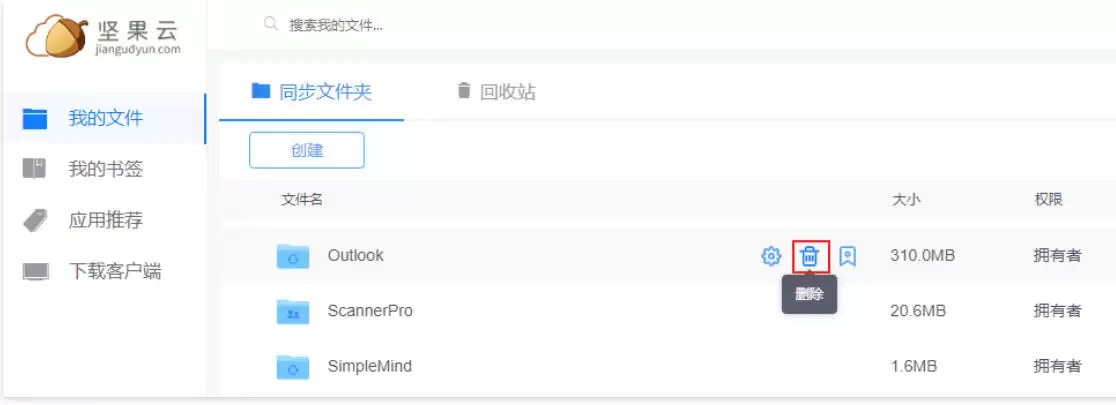
这里有一个关键点需要注意:在坚果云中,通过上述方式删除的文件并不会立刻消失。系统会将其移入“回收站”中,并为你保留30天。在这期间,如果你发现删错了,随时可以进入回收站将其恢复原处,这无疑提供了一份安心的保障。
那么,如果确实需要永久性地、彻底地删除某个文件,该怎么办呢?你只需进入坚果云的“回收站”,找到那个文件,然后再次执行删除操作。这一次,文件就将被彻底清除了。
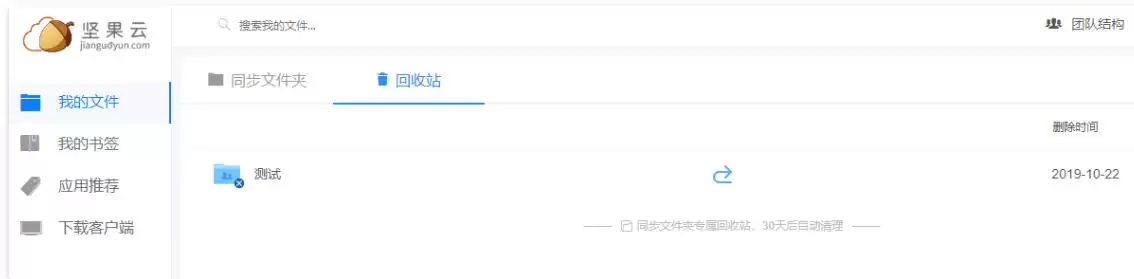
简单总结一下:常规删除等于将文件放入“后悔药”回收站;而彻底删除,则需要在回收站里进行二次确认。理解这个机制,就能更自如地管理你的云端资产了。
坚果云是一款文件同步工具,其核心优势在于自动同步文件。上传文件最简便的方法是:在电脑上右键点击目标文件或文件夹,选择菜单中的“坚果云”选项,再点击“立刻上传”即可启动同步。随后可在任务栏或客户端内查看上传进度。

取消坚果云文件夹的本地同步可释放硬盘空间,云端数据不受影响。操作时在客户端同步列表找到目标文件夹,点击其右侧的“…”按钮,选择“同步设置”中的“取消本地同步”,确认后文件夹图标变为云朵即表示成功。之后可随时重新同步到本地。

打开坚果云客户端,点击顶部菜单栏的“同步”选项,找到并点击主界面的“创建同步文件夹”按钮。随后选择希望同步的本地文件夹并确认。完成后,该文件夹内的所有文件变动将自动同步至云端及所有关联设备。
为提升账户安全性,可为特定应用创建独立访问密码。操作时需登录坚果云客户端,进入账户信息页面的安全选项,选择添加应用密码并输入应用名称,系统将自动生成专属密码。

坚果云电脑版可通过“邀请他人同步”功能实现多人协作。用户右键点击需共享的文件夹,输入对方邮箱并设置权限,系统将自动发送邀请。对方接受后即可实现文件夹双向实时同步,确保所有成员获取最新文件版本,简化协作流程。

坚果云文件夹权限设置主要通过“权限设置”功能实现。首先定位目标文件夹并点击“…”按钮,选择“权限设置”。在共享权限中可针对具体成员调整访问级别,如“可下载”或“可编辑”。同时支持通过链接分享,可修改链接权限、设置密码及有效期,灵活控制访问范围,保障数据安全与协作顺畅。

在日常使用坚果云的过程中,许多用户可能不清楚如何修改用户名称。今天,让我们一起探讨一下如何在坚果云中更改用户名称。以下是关于如何在坚果云中修改用户名称的详细步骤。此外,我还将推荐一些类似的应用及其下载链接。抖音是一款用于分享生活美好瞬间的短视频直播平台软件。点击下载。拼多多是一款价格亲民、种类繁多的网上购物平台软件。点击下载。如何修改用户名称启动坚果云首先,用户需要打开坚果云,进入主页面,然后点击右上角的账户信息选项,进入账户信息页面。更改称呼在账户信息页面中,找到并点击右下角的“修改称呼”选项,即可更改
坚果云是一款高效的文件管理工具,能够智能地管理和分类用户的文件。对于重要的文件,用户可以通过坚果云进行保存,并随时在线管理,使文件查找更加便捷。坚果云的主要功能包括文件的存储、同步和共享,使用户能够轻松地管理和协作文件。那么究竟坚果云如何修改存储位置呢,这篇文章就将为大家带来详细步骤介绍,希望能帮助到用户们。坚果云如何更改储存位置?1、打开系统设置,点击“存储”选项2、点击“默认存储位置”3、选择“SD卡”4、重启设备后即可。
坚果云是一款全方位的文件管理服务软件,致力于为用户提供安全可靠的文件保存与管理体验。对于需要高效管理个人或团队文件的用户来说,坚果云无疑是最佳选择。那么在日常使用中坚果云app中的文件夹该如何删除呢,这篇教程攻略就将为大家带俩详细的攻略介绍,希望能帮助到各位有需要的小伙伴们。坚果云怎么删除文件?1、打开坚果云APP,点击我的坚果云,打开文件夹。2、在我的坚果云中选择要删除的文件夹,点击文件夹右侧的三个点。3、选择“删除”就好啦。





火山引擎是字节跳动旗下企业级云与AI服务平台。聚焦大模型核心能力,依托字节自研豆包多模态大模型,凭借火山方舟一站式平台,提供模型精调、推理部署、智能应用搭建等全链路服务,结合高性能AI算力,助力各行业快速落地大模型数字化与智能化应用。



