

迅雷云盘怎么进行本地上传
迅雷云盘融合下载与云存储,支持备份、同步及跨设备访问。用户可通过HTTP、BT或磁力链接进行离线下载,完成后可在线预览或高速取回本地。此外,它还提供“闪电互传”和“家庭云”功能,便于高效分享与资源共享。本地上传时,需在客户端进入云盘界面,选择文件上传后即可管理。
迅雷云盘,作为迅雷旗下的一款智能云存储服务,其核心亮点在于将迅雷深耕多年的下载技术与云端存储能力进行了深度融合。它不仅仅是一个安全的文件仓库,支持备份、同步和跨设备访问,更关键的是,它内置了迅雷那套备受推崇的高速下载引擎。这意味着,你可以直接将HTTP链接、BT种子或磁力链接任务添加到云盘,让它先在云端进行离线下载。完成后,无论是在线预览还是高速取回本地,都变得非常便捷。此外,像“闪电互传”这样的功能,显著提升了文件分享的效率;而“家庭云”等服务,则方便了家人朋友之间的数字资源共享。简而言之,迅雷云盘巧妙地将“下载”与“云存储”合二为一,成为管理个人数字内容和获取网络资源的一个高效工具。
那么,如何将本地文件上传到迅雷云盘呢?下面我们通过几个简单的步骤来了解一下。
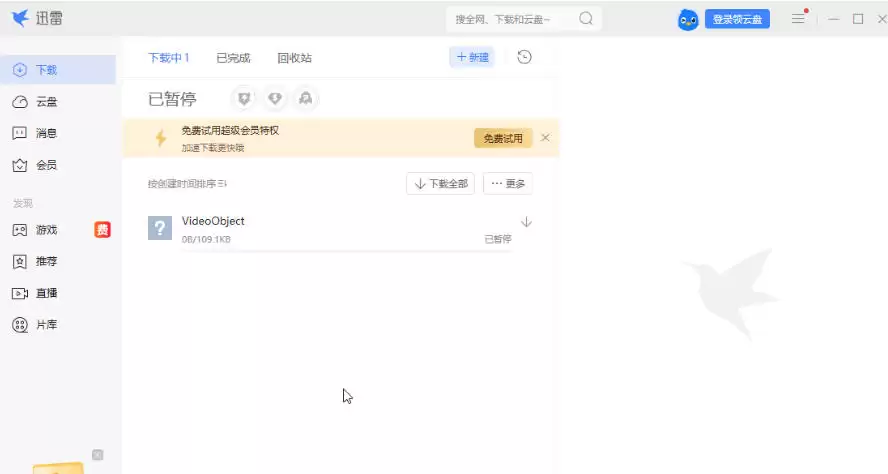
第一步:进入云盘界面
首先,双击打开电脑上的迅雷客户端。在主界面左侧的功能导航栏中,找到并点击“云盘”选项,进入云盘专属的管理页面。
第二步:找到上传入口
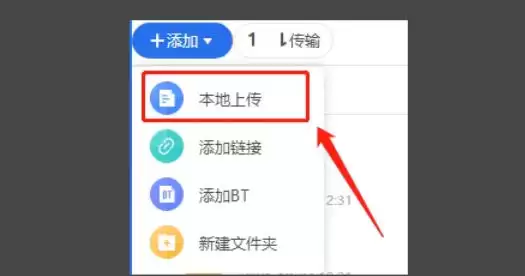
在云盘界面中,留意顶部或显眼位置的“添加”按钮,点击它来唤起上传菜单。

第三步:选择本地上传方式
在弹出的菜单中,选择“本地上传”功能,准备从你的电脑硬盘中选择文件。
第四步:选取并上传文件
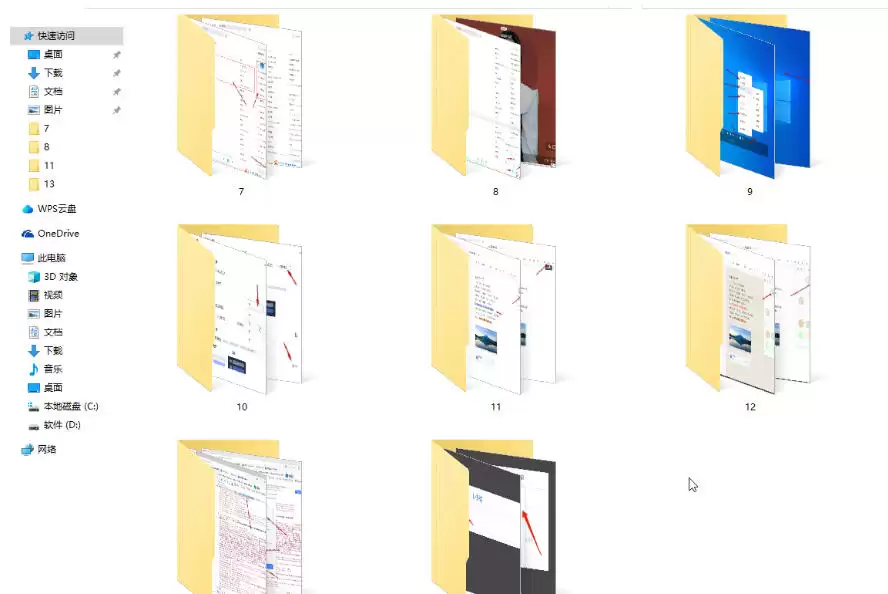
这时系统会打开一个文件浏览窗口。你可以导航到视频文件所在的文件夹,直接双击目标视频文件,或者先单击选中它,再点击窗口内的“上传云盘”按钮。操作后,上传任务便会立即开始。
第五步:查看上传结果
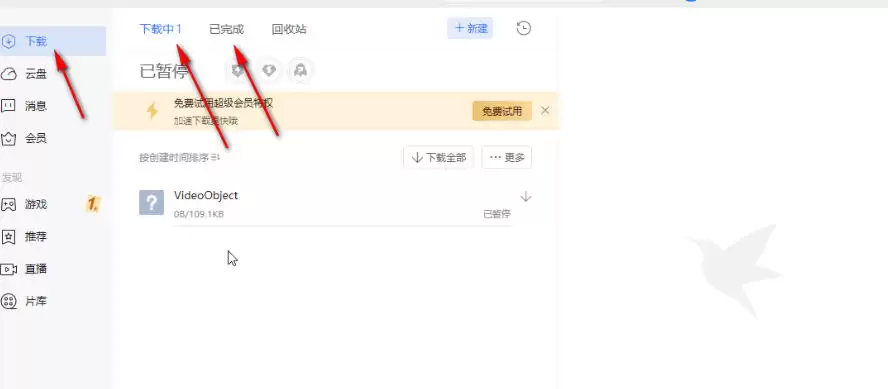
上传完成后,你可以在云盘内相应的分类(例如“传输完成”或“我的云盘”列表)中找到它。通常,通过界面上的“下载”或“全部文件”等标签页,就能方便地浏览和管理你已经上传或离线下载好的所有视频内容。

1、使用新建批量任务功能:打开迅雷APP,点击加号选择“新建批量任务”,逐行粘贴链接后确认,系统自动解析并创建多个下载任务。2、通过浏览器插件捕获:在电脑端安装迅雷插件,浏览网页时点击浮窗提示的“发现X个资源”,勾选后批量下载。3、直接粘贴文本链接:复制含多个URL的文本,在迅雷新建任务中粘贴,软件智能识别所有链接,用户可选择性下载。

1、使用迅雷视频嗅探功能可自动捕获Q浏览器中播放的视频链接并下载;2、复制视频页面链接后在迅雷中手动添加下载任务;3、通过第三方解析工具获取真实视频地址,再用迅雷下载。

迅雷云网页版官方入口为pan.xunlei.com,可免客户端管理文件。其他专用地址如vod.xunlei.com、lixian.xunlei.com、browser.xunlei.com分别提供视频播放、离线下载等功能,需登录使用。注意核对域名,防范钓鱼风险。

在使用下载神器迅雷x的过程中,遇到问题在所难免。别担心,今天就来教你如何轻松反馈问题,让迅雷x不断优化,给你带来更流畅、高效的下载体验。反馈入口轻松找打开迅雷x后,在界面的右上角有个小小的“主菜单”图标,点击它,会弹出一个下拉菜单。在菜单中,你能看到“反馈问题”选项,这就是我们反馈问题的入口啦。是不

迅雷引发Win11蓝屏须立即禁用其驱动链并清除残留:禁用设备管理器中XLCore等设备、停用相关服务;手动删除drivers目录下XLCore.sys等文件及注册表Services项;用Autoruns深度清理;再执行DISM/SFC修复系统组件并重置网络协议栈。迅雷下载过程中触发Win11蓝屏,说

迅雷网盘回收站恢复页面在哪里? 文件误删,先别慌。迅雷网盘的“回收站”功能就是为此而设的,它就像一个临时的“后悔药”存放处。接下来,我们就一起看看这个救急入口到底在哪,以及怎么用它把文件找回来。 简单来说,无论你在网页上操作,还是使用电脑客户端,都能找到它。入口设计得很直观,通常就在登录后主界面的左


迅雷网盘免费扩容空间,真的能长期拥有吗? 如果你在迅雷网盘里通过各种活动薅到了免费空间,心里或许会犯嘀咕:这多出来的容量,能一直用下去吗?答案是:不一定。免费扩容的“保质期”,完全取决于你获取它的方式以及后续的账户行为。具体来说,可以沿着下面这几条路径来一一确认。 一、官方活动赠送空间的有效期 首先

迅雷会员过期后,云盘文件何去何从?一份清晰的权益指南 开通的迅雷会员一旦过期,心里难免打鼓:辛辛苦苦存到云盘和离线空间里的那些文件,会不会一夜之间就消失不见了?这确实是许多用户最关心的问题。别急,下面这份详细的说明,能帮你把云盘里的“家底”算得明明白白。 一、云盘中已上传的文件是否会被删除 先说结论

Mac版迅雷留下的残留文件,通常得靠手动清理。重点在于删除 ~/Library/Application Support/Thunder Network/Thunder/Profiles/default/ 目录下的 tasks.db 及其配套文件、Cache 文件夹,同时把 Preferences、C





火山引擎是字节跳动旗下企业级云与AI服务平台。聚焦大模型核心能力,依托字节自研豆包多模态大模型,凭借火山方舟一站式平台,提供模型精调、推理部署、智能应用搭建等全链路服务,结合高性能AI算力,助力各行业快速落地大模型数字化与智能化应用。



