

360软件管家怎么在桌面上添加图标
360软件管家集安全下载、升级和卸载功能于一体,能有效管理电脑软件。若安装后桌面没有快捷方式,可启动软件并根据提示勾选创建桌面快捷方式的选项,确认后即可在桌面生成图标,方便快速启动使用。
360软件管家,这款工具在不少用户的电脑里都扮演着“软件大管家”的角色。它集安全下载、一键升级和深度卸载于一身,软件库里的资源都经过正版授权和安全检测,能有效规避病毒和恶意插件的风险。对于已经安装的程序,它能自动扫描并批量更新到最新版;卸载时更是能深入清理残留文件和注册表项,实实在在地帮电脑释放磁盘空间。无论是日常的软件维护,还是定期的系统优化,它都能提供一个简单可靠的一站式解决方案。
不过,有些朋友在安装后发现,桌面上找不到它的快捷方式,用起来不太方便。别急,下面就来详细说说如何把360软件管家的图标添加到桌面上,整个过程其实非常简单。
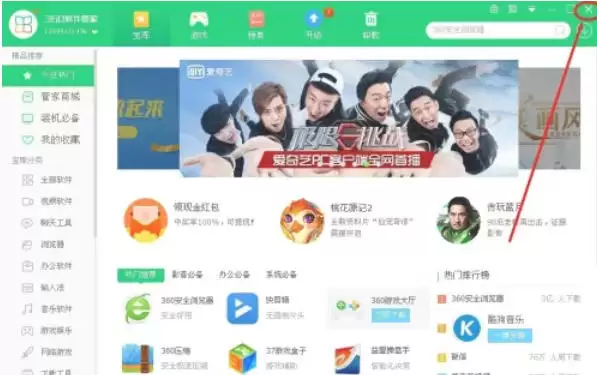
第一步:启动软件
安装完成后,你可以直接双击留在桌面上的安装包,或者通过开始菜单、安装向导的完成界面来启动360软件管家。
第二步:留意提示
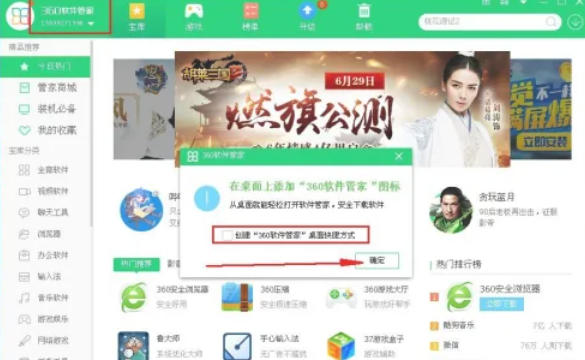
如果是首次打开,软件通常会主动检测桌面是否已有自己的快捷方式。如果没有检测到,一个友好的提示窗口就会自动弹出来,询问你是否需要创建。
第三步:勾选选项
在弹出的窗口里,找到类似【在桌面创建快捷方式】或者“一键添加到桌面”这样的选项,在前面的方框里打上勾。
第四步:确认创建
接着,点击窗口里的【确定】或【立即创建】按钮。点击后,系统就会自动在桌面为你生成快捷方式图标了。
第五步:返回桌面查看
操作完成后,最小化所有窗口,回到桌面看看。你应该能发现一个新出现的图标,它的背景是蓝色的,上面有一个白色的“3”字,这就是360软件管家了。
第六步:享受便捷
最后,双击这个新鲜的桌面图标,就能快速启动360软件管家,开始管理你的电脑软件了。整个过程是不是比想象中还要简单?
360软件管家的收藏功能可将常用软件集中管理。使用时右键点击软件图标选择收藏,即可在顶部导航栏的“收藏”页查看。列表支持排序与云端同步,即便软件误删或更换设备也能快速找回,方便用户高效管理各类应用。
360软件管家支持自定义默认安装位置,避免软件自动安装至C盘占用过多空间。用户需进入软件管家设置中心,选择“安装升级”选项,修改“一键安装目录”为指定磁盘路径,并勾选相关选项使设置长期生效。如需恢复默认路径,可使用“恢复默认目录”功能。此方法便于管理磁盘空间,操作简单有效。
360软件管家可自定义软件下载目录。打开软件后,点击右上角菜单进入设置,找到下载存储选项,点击选择目录即可浏览并指定新文件夹作为默认保存路径。设置后,下载的安装包将自动存入该位置,便于管理并节省系统盘空间。
保持软件更新有助于维护电脑健康并获取新功能。使用360软件管家升级软件时,首先确保其已安装并打开主界面。在导航栏点击“升级”选项,软件将自动扫描并列出可更新程序。最后点击“一键升级”按钮,即可自动下载并安装所有更新,操作简便高效。
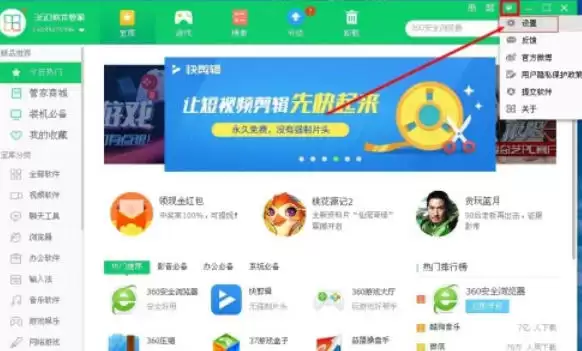
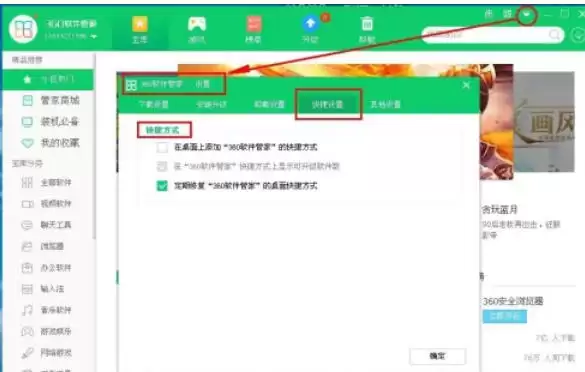
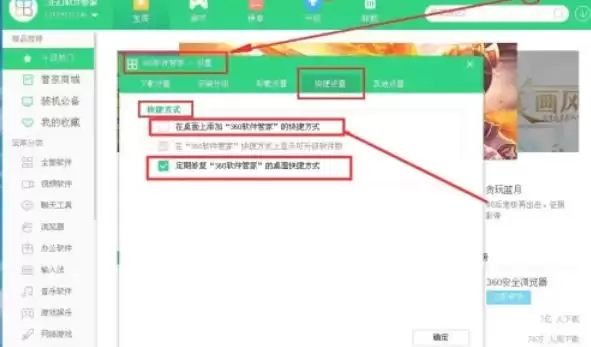
在360软件管家主界面右上角点击箭头,选择“设置”。进入设置窗口后,在左侧点击“快捷设置”,于右侧勾选“在桌面上添加360软件管家的快捷方式”选项,最后点击“确定”即可。设置完成后,桌面将生成快捷方式图标。

360软件管家默认下载路径可自定义。打开软件后,点击右上角箭头进入设置,选择“下载设置”,点击“选择目录”按钮,浏览并指定新文件夹,最后确认保存即可。此后下载的安装包将自动存入新位置。

360软件管家内置“净化”功能,可系统性清理弹窗广告、开机自启程序及任务栏冗余图标。操作分为三步:启动净化扫描、执行全面检测、查看结果并一键处理。该功能集中管理软件常见问题,有助于保持系统简洁并提升运行效率。

360软件管家内置软件体检功能,可快速扫描并修复电脑软件问题。操作分为三步:在主界面点击“软件体检”按钮进入;点击“开始体检”进行全面扫描;扫描完成后,勾选需处理的软件,点击“一键修复”自动清理垃圾或修复漏洞。定期使用有助于保持软件运行流畅。
360软件管家可通过修改关闭行为实现下载后自动退出。具体操作为:打开软件,点击右上角菜单进入设置,选择“其他设置”,找到“下载中关闭软件管家”选项,勾选“停止下载,并退出软件管家”并保存。设置后关闭软件将中止下载并完全退出,便于释放系统资源。
360软件管家是一款集软件下载、安装、升级、卸载于一体的管理工具,其核心优势在于提供经过安全检测的正版软件库。用户可通过软件主界面的设置菜单,进入弹窗设置选项,开启“自动处理模式”以拦截广告弹窗,完成后软件将在后台自动运行,无需手动操作。





火山引擎是字节跳动旗下企业级云与AI服务平台。聚焦大模型核心能力,依托字节自研豆包多模态大模型,凭借火山方舟一站式平台,提供模型精调、推理部署、智能应用搭建等全链路服务,结合高性能AI算力,助力各行业快速落地大模型数字化与智能化应用。



