

360软件管家怎么收藏软件
360软件管家提供软件收藏功能,便于集中管理常用软件。用户需登录360账号,在导航栏找到“我的收藏”入口,可使用一键收藏快速备份已安装软件,也可手动勾选。收藏后列表支持查看与管理,方便重装系统或多设备间同步软件配置,实现快速安装。
在日常的电脑使用中,软件管理是个不大不小却绕不开的活儿。找软件怕下到病毒,升级软件嫌麻烦,卸载软件又总留一堆“尾巴”。这时候,一个靠谱的软件管理工具就显得尤为重要。360软件管家,正是为此而生的专业助手。它集安全下载、一键升级和深度卸载等核心功能于一身,软件库里的资源都经过严格检测,从源头上杜绝了病毒和恶意插件的侵扰。其智能检测引擎能自动扫描你已安装的程序,并支持批量升级到最新版本,确保你的软件始终处于最佳状态。而它的深度卸载功能,则能彻底清理软件残留的文件和注册表项,实实在在地帮你释放出被占用的磁盘空间。可以说,无论是日常的软件维护,还是定期的系统优化,它都能提供一个简单、可靠的一站式解决方案。
今天,我们就来详细聊聊其中一个非常实用的功能——如何收藏软件。这个功能能帮你把常用或感兴趣的软件集中管理,无论是重装系统后快速找回,还是在多台设备间同步软件列表,都非常方便。
第一步:确保账号登录
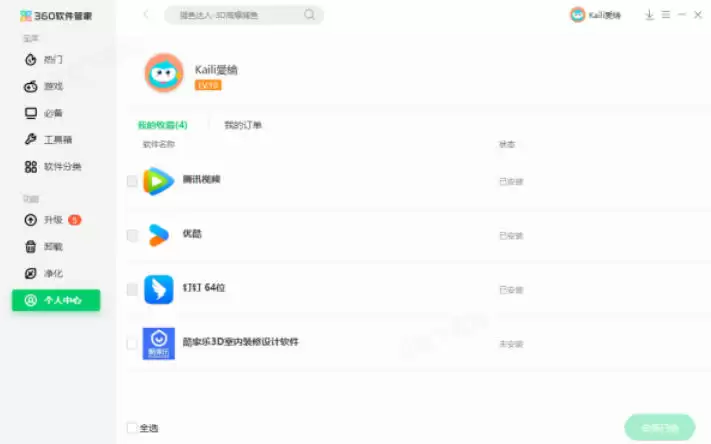
首先,打开360软件管家。要想使用收藏功能,并让收藏列表能在不同设备间同步,你需要确保已经登录了你的360账号。如果尚未登录,软件通常会提示你进行登录操作,按照指引完成即可。这是后续所有操作的基础。
第二步:找到收藏入口
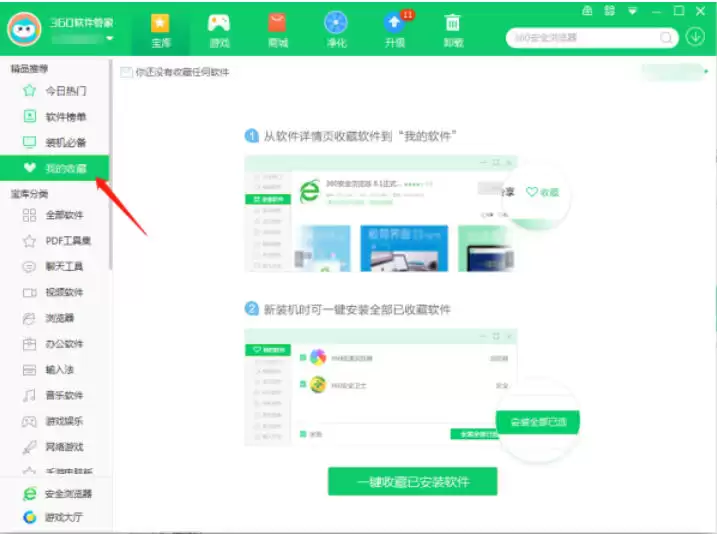
登录成功后,我们来找找“我的收藏”在哪里。通常,它位于软件主界面左侧的导航栏中,是一个很显眼的标签。如果你的界面左侧没有显示导航栏,可以留意一下左上角是否有菜单图标(通常是三条横线),点击它就能展开完整的导航菜单。当然,不同版本的软件界面设计可能略有差异,如果在左侧没找到,也可以尝试在软件首页的顶部或右上角区域寻找“我的收藏”入口。
第三步:使用一键收藏功能
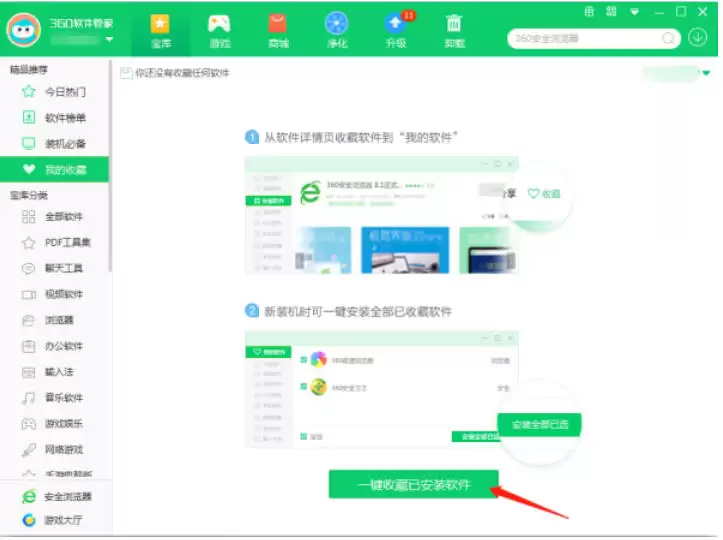
点击进入“我的收藏”页面后,你会发现一个非常贴心的功能——【一键收藏已安装软件】。这个按钮通常位于页面的上方或中部位置。点击它,是快速备份你当前电脑所有软件配置的捷径。
第四步:选择要收藏的软件
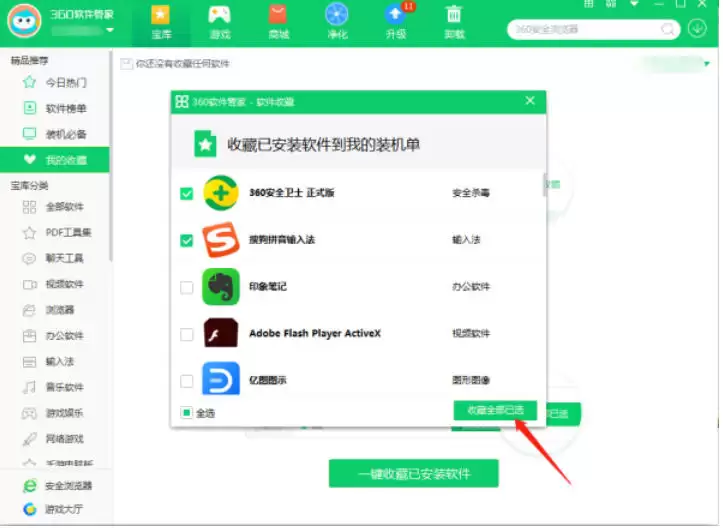
点击“一键收藏”后,系统会自动扫描并列出你电脑上当前已安装的绝大部分软件(一些系统核心组件或驱动程序可能不会显示)。在这个列表里,你可以自由勾选想要收藏的软件,支持单个勾选,也可以一次性多选。如果想省事,直接点击【全选】按钮进行批量操作,也是个高效的选择。
第五步:确认收藏
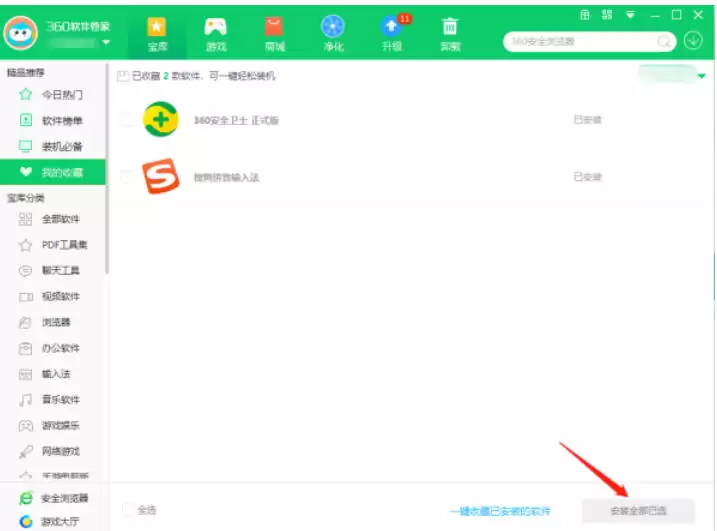
选择好目标软件后,点击页面上的【收藏全部已选】按钮。系统便会将这些软件的信息添加到你的“我的收藏”列表中。这个过程很快,稍等片刻即可完成。
第六步:查看与管理收藏
操作完成后,返回“我的收藏”主页面,你就能看到所有已成功收藏的软件了。列表会清晰地展示出软件的图标、名称、版本号以及安装状态(例如“已安装”或“未安装”)。你可以根据名称、状态等进行排序查看,方便日后管理和快速定位。
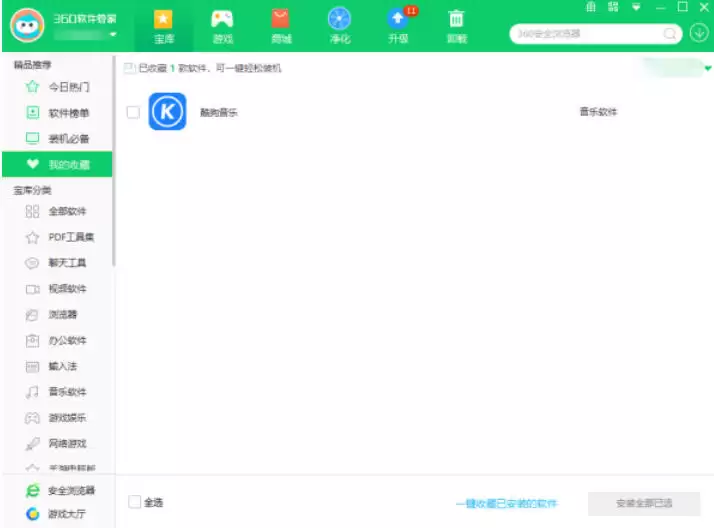
至此,你就成功地将常用软件收藏起来了。以后需要重装系统,或者在新电脑上配置环境时,打开360软件管家,登录账号,就能在“我的收藏”里一目了然地看到所有软件,并实现快速安装,省去了四处寻找的麻烦。这个小功能,在关键时刻能发挥大作用。
360软件管家的收藏功能可将常用软件集中管理。使用时右键点击软件图标选择收藏,即可在顶部导航栏的“收藏”页查看。列表支持排序与云端同步,即便软件误删或更换设备也能快速找回,方便用户高效管理各类应用。

360软件管家支持自定义默认安装位置,避免软件自动安装至C盘占用过多空间。用户需进入软件管家设置中心,选择“安装升级”选项,修改“一键安装目录”为指定磁盘路径,并勾选相关选项使设置长期生效。如需恢复默认路径,可使用“恢复默认目录”功能。此方法便于管理磁盘空间,操作简单有效。

360软件管家可自定义软件下载目录。打开软件后,点击右上角菜单进入设置,找到下载存储选项,点击选择目录即可浏览并指定新文件夹作为默认保存路径。设置后,下载的安装包将自动存入该位置,便于管理并节省系统盘空间。

保持软件更新有助于维护电脑健康并获取新功能。使用360软件管家升级软件时,首先确保其已安装并打开主界面。在导航栏点击“升级”选项,软件将自动扫描并列出可更新程序。最后点击“一键升级”按钮,即可自动下载并安装所有更新,操作简便高效。

在360软件管家主界面右上角点击箭头,选择“设置”。进入设置窗口后,在左侧点击“快捷设置”,于右侧勾选“在桌面上添加360软件管家的快捷方式”选项,最后点击“确定”即可。设置完成后,桌面将生成快捷方式图标。

360软件管家默认下载路径可自定义。打开软件后,点击右上角箭头进入设置,选择“下载设置”,点击“选择目录”按钮,浏览并指定新文件夹,最后确认保存即可。此后下载的安装包将自动存入新位置。

360软件管家内置“净化”功能,可系统性清理弹窗广告、开机自启程序及任务栏冗余图标。操作分为三步:启动净化扫描、执行全面检测、查看结果并一键处理。该功能集中管理软件常见问题,有助于保持系统简洁并提升运行效率。

360软件管家内置软件体检功能,可快速扫描并修复电脑软件问题。操作分为三步:在主界面点击“软件体检”按钮进入;点击“开始体检”进行全面扫描;扫描完成后,勾选需处理的软件,点击“一键修复”自动清理垃圾或修复漏洞。定期使用有助于保持软件运行流畅。

360软件管家可通过修改关闭行为实现下载后自动退出。具体操作为:打开软件,点击右上角菜单进入设置,选择“其他设置”,找到“下载中关闭软件管家”选项,勾选“停止下载,并退出软件管家”并保存。设置后关闭软件将中止下载并完全退出,便于释放系统资源。

360软件管家是一款集软件下载、安装、升级、卸载于一体的管理工具,其核心优势在于提供经过安全检测的正版软件库。用户可通过软件主界面的设置菜单,进入弹窗设置选项,开启“自动处理模式”以拦截广告弹窗,完成后软件将在后台自动运行,无需手动操作。





火山引擎是字节跳动旗下企业级云与AI服务平台。聚焦大模型核心能力,依托字节自研豆包多模态大模型,凭借火山方舟一站式平台,提供模型精调、推理部署、智能应用搭建等全链路服务,结合高性能AI算力,助力各行业快速落地大模型数字化与智能化应用。



