

scratch怎么创建射线背景
Scratch是一款图形化编程启蒙工具。本文详细介绍了为其项目创建炫酷射线背景的步骤:从打开软件、进入背景面板,到从素材库的图案分类中筛选并应用放射状背景,最后可进行位置调整与颜色编辑。此方法能有效提升作品的视觉质感。
说起编程启蒙,Scratch绝对是绕不开的名字。这个由麻省理工学院开发的图形化工具,把复杂的代码变成了可以拖拽拼接的“积木”,让创作动画、游戏和互动故事变得像搭乐高一样直观有趣。它不仅培养了无数人的逻辑思维和创新能力,其活跃的全球共享社区更是让学习变成了充满乐趣的交流。今天,我们就来聊聊一个能瞬间提升作品视觉质感的小技巧——如何为你的Scratch项目创建一个炫酷的射线背景。
第一步:启动与准备
首先,双击桌面的Scratch图标(或从开始菜单中打开它)。稍等片刻,加载完成后,你就会进入那个熟悉的、充满无限可能的「项目编辑界面」。
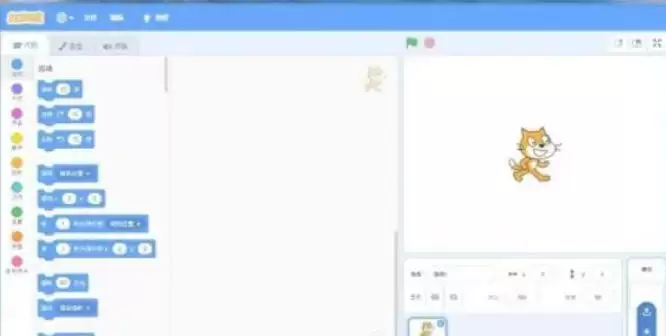
第二步:定位背景面板
接下来,将目光投向界面的右下角。那里有一个「背景」标签,默认显示为一个白色画布的图标。将鼠标悬停上去,或者直接右键点击它,就会弹出一个操作菜单。
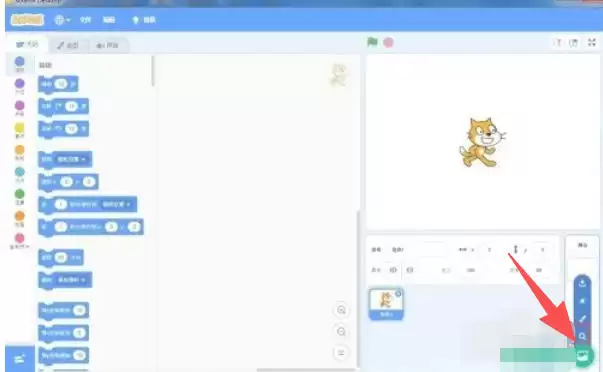
第三步:打开素材库
在弹出的菜单中,找到并点击那个写着「选择一个背景」的文字选项(注意不是旁边的图标)。这个操作会为你打开Scratch内置的庞大背景素材库。
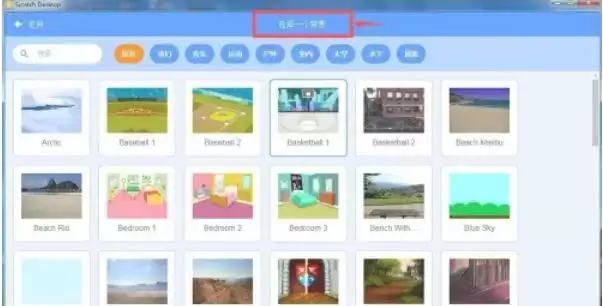
第四步:筛选图案分类
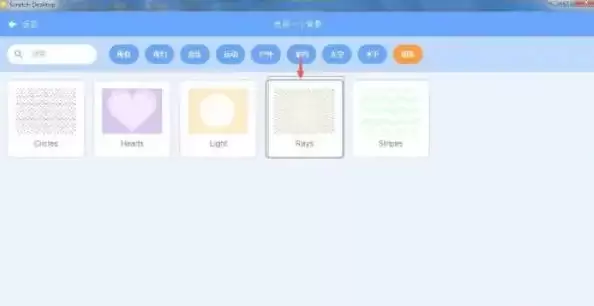
进入素材库后,你会发现背景图种类繁多。为了快速找到我们想要的射线效果,需要点击顶部的「图案」分类标签。点击后,列表会自动过滤,只显示装饰性的背景图案,找起来就方便多了。
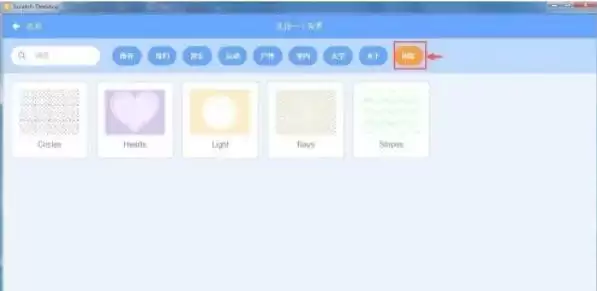
第五步:寻找并应用射线背景
现在,在“图案”分类里滑动右侧的滚动条,仔细浏览。你需要寻找那些带有明显放射状线条、光晕或星芒效果的图片,通常它们的名称会包含“Radial”(放射)或“Sunburst”(日光迸发)这类关键词。找到心仪的那一张后,直接点击它,素材库会自动关闭,而你项目的舞台背景也会瞬间被替换成炫目的射线效果。
第六步:微调与优化
回到主界面,检查一下射线背景是否完美铺满了整个舞台。如果显示不全,你可以直接拖动背景图来调整位置。如果还想玩点更个性化的,比如调整颜色或透明度,只需右键点击背景标签,选择「编辑背景」,就能进入矢量编辑模式,使用填充工具为其添加渐变色等效果了。
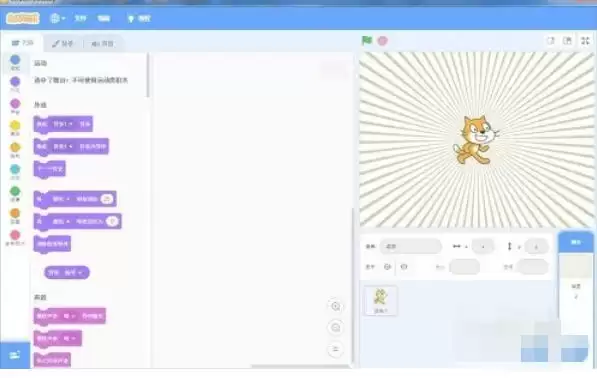
看,只需要这简单的几步,一个充满动感和视觉冲击力的射线背景就诞生了。它能为你的游戏主界面、故事开场或动画转场增色不少。赶紧动手试试,让你的Scratch作品在第一眼就抓住所有人的目光吧。
机器人编程侧重硬件组装与指令操作,深度有限,适合低龄启蒙;计算机编程训练逻辑思维与代码构建,可长期进阶,支撑专业发展。两者方向不同,家长需根据孩子年龄与规划选择。

图形编程与机器人编程均以培养创意思维与抽象思维为核心,前者侧重逻辑顺序与界面交互,后者通过硬件实物反馈实现“看得见”的成就感。两者工具不同但目标一致,选课需认准正规机构与完整课程体系。

机器人编程侧重机械工程与动手能力,强调系统构建、信号集成及团队协作;电脑编程则聚焦算法、函数等抽象逻辑,对数学要求更高,培养信息分析与逻辑思维。两者各有侧重,均能提升综合能力。
机器人编程是少儿编程在硬件方向的分支,侧重机械结构、物理原理及动手能力,编程语言简单且难以迁移。少儿编程涵盖更广,更强调编程思维与逻辑训练。两者不完全相同,家长应根据孩子兴趣与长远目标选择。

线上编程侧重软件逻辑训练,时间灵活、资源丰富;机器人编程强调软硬件结合,通过组装与编程提升动手能力。两者核心差异在于软件与硬件侧重不同,但共同目标是培养孩子解决问题的能力。

机器人编程侧重硬件与软件结合,强调动手实践,涉及机械、电路等知识;网络编程(儿童编程)聚焦代码逻辑,训练抽象思维和问题解决能力。两者本质区别在于实践与推理,家长可依据孩子兴趣选择。

乐高编程侧重搭建技能,通过砖块搭建和机械搭建培养动手创造能力;少儿编程侧重语言学习,借助Scratch等图形化工具培养逻辑思维。两者可结合,机构课程体系与孩子兴趣是学习效果的关键。

机器人编程与少儿编程目标一致,但侧重点不同:少儿编程专注纯软件体系,培养逻辑思维;机器人编程软硬结合,锻炼综合能力。难度无绝对标准,图形化编程易上手,机器人编程初期更考验综合能力。
机器人编程侧重硬件组装与图形化编程,编程知识零散且受限于特定机器人,难以建立完整编程思维。它与系统性少儿编程是互补关系,后者重在逻辑与算法。若要深入编程,仍需单独系统学习。

Fears to Fathom® - Scratch Creek 上手全攻略 喜欢心理恐怖游戏又偏爱双人联机的玩家,这回有得玩了。《Fears to Fathom® - Scratch Creek》作为篇章式合作恐怖游戏,每个章节都源自幸存者的真实经历——在发现某个篇章的细节跟自己的





火山引擎是字节跳动旗下企业级云与AI服务平台。聚焦大模型核心能力,依托字节自研豆包多模态大模型,凭借火山方舟一站式平台,提供模型精调、推理部署、智能应用搭建等全链路服务,结合高性能AI算力,助力各行业快速落地大模型数字化与智能化应用。



