

scratch怎么设置背景
Scratch是一款图形化编程工具,用户可通过拖拽积木模块创作互动项目。设置背景时,首先点击舞台区,在“背景”选项卡中上传本地图片或从素材库选择。可删除默认背景,并对背景进行重命名、编辑或使用积木指令实现动态效果。完成后需保存项目至电脑。
Scratch,这款由麻省理工学院媒体实验室终身幼儿园团队打造的图形化编程工具,自诞生起就因其“编程如搭积木”的理念而广受欢迎。它让编程摆脱了复杂语法的束缚,用户只需拖拽预设的积木模块,便能亲手创造出互动故事、动画乃至游戏。今天,我们就来详细拆解一下,在Scratch中如何设置与美化你的项目背景。
第一步:进入舞台区
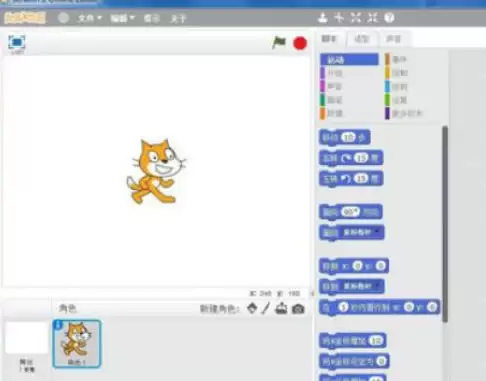
打开Scratch创作界面后,你的目光首先需要聚焦在右上角那片空白区域——这就是你的“舞台区”,所有背景都将在这里呈现。直接点击它即可开始操作。
第二步:上传自定义背景
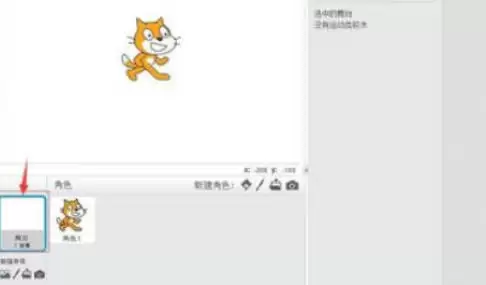
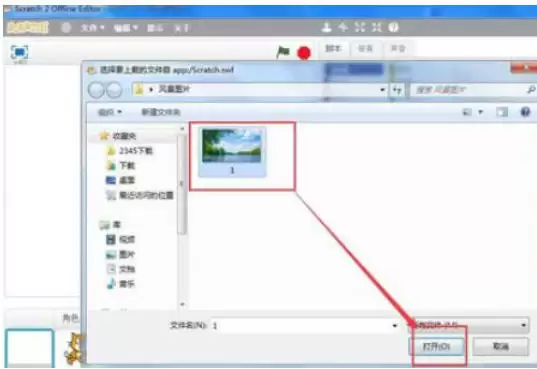
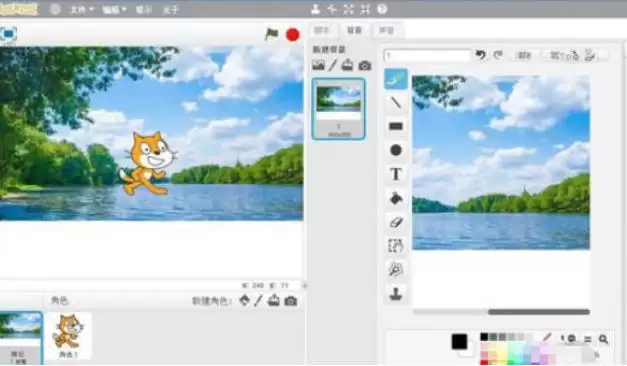
接下来,找到并点击界面下方的“背景”选项卡。你会看到一个名为“上传背景”的按钮(图标是一个文件夹)。点击它,系统会弹出文件选择窗口。这时,你可以从电脑本地文件夹中挑选心仪的图片(支持JPG、PNG等常见格式),选中后点击“打开”,图片便会自动添加到你的背景列表里。
第三步:从背景库中选择
如果你暂时没有合适的图片,Scratch也为你准备了一个丰富的素材库。在“背景”选项卡中,点击“选择背景库”(图标是一支画笔)。随后,你可以浏览“户外”、“室内”、“幻想”等分类,找到喜欢的背景后,点击它即可直接添加到项目中。
第四步:删除默认背景
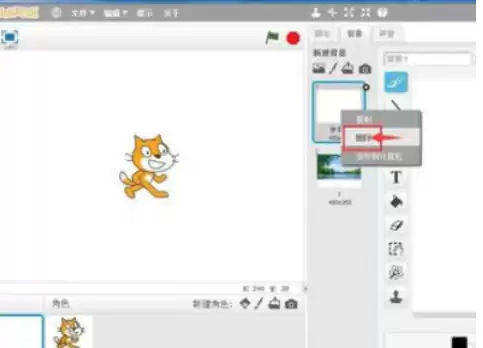
项目初始化时,舞台通常会有一个默认的白色背景(名称常为“背景1”)。若想移除它,方法很简单:在背景列表中,右键点击这个默认背景,然后选择“删除”。或者,先选中它,再点击选项卡下方的垃圾桶图标,效果是一样的。
第五步:背景的进阶管理
添加背景只是第一步,精细化管理能让你的项目更出彩。
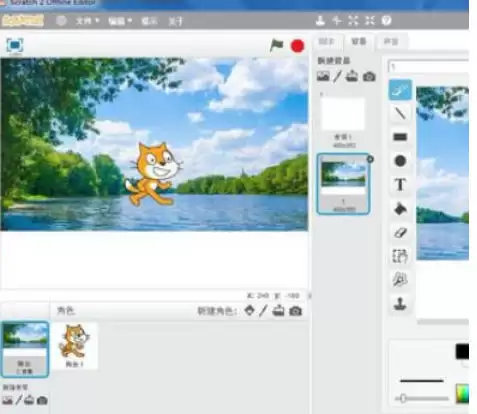
重命名背景:直接双击背景列表中的名称(如“背景1”),输入一个更易识别的新名字即可。
编辑背景:选中某个背景后,点击“编辑”按钮,就能调用Scratch内置的绘图工具对图片进行裁剪、涂鸦等修改。
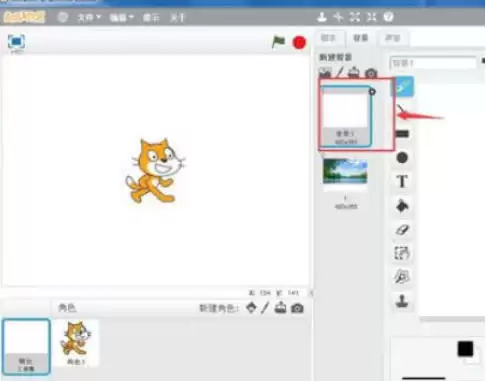
设置动态效果:想让背景动起来?切换到左侧的积木指令区,在“外观”分类下,你可以找到“切换背景”、“将颜色特效增加”等指令块。通过组合这些积木,可以实现背景的渐变、切换等动态效果。
第六步:保存你的工作
所有设置完成后,别忘了最重要的一步:保存。点击左上角的“文件”菜单,选择“保存到电脑”,将你的项目妥善存储起来,以免心血丢失。
机器人编程侧重硬件组装与指令操作,深度有限,适合低龄启蒙;计算机编程训练逻辑思维与代码构建,可长期进阶,支撑专业发展。两者方向不同,家长需根据孩子年龄与规划选择。
图形编程与机器人编程均以培养创意思维与抽象思维为核心,前者侧重逻辑顺序与界面交互,后者通过硬件实物反馈实现“看得见”的成就感。两者工具不同但目标一致,选课需认准正规机构与完整课程体系。

机器人编程侧重机械工程与动手能力,强调系统构建、信号集成及团队协作;电脑编程则聚焦算法、函数等抽象逻辑,对数学要求更高,培养信息分析与逻辑思维。两者各有侧重,均能提升综合能力。

机器人编程是少儿编程在硬件方向的分支,侧重机械结构、物理原理及动手能力,编程语言简单且难以迁移。少儿编程涵盖更广,更强调编程思维与逻辑训练。两者不完全相同,家长应根据孩子兴趣与长远目标选择。

线上编程侧重软件逻辑训练,时间灵活、资源丰富;机器人编程强调软硬件结合,通过组装与编程提升动手能力。两者核心差异在于软件与硬件侧重不同,但共同目标是培养孩子解决问题的能力。
机器人编程侧重硬件与软件结合,强调动手实践,涉及机械、电路等知识;网络编程(儿童编程)聚焦代码逻辑,训练抽象思维和问题解决能力。两者本质区别在于实践与推理,家长可依据孩子兴趣选择。
乐高编程侧重搭建技能,通过砖块搭建和机械搭建培养动手创造能力;少儿编程侧重语言学习,借助Scratch等图形化工具培养逻辑思维。两者可结合,机构课程体系与孩子兴趣是学习效果的关键。
机器人编程与少儿编程目标一致,但侧重点不同:少儿编程专注纯软件体系,培养逻辑思维;机器人编程软硬结合,锻炼综合能力。难度无绝对标准,图形化编程易上手,机器人编程初期更考验综合能力。
机器人编程侧重硬件组装与图形化编程,编程知识零散且受限于特定机器人,难以建立完整编程思维。它与系统性少儿编程是互补关系,后者重在逻辑与算法。若要深入编程,仍需单独系统学习。

Fears to Fathom® - Scratch Creek 上手全攻略 喜欢心理恐怖游戏又偏爱双人联机的玩家,这回有得玩了。《Fears to Fathom® - Scratch Creek》作为篇章式合作恐怖游戏,每个章节都源自幸存者的真实经历——在发现某个篇章的细节跟自己的





火山引擎是字节跳动旗下企业级云与AI服务平台。聚焦大模型核心能力,依托字节自研豆包多模态大模型,凭借火山方舟一站式平台,提供模型精调、推理部署、智能应用搭建等全链路服务,结合高性能AI算力,助力各行业快速落地大模型数字化与智能化应用。



