

coreldraw怎么绘制对称图形

CorelDRAW X8一款平面设计软件,目前新增了支持4k显示屏功能,其高水准的工艺能让你在设计过程中灵活多变,保证图像画质不失真。
CorelDRAW是功能强大的专业设计软件。绘制对称图形需先创建新文档,用贝塞尔工具绘制一半轮廓并确保闭合。复制图形后水平翻转,将两半图形精确对齐节点并微调接合处,最后通过焊接命令合并为完整对称图形。
CorelDRAW,这款在专业设计领域备受推崇的软件,以其强大的矢量绘图、灵活的页面布局和高效的位图编辑功能而闻名。它尤其适合那些从事印刷、标识设计、广告以及插画创作的设计师。无论你是刚刚踏入设计领域的新手,寻求一款既全面又好上手的工具;还是身处服装、雕刻等特定行业的专业人士,CorelDRAW都是一个值得你投入时间深入掌握的优秀平台。今天,我们就来详细拆解一下,如何利用CorelDRAW绘制出精准的对称图形。
第一步:创建新文档
启动CorelDRAW。你可以通过双击桌面快捷方式,或在系统的开始菜单中找到它。软件打开后,点击顶部菜单栏的“文件”>“新建”,或者直接使用键盘快捷键Ctrl+N(Windows)或Command+N(Mac),来创建一个空白画布。
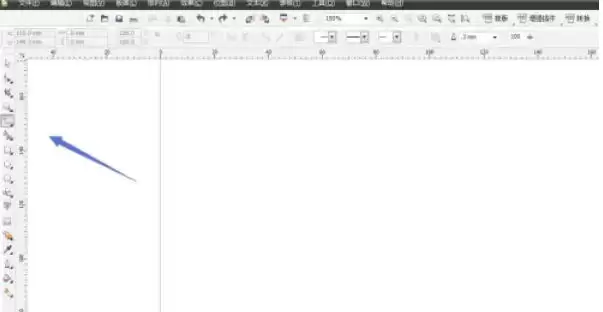
第二步:绘制基础形状
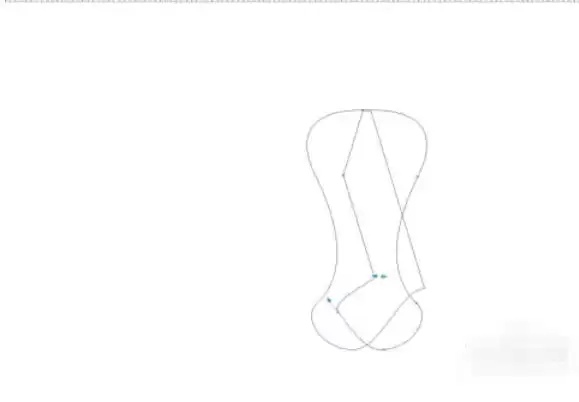
从左侧的工具栏中,找到并选择“贝塞尔工具”。然后,在画布上单击并拖动,绘制出你想要的图形的一半轮廓,比如一条曲线或一个不规则形状。

第三步:确保图形闭合
检查你绘制的线条是否形成了一个封闭的图形。如果没有,请使用“形状工具”选中它,然后在顶部属性栏中找到并点击“闭合曲线”按钮,让线条的首尾连接起来。
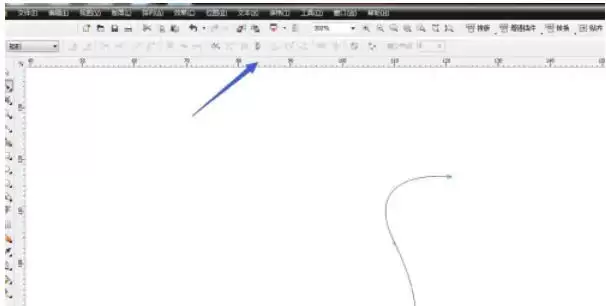
第四步:复制并翻转图形
选中这个闭合图形。按住键盘上的Ctrl键(Mac上是Command键),用鼠标向左或向右水平拖动图形,在松开鼠标左键之前,先点击一下鼠标右键。这个操作会在移动的同时,复制出一个新的图形。接着,在属性栏中找到“水平镜像”按钮并点击,让复制出的图形进行翻转。
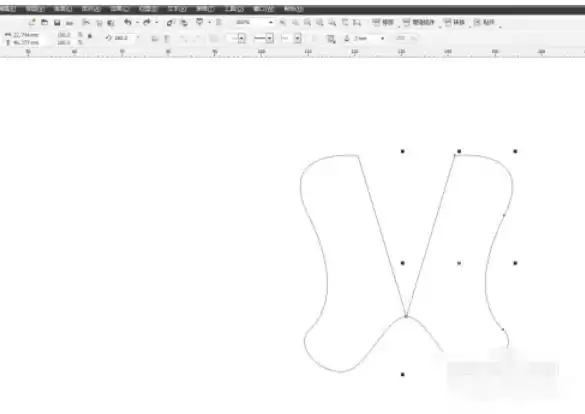
第五步:精确对齐节点
现在,将复制并翻转后的图形移动回去,目标是让它与原图形严丝合缝地拼合。一个关键的技巧是:确保两个图形最上方(或最下方)的节点完全重合。你可以放大视图进行精细调整。
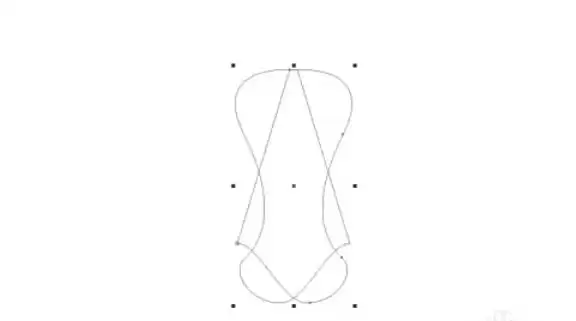
第六步:微调接合处
使用“形状工具”单独选中其中一个图形,仔细检查两个图形拼接的中间部位。如果接合处有凸起或不平滑,可以拖动相应的节点或控制手柄进行微调,直到连接处流畅自然,没有变形。
第七步:焊接为整体
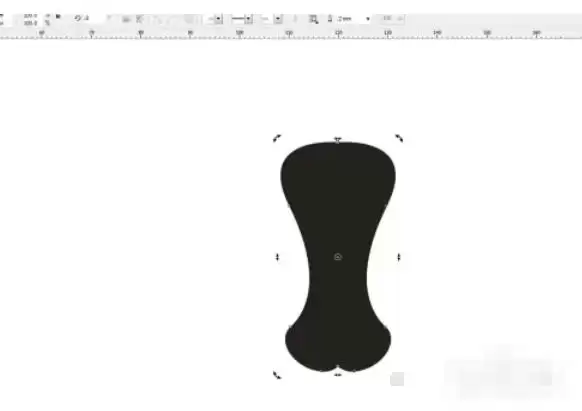
最后,按住Shift键,同时选中这两个已经对齐好的半边图形。然后,前往顶部菜单栏,选择“排列”>“造型”>“焊接”。执行这个命令后,两个独立的图形就会合并成一个完整的、左右对称的单一对象。

本教程演示如何在 Windows 版 Typora 中开启 Highlight 高亮功能,通过双等号语法标记重点文本,并展示如何编辑、取消高亮及验证源码保存状态。

了解讯飞智作平台的在线创作流程:从文字配音到数字人视频生成,再到AIGC工具箱的素材处理。通过具体案例演示如何选择合适的功能入口、调整参数及核对成品权益,适合需要快速制作音频或播报视频的用户参考。
学习在CorelDRAW中将设计导出为JPG或PNG图片的详细步骤。涵盖对象选择、像素尺寸与分辨率设置、颜色模式及压缩质量调整,区分屏幕用图与打印用图的设置差异,确保输出效果清晰准确。
学习在 Windows 版 CorelDRAW 中将文字转为曲线的标准流程。涵盖文件备份、Ctrl+Q 快捷键操作、形状工具节点检查及交付前验证,解决字体缺失问题并保留可编辑原稿。
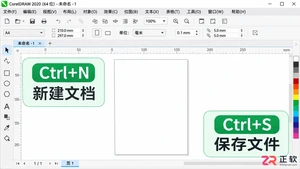
整理 CorelDRAW Windows 版常用快捷键,涵盖文件管理、对象编辑、对齐分布及预览导出。通过实际操作步骤演示按键效果,帮助设计师减少鼠标依赖,提高制图速度。

本文详细介绍 Gemini 官方网页版入口地址、个人与组织账号登录流程、运行环境要求、账号体系差异对比及常见访问异常的排查解决方法。

针对初次接触Steam平台的玩家,提供正版Steam官网网址识别、客户端官方安装包下载、本地安装配置及账号安全注册登录的详细图文操作教程。

针对各类支持驱动配置的鼠标,系统梳理鼠标宏设置软件的核心设置逻辑、全流程操作步骤、运行模式选择与排错验证方法,帮助读者准确掌握宏功能的配置与使用。
解决CorelDRAW高版本文件在旧版软件中无法打开的问题。教程演示如何通过另存为功能选择目标版本,处理兼容性警告,并验证低版本文件的编辑能力,保障团队协作顺畅。
CorelDRAW导出AI文件打开后空白?本文详解Windows版CorelDRAW 2026中如何检查对象范围、图层导出属性、兼容版本及文字形式,并通过接收端验证确保图形和文字正常显示,避免交付错误。





火山引擎是字节跳动旗下企业级云与AI服务平台。聚焦大模型核心能力,依托字节自研豆包多模态大模型,凭借火山方舟一站式平台,提供模型精调、推理部署、智能应用搭建等全链路服务,结合高性能AI算力,助力各行业快速落地大模型数字化与智能化应用。



