word2013怎么加图片水印
 发布于2026-05-27 阅读(0)
扫一扫,手机访问
说起Microsoft Word 2013,它可是Office 2013套件里的当家花旦,带来了一次相当彻底的现代化升级。流畅的Metro界面、深度整合的云服务,还有对触摸操作的支持,都让它用起来顺手不少。特别是那个“阅读模式”,让文档在屏幕上看起来就像一本翻开的书,体验感直接拉满。当然,它的多媒体和图表功能也更加强大,做出来的文档既专业又好看。
今天,咱们就来聊聊其中一个很实用的功能——如何给文档添加图片水印。无论是想给公司文件加上Logo,还是为个人作品打上标识,这个功能都能派上用场。
第一步:打开文档
首先,启动Word 2013,打开你需要添加水印的那个文档。
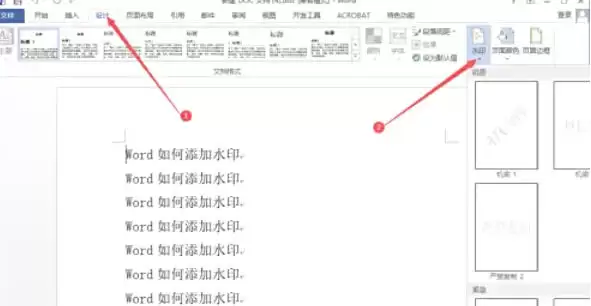
第二步:找到水印功能
将目光移到软件顶部的菜单栏,点击“页面布局”选项卡。在右侧的“页面背景”功能组里,你会看到一个“水印”按钮,点击它。
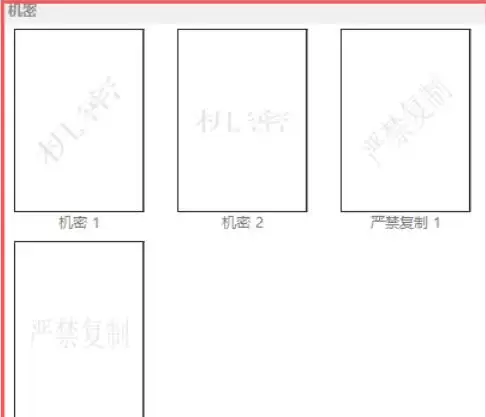
第三步:使用预设模板(可选)
点击“水印”后,会弹出一个下拉菜单。这里提供了一些常用的文字水印模板,比如“机密”、“紧急”、“严禁复制”等等。如果你正好需要这类水印,直接点击就能快速应用,非常方便。
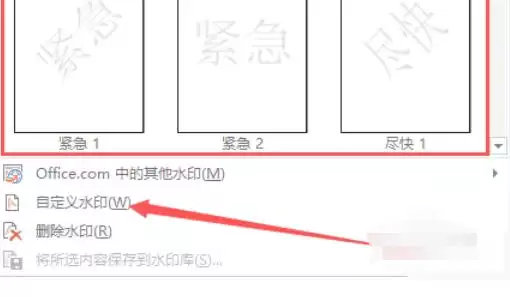
第四步:选择图片水印
不过,咱们这次的重点是自定义图片水印。在下拉菜单的底部,选择“自定义水印”。这会打开一个“水印”对话框。在对话框中,请选择“图片水印”这个选项,然后点击下方的“选择图片”按钮。
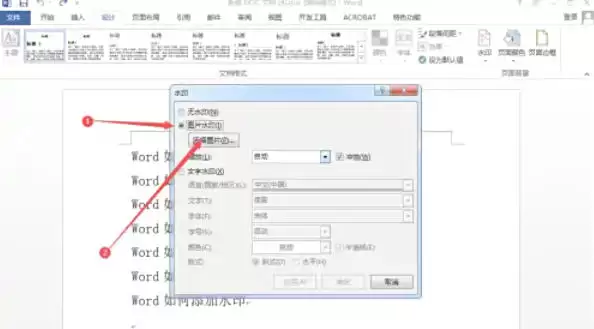
第五步:插入图片
紧接着,会弹出熟悉的“插入图片”对话框。从这里,你可以浏览并选择电脑中准备好的那张图片,选中后点击“插入”按钮。
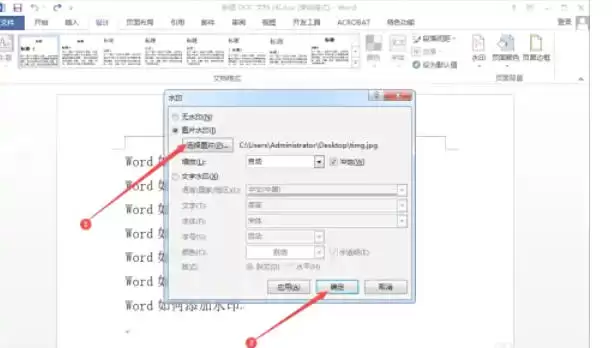
第六步:调整并应用
图片插入后,别忘了对话框里的“冲蚀”选项。勾选它,水印会以半透明的浅色样式呈现,这是最常用的效果,不会喧宾夺主。但如果你的图片本身颜色就比较淡,建议不要勾选“冲蚀”,否则水印可能会淡到几乎看不见。所有设置确认无误后,点击“确定”,图片水印就会应用到整篇文档的每一页了。
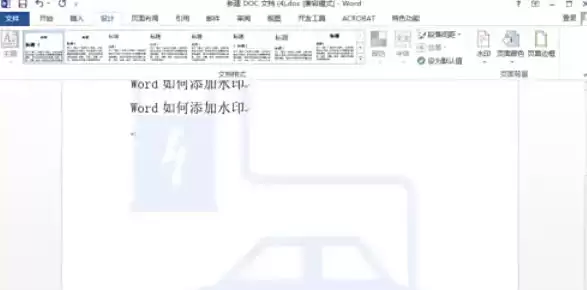
瞧,就这么几步,一个专属的图片水印就添加好了。整个过程清晰直观,既能快速套用模板,也能完全自定义,足以满足日常办公和创作中的大部分需求。
免责声明:正软商城发布此文仅为传递信息,不代表正软商城认同其观点或证实其描述。
产品推荐
-

售后无忧
立即购买>- DAEMON Tools Lite 10【序列号终身授权 + 中文版 + Win】
-
¥150.00
office旗舰店
-

售后无忧
立即购买>- DAEMON Tools Ultra 5【序列号终身授权 + 中文版 + Win】
-
¥198.00
office旗舰店
-

售后无忧
立即购买>- DAEMON Tools Pro 8【序列号终身授权 + 中文版 + Win】
-
¥189.00
office旗舰店
-

售后无忧
立即购买>- CorelDRAW X8 简体中文【标准版 + Win】
-
¥1788.00
office旗舰店
-
 正版软件
正版软件
- 剪映电脑版如何给视频添加转场特效
- 剪映电脑版是一款功能强大的视频编辑软件,能帮助用户轻松制作出高质量的视频。给视频添加转场特效,可以让视频过渡更加自然流畅,增强观赏性。下面就来介绍一下剪映电脑版给视频添加转场特效的具体操作方法。首先,打开剪映电脑版,导入需要编辑的视频素材。将素材拖入到时间轴上,排列好顺序。选择转场效果在界面的左侧菜
- 2分钟前 0
-
 正版软件
正版软件
- 喜马拉雅听书有字幕吗
- 在碎片化娱乐和学习的当下,喜马拉雅是不少人听书、听内容的首选平台,不少习惯边看边听、或是在静音公共场景使用的用户,都会问同一个问题:喜马拉雅听书到底有字幕吗?答案并不是非黑即白的,它会根据内容类型、上传主体的不同有所区别。不同内容的字幕配置情况目前喜马拉雅平台上,绝大多数近两年上线的正式版授权有声书
- 3分钟前 0
-
 正版软件
正版软件
- 如何用豆包生成课程安排
- 还在对着空白文档挠头,不知道怎么安排课程进度?要么排出来的课表时间冲突错漏百出,要么内容太满坚持不下去,要么太松散达不到学习目标?不管你是学生、教培从业者还是自学充电的上班族,这份豆包课程安排生成指南都能帮你几分钟搞定一份科学适配的专属课表。全场景覆盖,不同需求都能满足中小学备考学生需要搭配校内课程
- 4分钟前 0
-
 正版软件
正版软件
- 如何用edius制作音乐相册
- 在edius中制作音乐相册,能轻松将美好瞬间与动听音乐结合,留下独特纪念。素材准备首先要收集好照片素材,确保画面清晰、主题明确。同时挑选适合的音乐,音乐风格要与相册主题相符,时长也要根据照片数量和整体节奏进行预估。新建项目打开edius软件,新建一个项目。根据照片的分辨率和整体风格设置合适的视频格式
- 4分钟前 0
-
 正版软件
正版软件
- AE怎么制作逼真的花开动画
- 在短视频、动态视觉设计中,逼真的花开动画总能提升画面氛围感,不少初学者用ae做出来的花开要么运动生硬,要么质感虚假,其实只要掌握分层逻辑和细节调整,就能用ae做出媲美实景延时的逼真花开动画。前期素材与分层准备想要运动自然,分层是核心基础。首先准备一张高清的待开花朵原图,导入ps中从外到内将每一片花瓣
- 4分钟前 0
最新发布
-
 1
1
- 动漫共和国官网入口在线看
- 347天前
-
 2
2
-
 3
3
- 51漫画高清入口及最新章节更新
- 7天前
-
 4
4
- 拷贝漫画最新官网入口2025
- 7天前
-
 5
5
- 高德地图是哪个国家开发的?
- 422天前
-
 6
6
- 如何找到192.168.0.1登录入口
- 前天 08-18 13:45
-
 7
7
- 天堂漫画网页版登录入口及访问指南
- 昨天 08-19 10:53
-
 8
8
- yy漫画下拉式免费阅读官网入口
- 3天前
-
 9
9
- ACfun回家官网入口-acfun网页版免费入口
- 17小时前 13:28
相关推荐
热门关注
-

- Nero AI Video Upscaler
- ¥27.30-¥39.00
-

- DockFlow
- ¥45.00-¥45.00
-

- 远离手机
- ¥10.00-¥10.00
-

- Trym
- ¥19.00-¥19.00
-

- Scherlokk
- ¥99.00-¥99.00