Mac怎么切换输入法 Mac输入法切换快捷键设置【指南】
 发布于2026-05-27 阅读(0)
扫一扫,手机访问
Mac输入法切换失灵,这事儿确实挺恼人的。明明按了快捷键,光标却纹丝不动,或者直接弹出了别的窗口。别急,这通常不是系统坏了,而是快捷键没启用、有冲突,或者输入法压根没添加上。下面这几个方法,从最常用到深度排查,总有一款能解决你的问题。

一、使用系统预设快捷键切换输入法
macOS其实内置了好几变钱成的切换方案,熟练之后,手指在键盘上划拉两下就能搞定,根本不用去点菜单。
首先,试试最经典的 Control + 空格键。这个组合的意思是“切回上一个输入法”。比如你刚用中文打完字,按一下就能立刻切回英文ABC。
如果想正向轮换,那就用 Control + Option + 空格键。它会按顺序切换到列表里的下一个输入法。
还有个更直观的“可视化切换”方法:长按 Control 键,然后不停点按空格键。这时候,光标旁边会像幻灯片一样,轮番显示所有已启用的输入法图标,松开手指就选中了当前显示的输入法。
二、为特定中文输入法设定专属快捷键
如果你经常需要在五笔、拼音、双拼之间精准跳转,每次都轮换就太麻烦了。这时候,给每个输入法设置一个“专属通道”会高效得多。
操作路径是:打开「系统设置」 > 「键盘」 > 「键盘快捷键」。在左侧列表里找到并选中「输入法」。
首先,确保顶部的两个基础选项是勾选状态:“选择上一个输入法” 和 “选择输入法菜单中的下一个输入法”。这是快捷键生效的前提。
然后,往下翻,你会看到一个详细的输入法列表。在这里,你可以为常用的中文输入法绑定独一无二的快捷键,比如:
• 想一键直达拼音?设为 Control + Shift + P 就行。
• 双拼用户可以用 Control + Shift + S。
• 五笔高手不妨试试 Control + Shift + W。
• 甚至笔画输入法也能安排上,比如 Control + Shift + H。
三、通过菜单栏输入法图标手动切换
当所有快捷键都“失灵”时,别慌,最原始的方法往往最可靠。点击屏幕右上角的输入法图标(通常显示“中”、“英”或“ABC”),一切尽在掌握。
如果菜单栏上压根找不到这个图标,先去「系统设置」 > 「键盘」 > 「文字输入」里,把“在菜单栏中显示输入法菜单”这个开关打开。
图标出现后,点开它,所有已添加的输入法都会列出来,直接鼠标点选目标即可。
这里有个关键细节:如果列表里某个输入法名字是灰色的,点不了,那问题不在系统,而在你当前使用的软件。有些应用(比如某些终端工具或全屏游戏)默认不支持非拉丁语系的输入法。这时候,你需要先切换到像备忘录、Pages这类肯定支持中文的应用里,再去切换输入法。
四、使用大写锁定键或地球仪键切换中英文
对于需要频繁在中英文之间来回切换的用户,每次按组合键还是有点繁琐。Mac提供了一个更优雅的“一键切换”思路:把大写锁定键(Caps Lock)或者键盘上的地球仪键(?)改造成中英文切换专用键。
设置路径在「系统设置」 > 「键盘」 > 「文字输入」,点击右下角的“编辑…”按钮。
在这里,你会看到一个选项:“使用大写锁定键切换‘[上次所用的拉丁输入法]’输入法”。把它打开。之后,按一下大写锁定键,就会在“英文ABC”和你最后使用的中文输入法(比如拼音)之间来回跳转,非常直观。
如果你的键盘有地球仪键(通常在Fn键旁边),也可以让它肩负起这个使命。在同一个设置页面,找到“按下地球仪键时”的选项,将其设置为 “更改输入法” 即可。
五、检查并解除快捷键冲突
如果你按下Control+空格,弹出的不是输入法切换,而是“聚焦搜索”窗口,或者干脆没反应,那基本可以断定是快捷键被别的功能“霸占”了。这是Mac上输入法失灵最常见的原因之一。
问题很可能出在“聚焦”功能上。你需要进入「系统设置」 > 「键盘」 > 「键盘快捷键」,在左侧列表中选择「聚焦」。
看看右侧,是不是“显示聚焦搜索”之类的选项,也绑定了Control+空格?如果是,你有两个选择:要么直接取消它的勾选,要么点击它当前的快捷键区域,给它重新分配一个不常用的组合,比如 Option + 空格,从而把Control+空格释放出来。
处理完冲突后,记得回到「输入法」类别下,确认那两个核心切换快捷键的选项是亮起且可用的。最后,重启一下你正在使用的应用程序,或者干脆注销再登录一次账户,让所有设置彻底生效。
免责声明:正软商城发布此文仅为传递信息,不代表正软商城认同其观点或证实其描述。
产品推荐
-

售后无忧
立即购买>- DAEMON Tools Lite 10【序列号终身授权 + 中文版 + Win】
-
¥150.00
office旗舰店
-

售后无忧
立即购买>- DAEMON Tools Ultra 5【序列号终身授权 + 中文版 + Win】
-
¥198.00
office旗舰店
-

售后无忧
立即购买>- DAEMON Tools Pro 8【序列号终身授权 + 中文版 + Win】
-
¥189.00
office旗舰店
-

售后无忧
立即购买>- CorelDRAW X8 简体中文【标准版 + Win】
-
¥1788.00
office旗舰店
-
 正版软件
正版软件
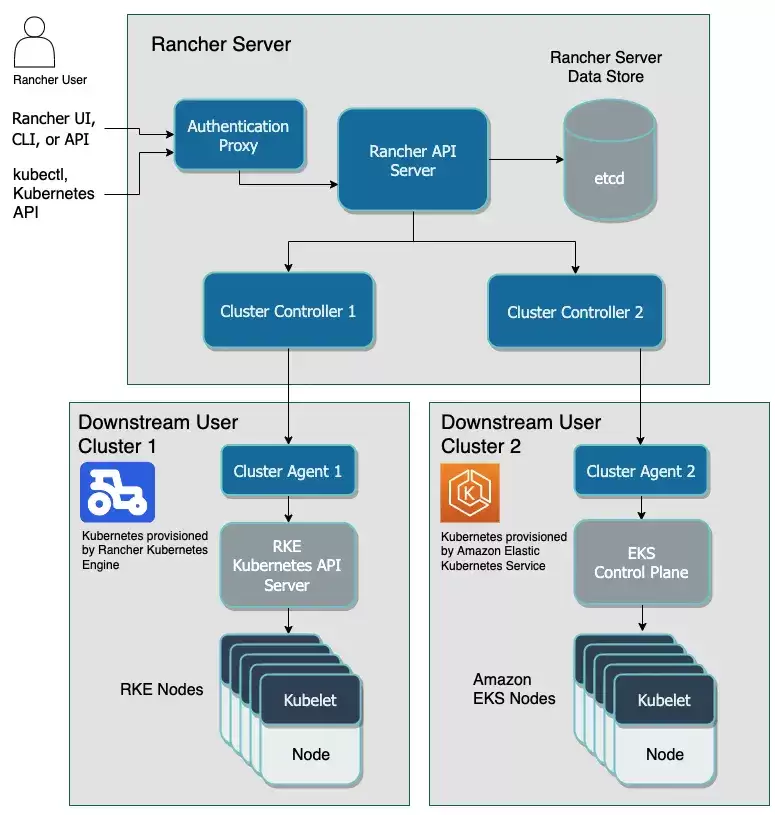
- 基于MinIO对象存储保障Rancher数据
- 作者简介谢泽钦,身为SUSE Rancher技术支持工程师,主要负责订阅客户的维护与售后技术支持服务,为客户提供相关技术解决方案。他拥有CKA、CKS官方认证,在云计算领域摸爬滚打多年,历经从OpenStack到Kubernetes的技术变革,对底层操作系统、KVM虚拟化和Docker容器等相关云原
- 6小时前 22:59 0
-
 正版软件
正版软件
- 一文了解Rainbond云原生应用管理平台
- 在云原生应用管理领域,Rainbond堪称一款卓越的平台。它具有使用简便的特点,哪怕你对容器、Kubernetes以及底层复杂技术知之甚少,也能轻松上手。它不仅支持对多个Kubernetes集群的管理,还能全方位地管理企业应用的整个生命周期。Rainbond始终秉持着以应用为中心的设计理念,将容器、
- 6小时前 22:27 0
-
 正版软件
正版软件
- 推出SpaceOn-Premises(本地部署版)Beta版!
- 我们非常高兴地宣布,Space On-Premises (本地部署版) Beta 版现已推出!借助 On-Premises 版本,您可以完全自行管理、维护和升级 Space。现在,我们将为想要完全控制其数据的组织开放 On-Premises Beta 版计划,并邀请您使用以下安装选项之一:适用于Do
- 6小时前 22:26 0
-
 正版软件
正版软件
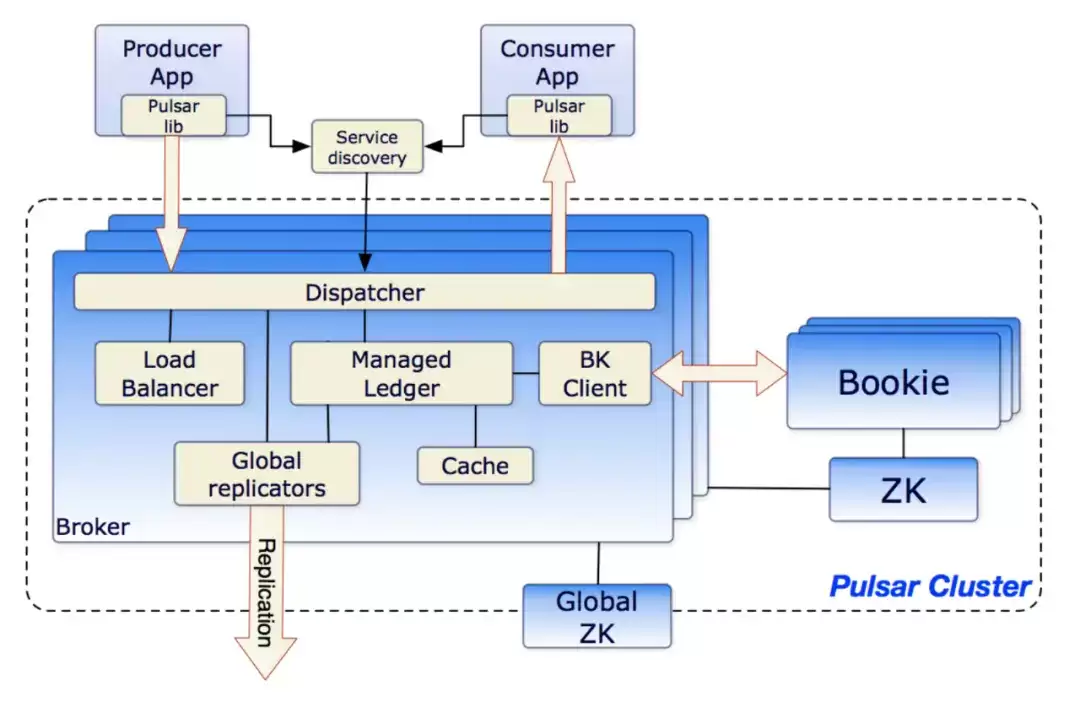
- 从RabbitMQ平滑迁移到RocketMQ技术实战
- 大量业务使用消息中间件进行系统间的解耦、异步化、削峰填谷设计实现。公司内部前期基于RabbitMQ实现了一套高可用的消息中间件平台。随着业务的持续增长,消息体量随之增大,对消息中间件平台提出了更高的要求,此外在运维过程中也遇到了高可用难以保障,功能特性不足等诸多问题。基于遇到的这些问题,决定引入Ro
- 6小时前 22:25 0
-
 正版软件
正版软件
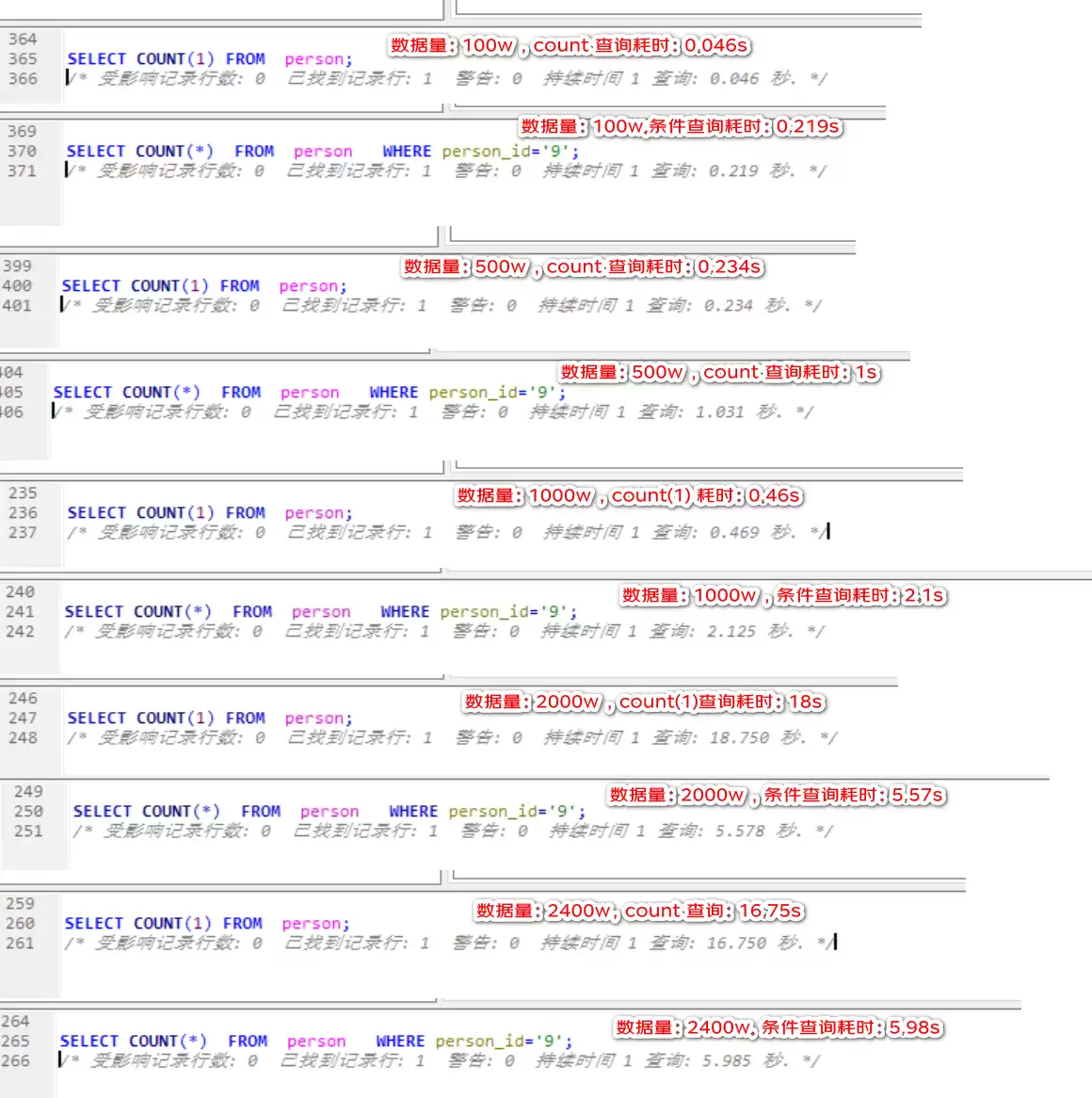
- mysql最大建议行数2000w,靠谱吗?
- 1 背景作为在后端圈开车的多年老司机,是不是经常听到过,“mysql 单表最好不要超过2000w”,“单表超过2000w 就要考虑数据迁移了”,“你这个表数据都马上要到2000w 了,难怪查询速度慢”这些名言民语就和 “群里只讨论技术,不开车,开车速度不要超过120码,否则自动踢群”,只听过,没试过
- 6小时前 22:24 0
最新发布
-
 1
1
- 《抖音》充值抖币官网入口
- 626天前
-
 2
2
- 大麦网官网订票入口
- 520天前
-
 3
3
- 天堂漫画免费入口及最新观看链接
- 18小时前 10:51
-
 4
4
- 直接点击打开漫蛙网页版
- 636天前
-
 5
5
- 58动漫网入口及永久访问方法
- 18小时前 10:52
-
 6
6
- 喵趣漫画官网
- 628天前
-
 7
7
- B站免费入口长期可用指南
- 368天前
-
 8
8
- B站免费入口永久有效网址推荐
- 前天 08-17 15:03
-
 9
9
- 中国裁判文书网官网入口查询
- 296天前
相关推荐
热门关注
-

- Nero AI Video Upscaler
- ¥27.30-¥39.00
-

- DockFlow
- ¥45.00-¥45.00
-

- 远离手机
- ¥10.00-¥10.00
-

- Trym
- ¥19.00-¥19.00
-

- Scherlokk
- ¥99.00-¥99.00