

Photoshop CS6怎么给图片去斑
PhotoshopCS6可利用内容感知工具高效去除图片斑点。操作时需先复制图层保护原图,通过“去斑”滤镜和“表面模糊”进行初步处理与肌肤平滑。局部精修可结合蒙版与修复画笔工具点除明显斑点,建议采用非破坏性流程分阶段调整图层,最后按需保存为JPEG或PSD格式。
说起专业图像处理,Adobe Photoshop CS6绝对是一个绕不开的里程碑。2012年它一经推出,就用全新的深色界面和革命性的Mercury Graphics引擎,彻底刷新了人们对修图效率的认知。尤其是那一套“内容感知”智能工具,让复杂的图像修复变得前所未有的简单。今天,我们就来详细聊聊,如何利用Photoshop CS6强大的功能,高效地给图片去除斑点。
第一步:准备工作
首先,启动Photoshop CS6,通过菜单栏的“文件”>“打开”,导入你需要处理的图片。这是所有操作的基础。
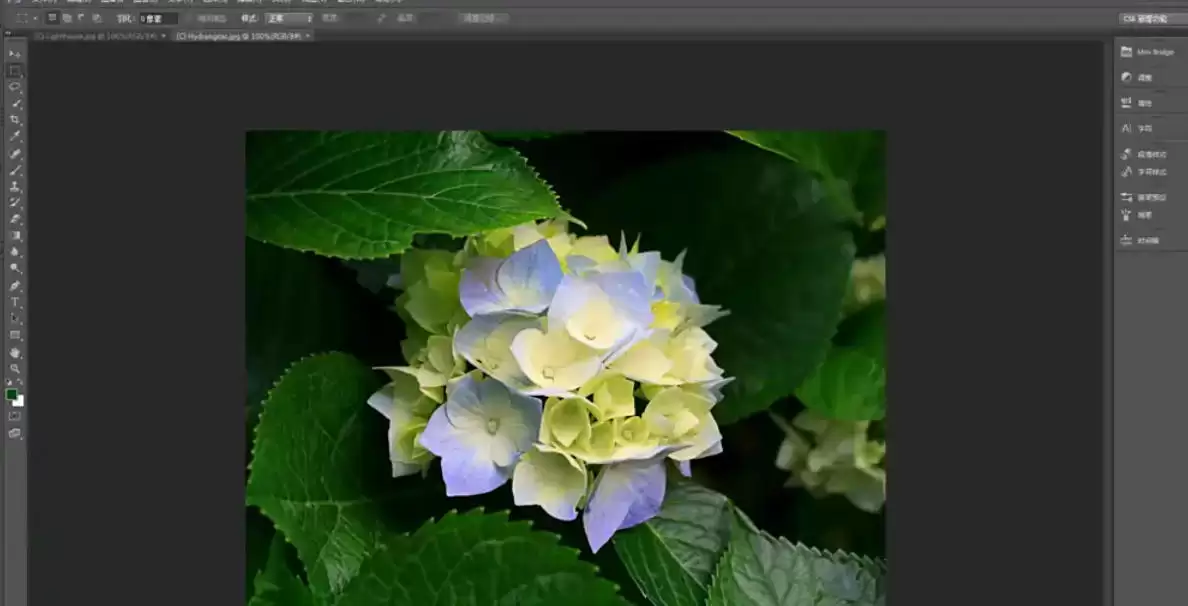
第二步:保护原图
一个好的习惯是从不直接在原图上动刀。在图层面板中,右键点击“背景”图层,选择“复制图层”,创建一个“背景 副本”作为我们的工作层。这样,任何操作都留有回旋的余地。
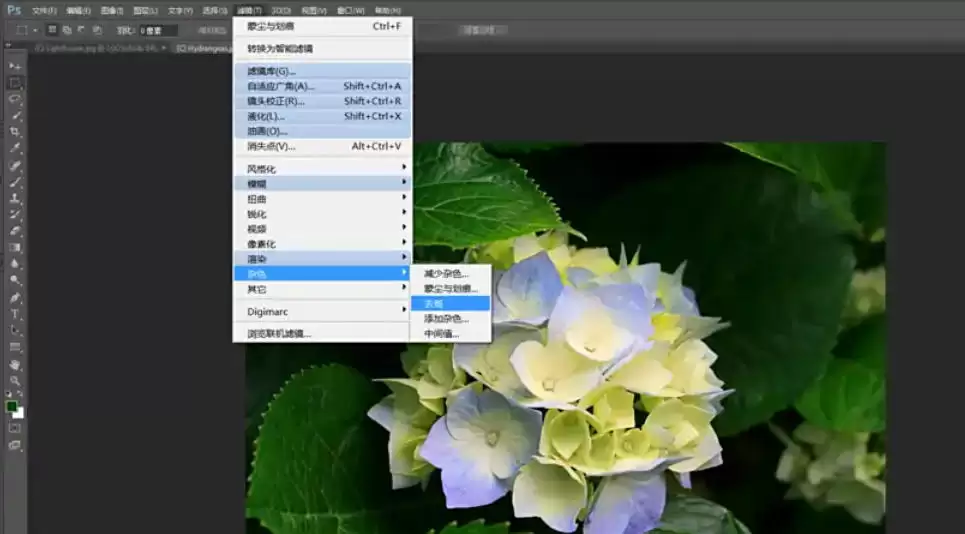
第三步:初步去斑
选中刚刚复制的图层,进入“滤镜”菜单,找到“杂色”子菜单下的“去斑”滤镜。这个工具是处理大面积细小斑点的利器。
它的核心在于两个参数的平衡:
- 半径:决定了去斑的影响范围。建议从1-2像素开始尝试,数值太大容易让画面整体变模糊。
- 阈值:决定了像素被判定为“斑点”的灵敏度。通常设置在5-10之间,数值越高,保留的细节越多,但可能有些斑点去不干净。
调整时,请务必观察预览图的变化,找到斑点明显减少而画面细节又得以保留的那个“甜蜜点”,然后点击“确定”。
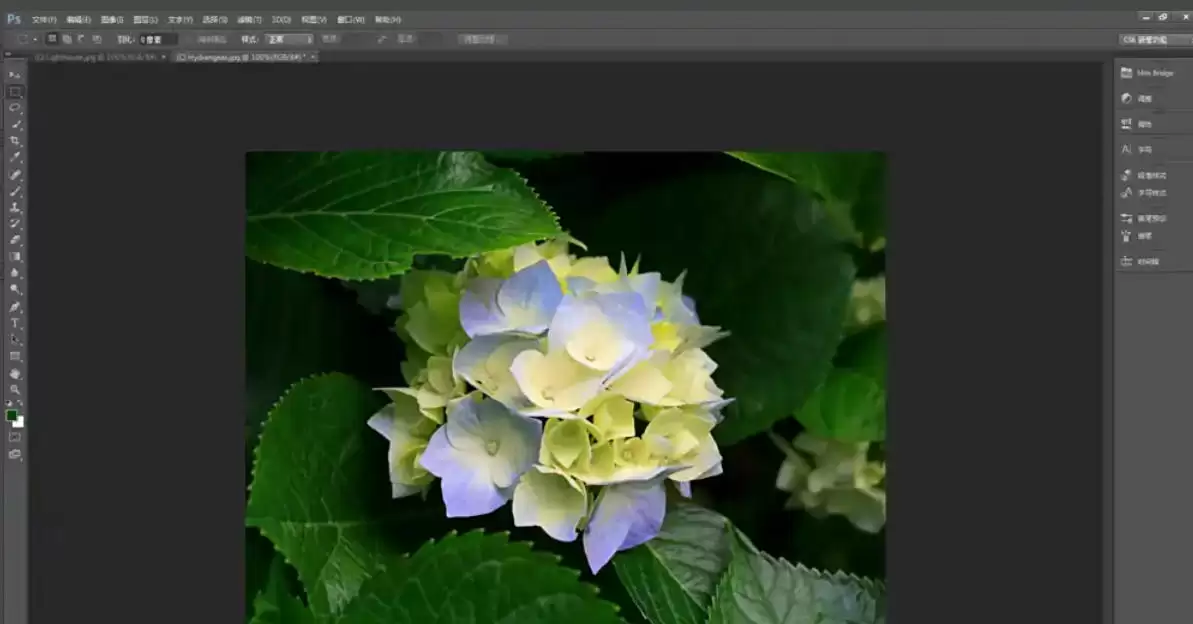
第四步:平滑肌肤纹理
初步去斑后,皮肤可能还显得有些粗糙。这时可以再施加一个“表面模糊”滤镜(“滤镜”>“模糊”>“表面模糊”)。
这个滤镜的聪明之处在于,它能在模糊平滑区域的同时,保护图像的边缘细节。通常,将“半径”设为2-3像素,“阈值”设为10-15色阶,就能获得比较自然的效果。
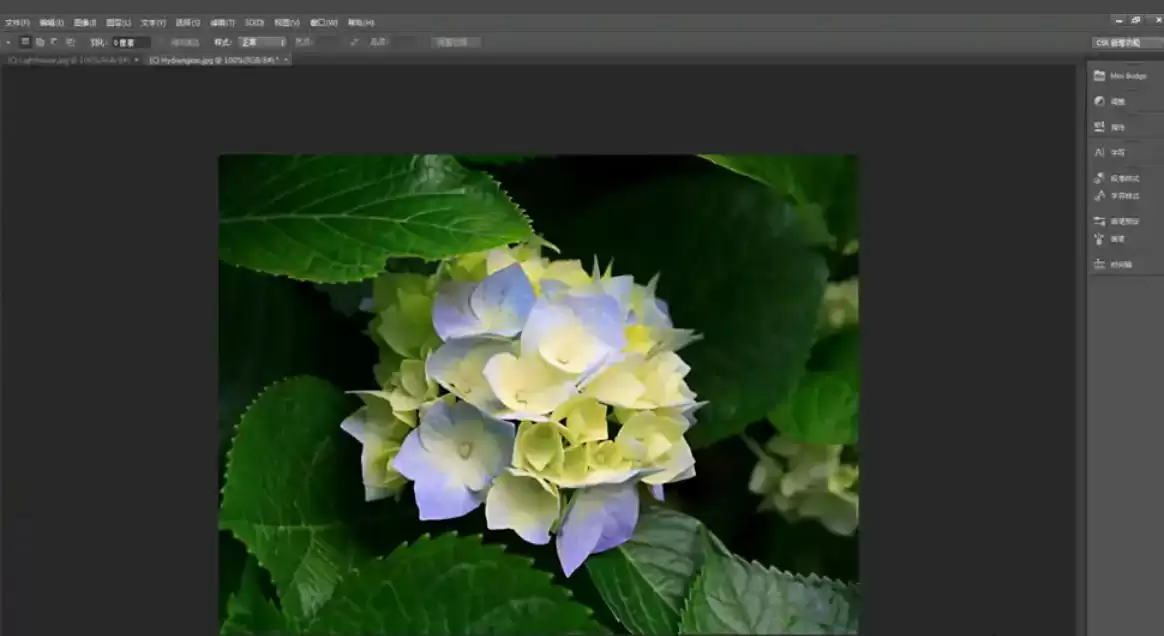
第五步:局部精修与智能修复
全图滤镜效果可能并不完美,有时我们只需要对特定区域进行平滑。这里有个高级技巧:按住Alt键点击图层面板底部的“添加图层蒙版”图标,这会创建一个黑色的蒙版,瞬间隐藏所有滤镜效果。然后,选用一支白色的柔边画笔(不透明度建议设为30%左右),轻轻涂抹在仍有斑点的皮肤区域,效果就会仅作用于这些局部,控制权完全在你手中。
对于残留的个别明显斑点,就该“修复画笔工具”登场了。按快捷键“J”选择它,在顶部选项栏确保模式设置为“内容识别”。
接着,将画笔大小调整到比斑点稍大一点(用方括号键“[”、“]”可以快速调整),直接点击斑点。你会发现,Photoshop CS6的“内容识别”技术能智能地融合周围纹理,让斑点瞬间消失无踪。
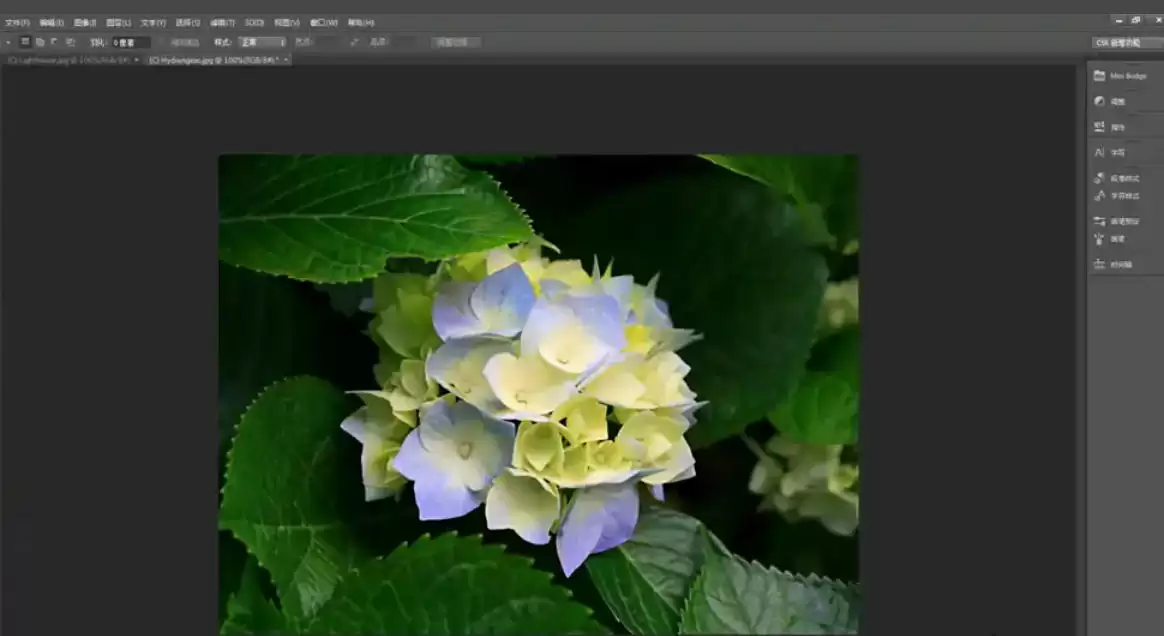
第六步:效果把控与多次处理
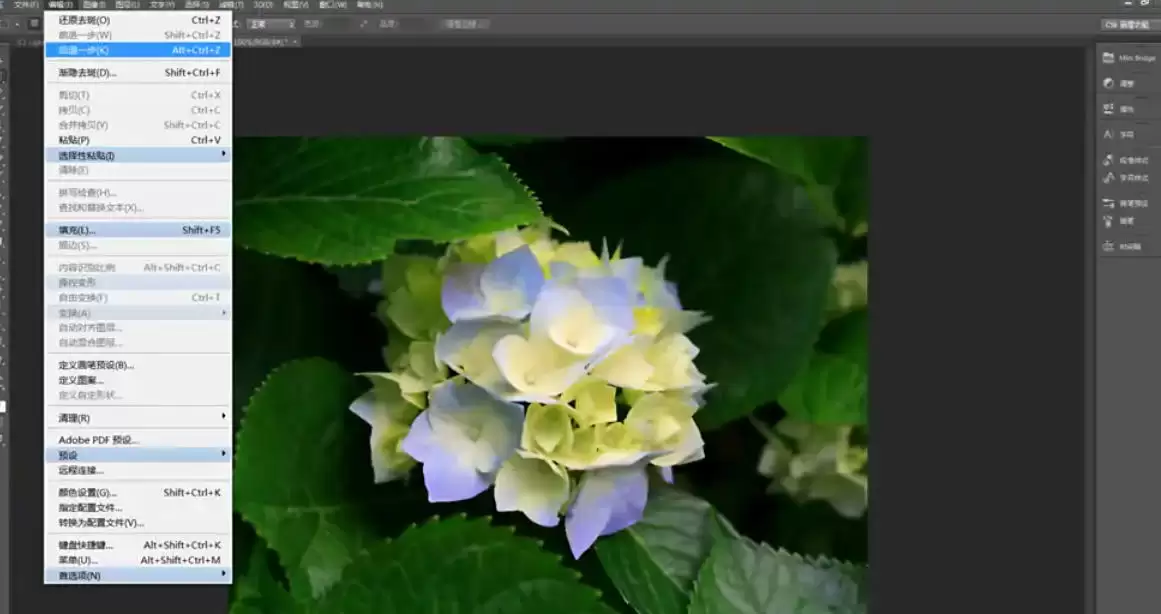
修图过程中难免需要微调。如果某一步效果过重,最直接的方法是使用“编辑”>“后退一步”(快捷键Ctrl+Alt+Z)逐步撤销。更推荐的方法是打开“窗口”>“历史记录”面板,直接点击跳回到之前的某个操作状态,这样更清晰、更可控。
如果需要多次处理来达到最佳效果,切记不要反复在同一个图层上应用“去斑”滤镜,这极易导致图像失真模糊。正确的做法是:在处理到一定阶段后,按Ctrl+J再次复制当前效果层,然后在新的副本上继续应用滤镜或使用蒙版进行局部调整。这种非破坏性的工作流程,是专业修图的基石。
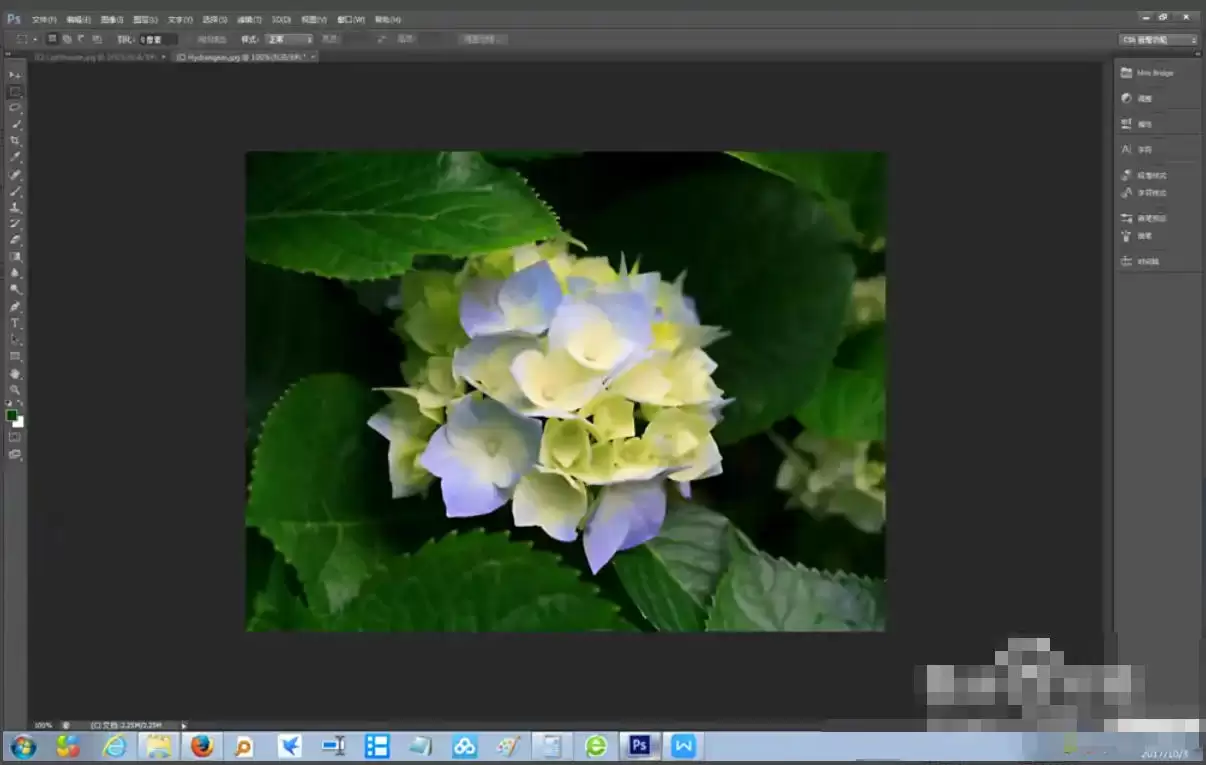
第七步:保存成果
大功告成后,最后一步就是保存。点击“文件”>“存储为”,这时你有两个主流选择:
- JPEG格式:适用于网络分享或日常查看。保存时可以拖动“品质”滑块,在文件大小和图像质量之间取得平衡。
- PSD格式:这是Photoshop的原始文件格式,它能完整保留你所有的图层、蒙版等编辑信息,方便日后随时回来修改。对于可能还需要调整的作品,务必保存一份PSD。
选择好格式和存储路径,输入文件名,点击保存即可。
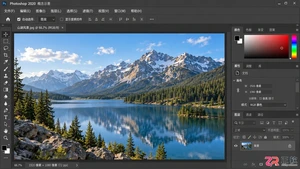
详解Photoshop 2020中修改快捷键的入口位置,演示如何通过“键盘快捷键和菜单”对话框添加、删除或冲突处理自定义快捷键,帮助设计师建立个性化的操作习惯。
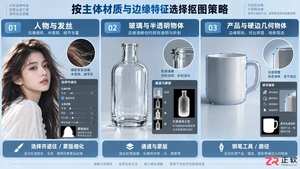
针对Photoshop初学者与进阶用户,详解发丝、半透明物体及复杂背景的抠图策略。通过场景化分析,掌握选择并遮住、通道混合及钢笔路径的核心操作,解决边缘生硬与细节丢失难题。
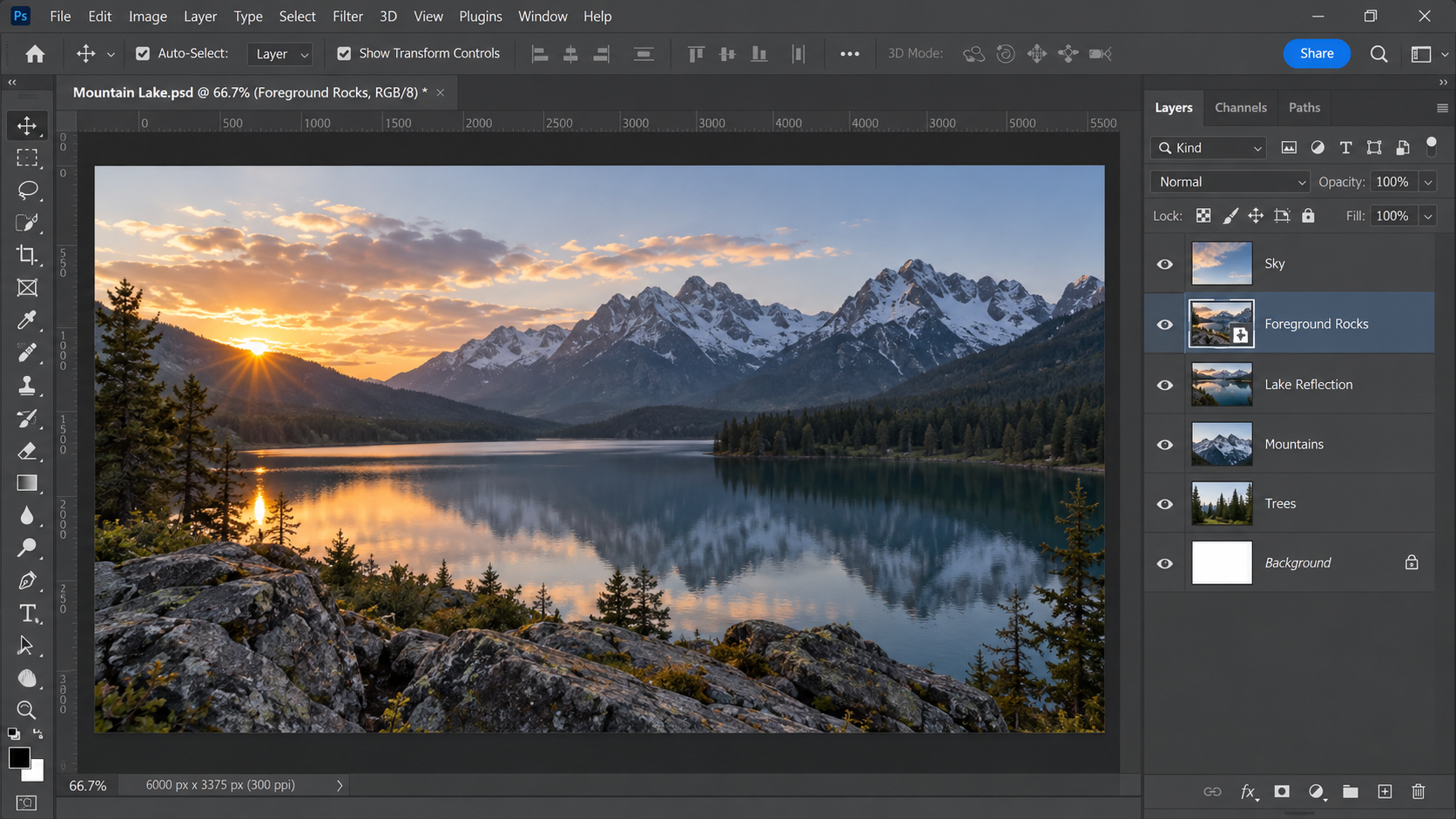
想知道Photoshop如何取消智能对象?本文详解通过右键菜单和顶部菜单将智能对象转换为普通图层的步骤,解决无法直接编辑像素的问题。
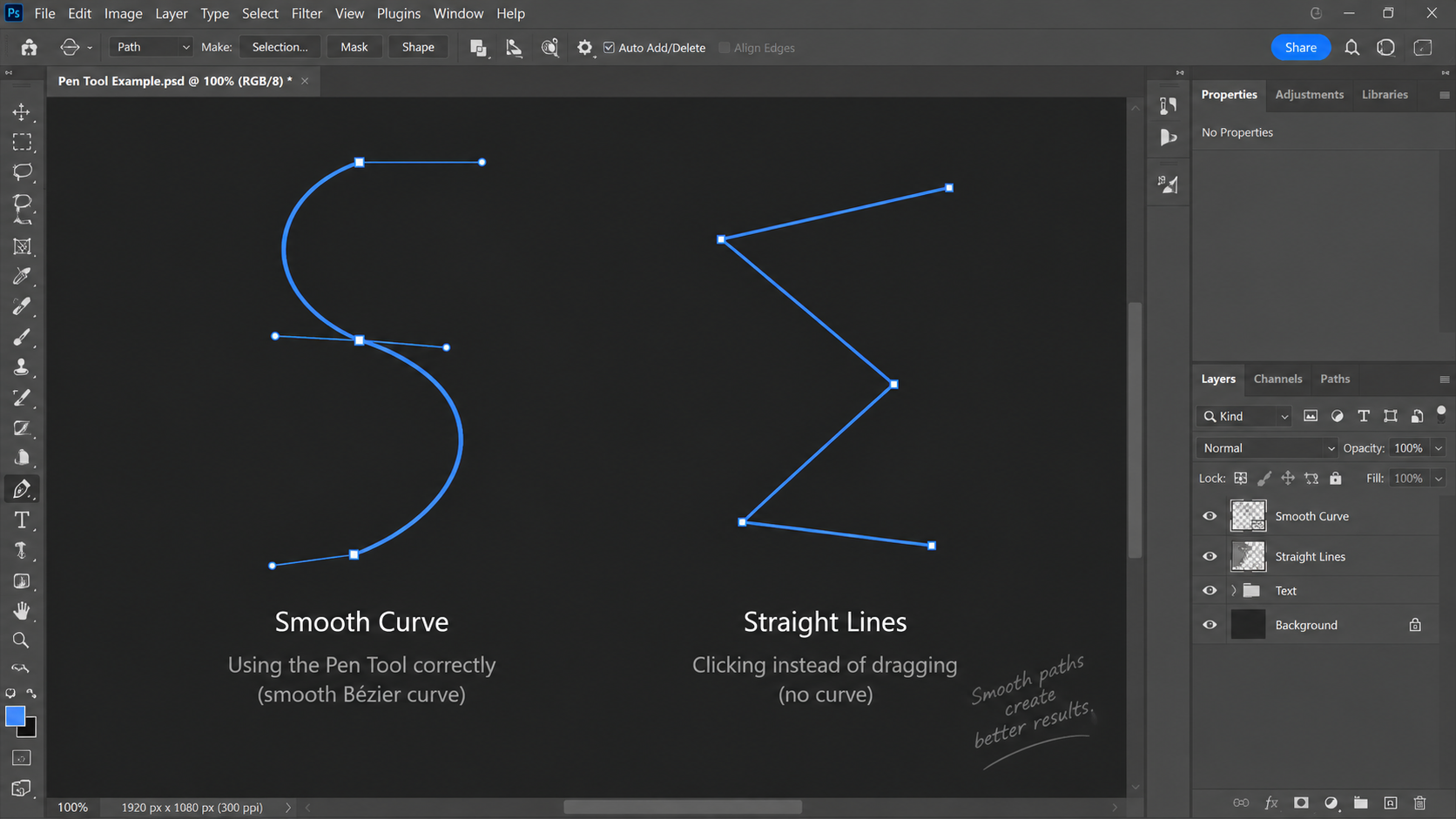
掌握Photoshop钢笔工具的核心在于控制贝塞尔曲线的手柄。本教程通过分步实操,展示如何创建平滑锚点、独立调整两侧手柄以及修正路径形状,帮助设计师绘制出流畅自然的矢量图形。
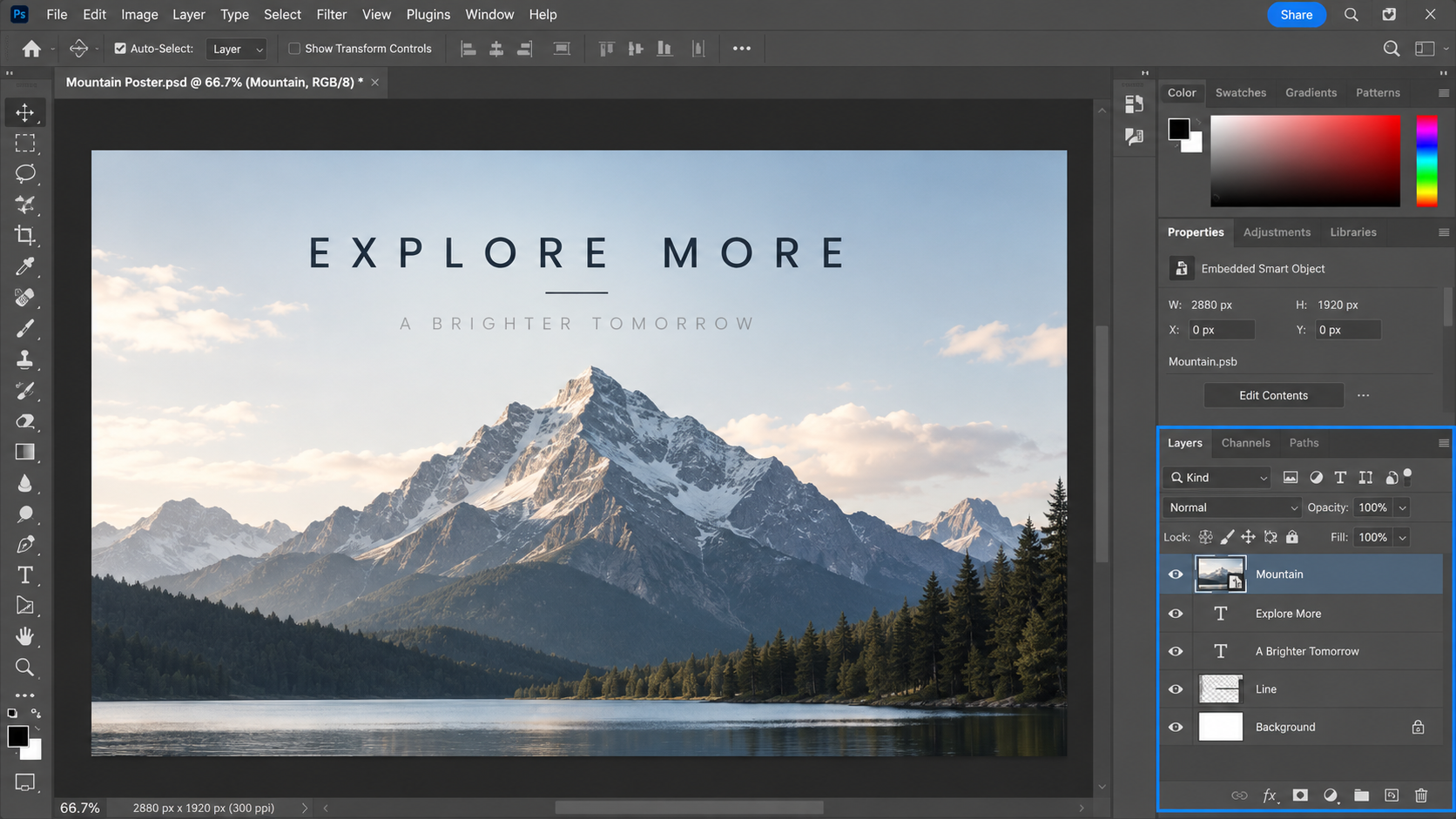
学习如何在Photoshop中编辑智能对象。了解如何通过图层面板识别智能对象,双击进入独立编辑窗口,以及保存后如何自动更新主文档中的内容。
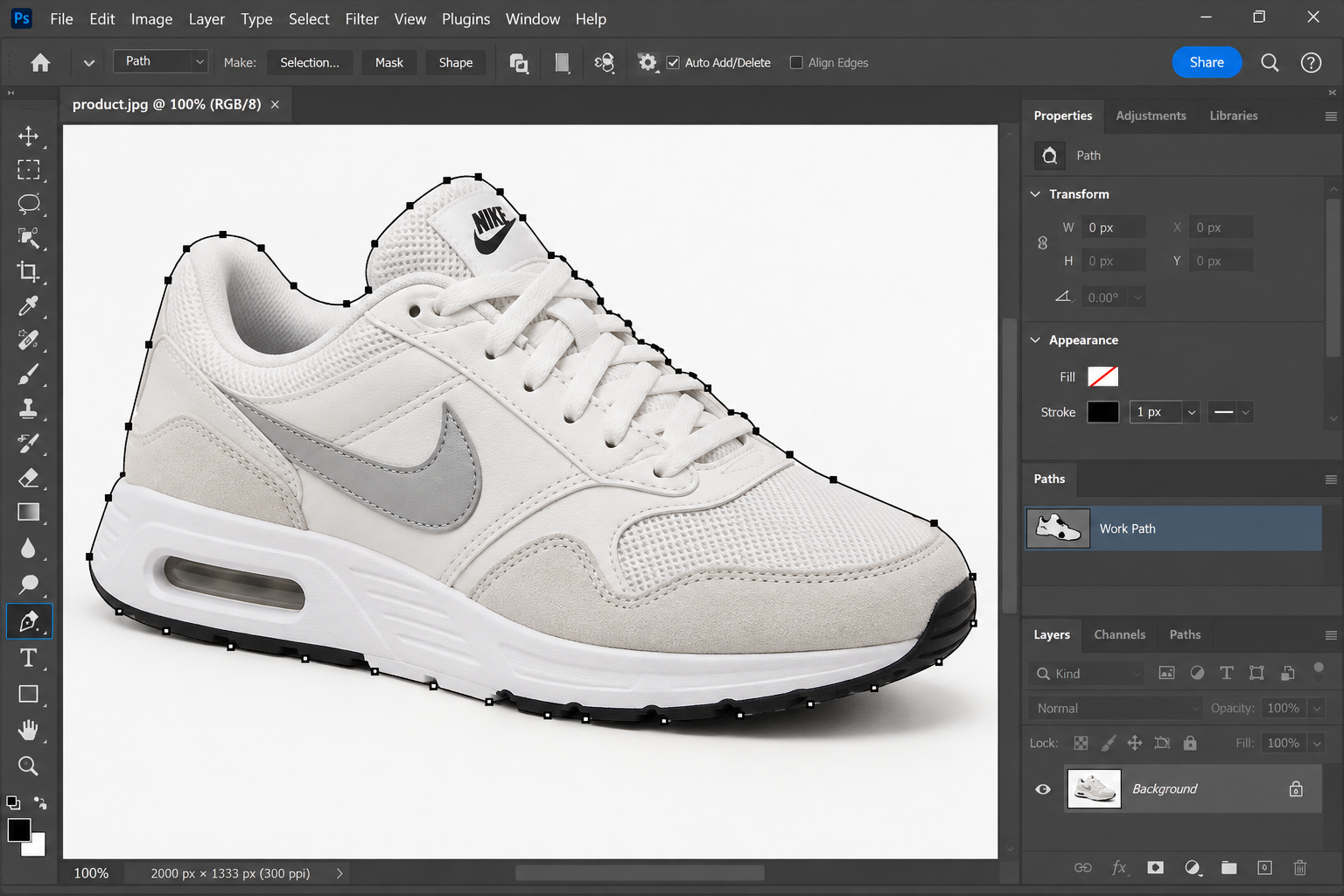
找不到Photoshop路径工具?本教程带你快速定位钢笔工具组,并通过绘制直线、贝塞尔曲线及转换为选区的完整步骤,掌握PS路径核心用法,实现高精度抠图。
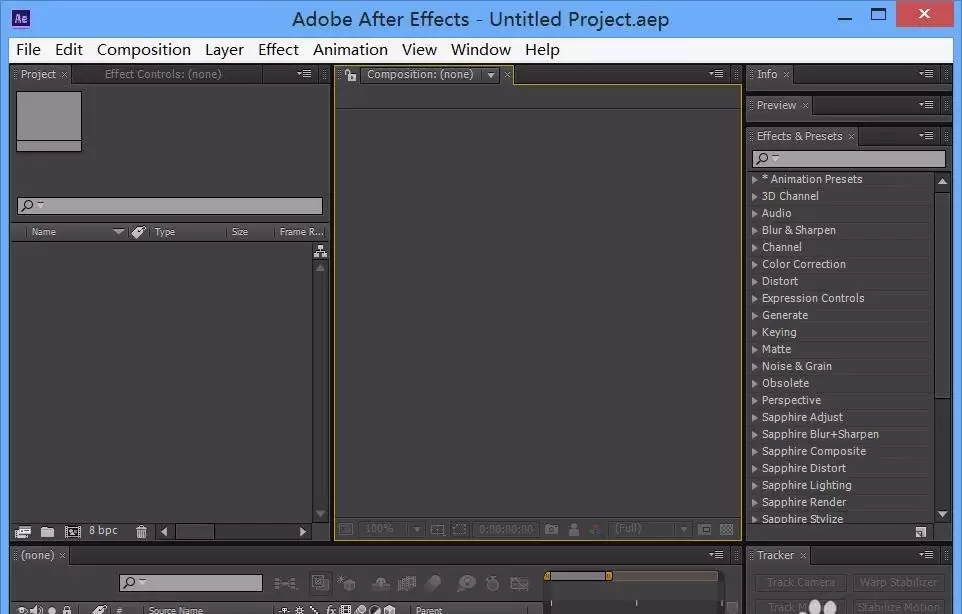
本文指导After Effects新手完成从打开软件到制作简单动画的完整流程。内容涵盖新建合成、导入素材、添加关键帧及预览验证,适用于AE基础学习。读者可依据步骤快速完成首个可播放的动效项目。
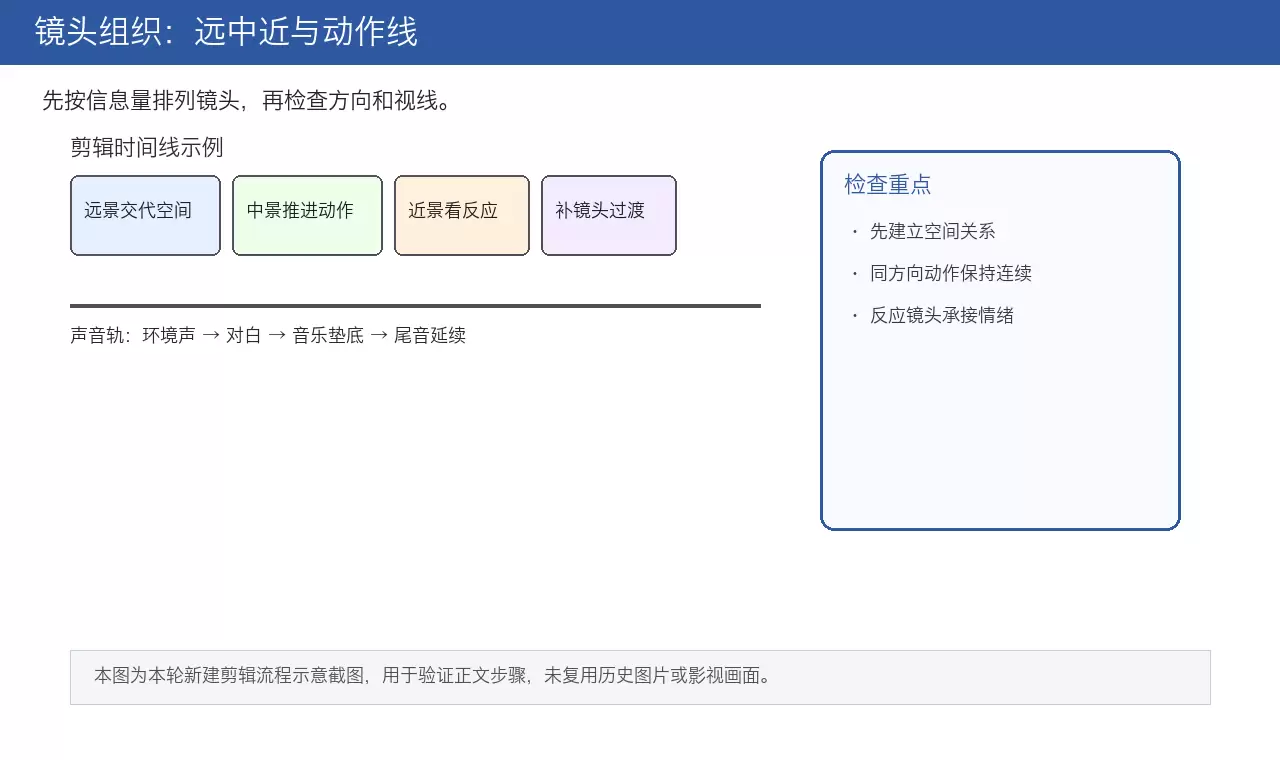
本文详解电影剪辑核心流程,从素材整理、镜头空间组织到叙事节奏压缩,再到J-cut/L-cut声音衔接技巧。通过粗剪保逻辑、精剪压停顿、反应镜头缓冲及电平统一检查,帮助创作者打造空间清晰、情绪连贯且听感自然的成片。
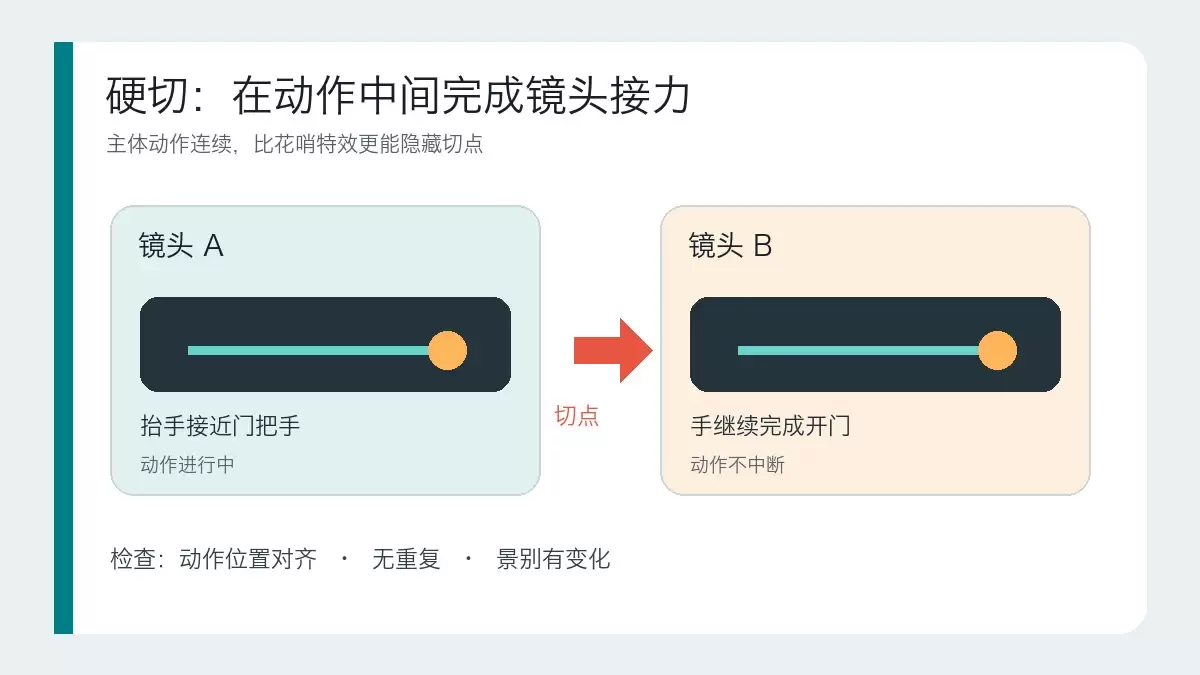
本文详解硬切、遮挡转场和运镜转场的适用场景与操作逻辑。通过对比三种转场的核心区别,提供基于素材条件和叙事目的的判断标准,帮助剪辑师避免滥用特效,掌握自然衔接画面的实战技巧。
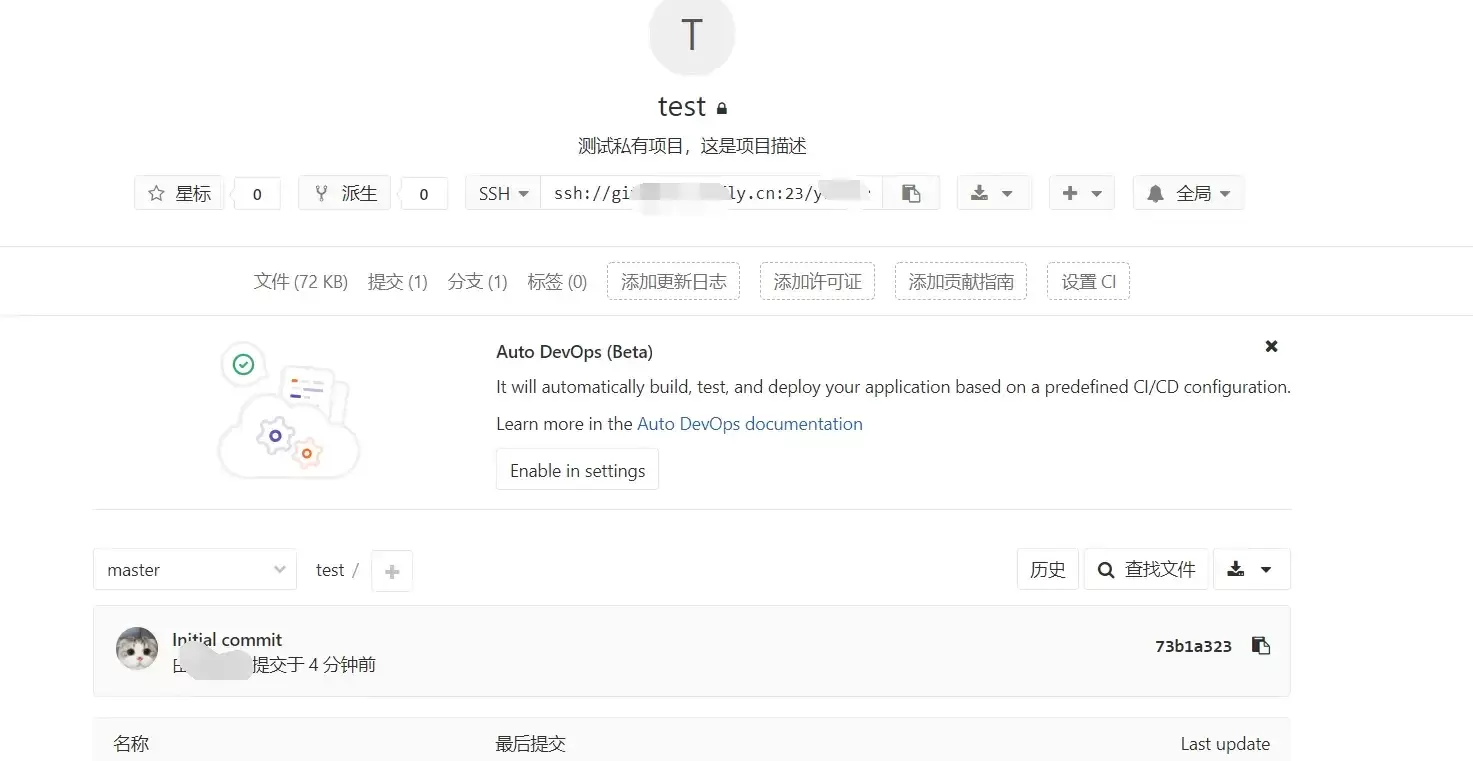
本文指导GitLab新手完成创建项目并推送第一次提交的最小闭环。涵盖远程项目创建、本地仓库初始化、添加远程地址及执行git push。重点说明HTTPS与SSH认证差异、分支名(master/main)核对及提交验证标准,确保远程仓库真正建立。






Windows 10 是一款微软推出的经典操作系统,拥有硬件兼容性与多任务处理能力。它更偏向把系统状态查看和常用调节动作放在一起,适合需要持续观察和微调设备状态的场景。

极度公式是一款跨平台专业LaTeX公式识别编辑软件,支持OCR公式识别和多平台编辑。和使用说明,避免使用,享受完整功能与稳定支持。做扫描整理、文字提取和表格转换时,它能把识别后的处理步骤接得更顺,资料录入这类场景会省下不少时间。
