

微星小飞机怎么在桌面显示监控?
微星小飞机软件可实时显示硬件监控数据。需进入设置界面的监控选项卡,勾选所需监控项目如GPU温度、帧率等,并确保启用“在OSD上显示”功能,最后应用设置即可在屏幕指定位置查看实时信息。
想在玩游戏或者跑大型应用时,实时掌握显卡的“工作状态”吗?微星小飞机(MSI Afterburner)这款经典的显卡工具,除了超频,它的硬件监控功能也非常强大。今天,我们就来聊聊如何把它最核心的监控数据,实时显示在你的桌面上。

微星小飞机怎么在桌面显示监控?
其实步骤并不复杂,跟着下面几步走,你就能轻松搞定。
首先,打开微星小飞机软件,在主界面找到左侧那个齿轮状的 “设置”按钮,点击它进入详细设置界面。
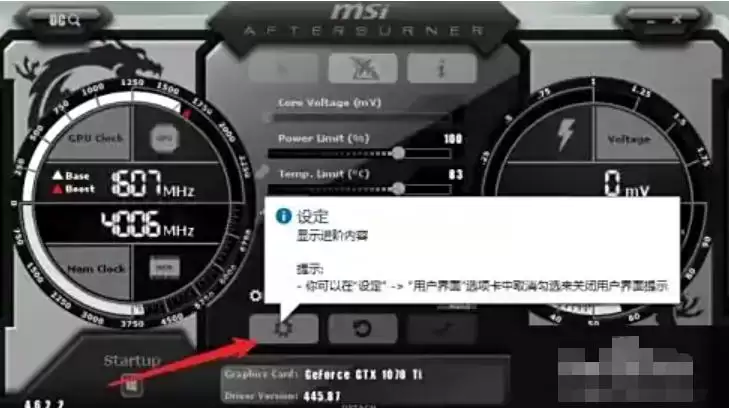
进入设置窗口后,注意看上方的一排选项卡,点击切换到 “监控” 这一栏。这里就是你管理所有监控项目的控制中心。
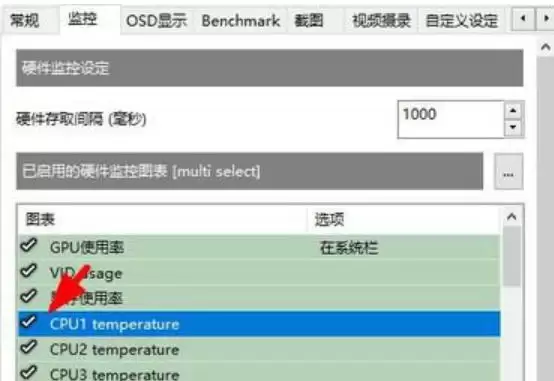
接下来是关键。在监控项目列表中,找到你关心的硬件参数,比如GPU温度、核心频率、显存频率、风扇转速、帧率(FPS)等,逐一勾选它们前面的复选框。
勾选完项目后,还有至关重要的一步:确保每个项目下方(或旁边)的 “在OSD上显示” 选项也被勾选上。这个“OSD”就是能让监控信息叠加显示在游戏画面或桌面上的层。
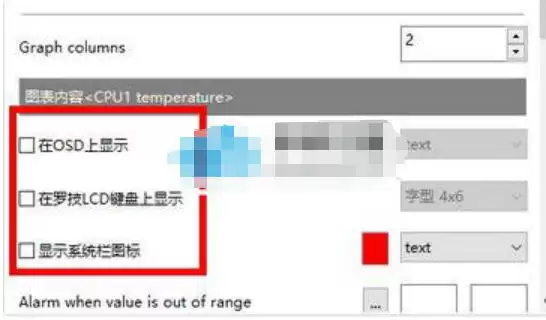
最后,别忘了点击右下角的 “应用” 按钮来保存所有设置。完成之后,你就能在屏幕的指定位置(通常是左上角)看到实时滚动的硬件监控信息了,是不是很方便?
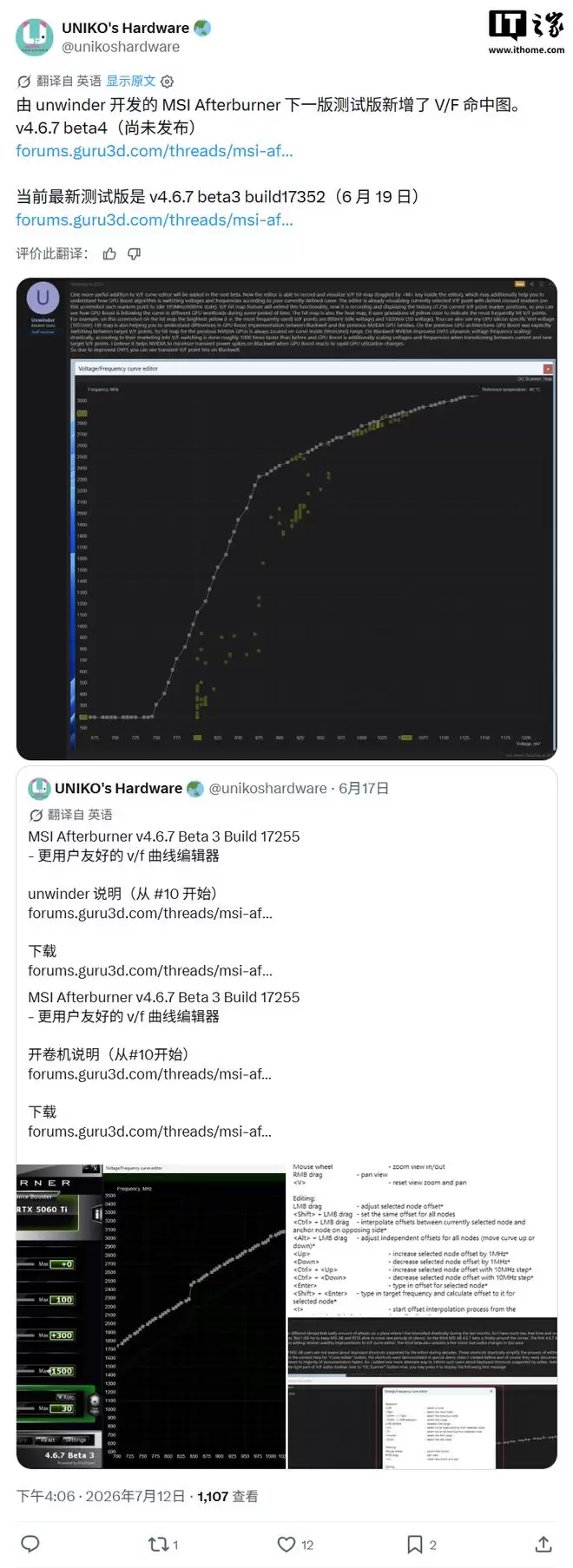
微星Afterburner4.6.7Beta4版新增V/F曲线热图,记录GPU电压/频率命中次数,直观显示Boost轨迹,辅助判断降压超频稳定性。Beta3版17255,Beta4版17352,截图展示RTX5090电压频率分布。

微星小飞机(MSIAfterburner)是一款硬件监控工具,可实时显示CPU状态。设置时需启动软件,进入设置界面的监控标签页,勾选所需CPU参数并启用OSD或系统栏显示选项。用户可自定义显示样式,最后应用设置并通过运行程序测试显示效果。该工具能帮助监控多项硬件数据,优化系统性能。

微星小飞机软件的屏幕显示功能可实时监控硬件状态。通过主界面进入设置面板,选择“OSD显示”选项,即可将帧率、温度等监控信息自动调整为单行排列,使数据呈现更整洁,便于游戏时查看。

微星Afterburner软件可用于显卡降频,以降低功耗、发热或噪音。操作核心在于调整电压频率曲线:在设置中进入曲线编辑器,通过拖动曲线上的点可进行单点、非线性或线性整体降频。调整后应用设置即可使显卡在更低频率下运行。

微星小飞机软件可帮助用户实时监控游戏帧数。启动软件后进入设置,在监控栏中勾选帧率选项即可启用。如需调整显示样式,可在OSD显示选项卡中自定义位置、字体和颜色。设置完成后,游戏画面将实时显示帧率数据。

微星小飞机可通过配置OSD显示规则实现仅在游戏中显示监控信息。具体步骤为:进入设置界面的OSD显示与监控选项卡,确保所需监控项目已勾选在OSD显示,并取消全局显示选项,最后保存设置。启动游戏后监控数据将自动显示,退出游戏则隐藏。

微星小飞机(MSIAfterburner)软件默认英文界面,可手动切换为中文。操作步骤为:启动软件后进入设置界面,在“用户界面”选项卡中找到语言选项,从下拉菜单中选择“简体中文”或“繁体中文”,最后点击确定保存即可完成切换。

微星小飞机软件可监控并显示CPU数据。需进入软件设置,选择监控选项卡,在列表中勾选所需CPU参数,并确保同时启用系统栏和屏幕显示功能,最后应用设置即可。该功能便于用户在游戏或任务中实时查看CPU状态。
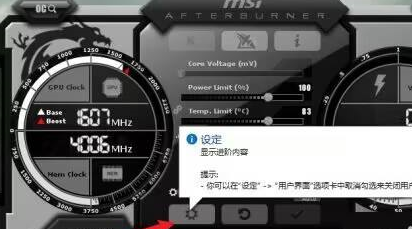
一些用户在使用微星小飞机的时候,并不是很熟悉微星小飞机如何弄成一排?下文小编就为各位带来了微星小飞机弄成一排的方法,感兴趣的用户快来下文看看吧。1、首先在电脑上打开微星小飞机软件。点击设置。2、然后在微星小飞机软件设置界面,点击这里的OSD上显示。3、最后这时微星小飞机显示就会排成一排在电脑左上角显示。
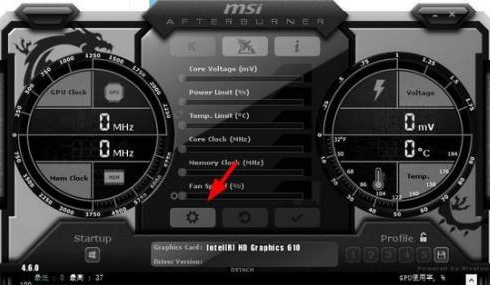
你们是不是和小编一样不熟悉微星小飞机如何显示CPU?今天这篇文章就为各位带来了微星小飞机显示CPU的方法,感兴趣的用户一同来下文看看吧。打开软件之后,我们直接点击齿轮图标,打开设置界面。在【监控】标签下,找到cpu选项,先点击做左侧,将√打起来,然后将在系统栏,osd等项目前的√也打上。选择系统栏,就可以在系统栏上看到CPU显示的温度数值。如果是osd上显示,就是下图所示的效果。





火山引擎是字节跳动旗下企业级云与AI服务平台。聚焦大模型核心能力,依托字节自研豆包多模态大模型,凭借火山方舟一站式平台,提供模型精调、推理部署、智能应用搭建等全链路服务,结合高性能AI算力,助力各行业快速落地大模型数字化与智能化应用。



