

腾讯电脑管家怎么自动处理电脑病毒
腾讯电脑管家是一款集防护、清理、优化于一体的免费安全软件。其依托自研杀毒引擎与云端病毒库,能精准清除威胁并提供多项实用功能。用户可通过设置中心的“实时防护”选项,将病毒处理方式调整为“自动处理”,从而实现检测到威胁时自动处置,无需手动确认,提升防护效率与使用体验。
电脑安全这事儿,说大不大,说小不小。日常使用中,谁也不想被弹窗广告、潜伏木马或者系统卡顿困扰。一款靠谱的安全软件,就像一位默默值守的管家,既要能抵御外敌,也得会打理内务。腾讯电脑管家正是这样一款集防护、清理、优化于一身的免费工具。它依托腾讯自研的杀毒引擎和庞大的云端病毒库,能够精准识别和清除各类威胁,同时提供垃圾清理、漏洞修复、启动项管理等实用功能,帮助用户保持电脑的流畅与洁净。其界面设计直观,操作门槛低,适合大多数用户维护系统健康。
其中,一个非常实用的功能是“自动处理病毒”。开启后,软件在检测到威胁时将自动处置,无需用户频繁确认,省心又高效。下面,我们就来看看具体的设置步骤。
如何设置腾讯电脑管家自动处理病毒
整个过程非常简单,只需在设置中心调整一个关键选项即可。
第一步:启动软件
首先,通过双击桌面快捷方式,或从系统的开始菜单中找到并打开腾讯电脑管家。

第二步:打开菜单
进入主界面后,注意窗口右上角,点击那个由三条横线组成的“菜单”图标。

第三步:进入设置中心
在弹出的下拉菜单中,选择【设置中心】(在某些较老版本中,这个选项可能直接显示为【设置】)。

第四步:找到实时防护设置
在设置中心窗口的左侧,你会看到一系列分类。请点击【实时防护】选项。如果没找到,不妨查看一下【病毒查杀】或【安全防护】分类下是否有相关设置。
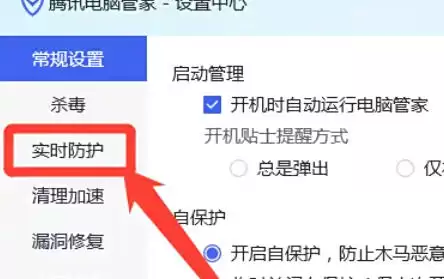
第五步:启用自动处理
在右侧的详细设置面板中,找到【发现病毒时的处理方式】这一核心选项。你会发现,默认状态通常是“手动处理”或“询问我”。要开启自动模式,只需勾选【自动处理】即可。
顺便一提,在这里你也可以根据个人习惯,调整其他防护参数,比如定时扫描的频率或隔离文件的保留时间。
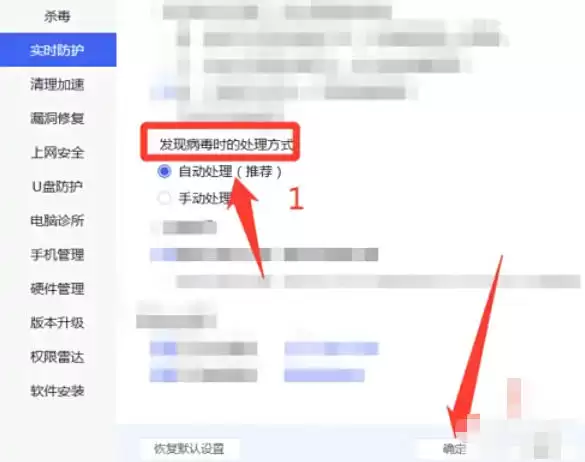
第六步:保存设置
最后,别忘了点击窗口底部的【确定】或【应用】按钮,使刚才的更改立即生效。至此,你的电脑管家就已经配置为自动静默处理病毒威胁了。
完成以上设置后,腾讯电脑管家将在后台持续守护。一旦监测到病毒或恶意软件,它会自动进行清除或隔离,无需再弹出窗口打扰你的工作。对于追求安静、高效防护体验的用户来说,这无疑是一个值得开启的功能。当然,定期全盘扫描和保持软件更新,也是构筑全面安全防线的好习惯。
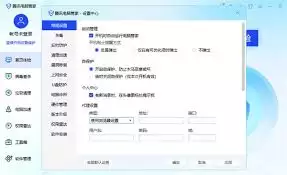
在日常使用电脑时,腾讯电脑管家能为我们提供不少便利和安全防护。让它开机自启,意味着电脑一启动就能立刻进入保护状态,省心又安全。那么,具体该如何设置呢? 方法一:通过软件设置中心开启 首先,找到并打开腾讯电脑管家。通常它的快捷图标会放在桌面上,如果桌面上没有,也可以在开始菜单的程序列表里搜索“腾讯电脑

在日常使用电脑时,腾讯电脑管家是很多人习惯配备的安全防护软件,负责给系统挡掉各种潜在风险。不过,它的一些功能有时也会反过来影响体验,比如开机垃圾清理,如果每次开机都自动执行,反而可能拖慢开机速度。那么,怎么把这个开机垃圾清理关掉?下面一步步说清楚。 一、找到腾讯电脑管家的设置选项 先打开腾讯电脑管家

腾讯电脑管家的“文件粉碎”工具可强制解除占用,彻底删除顽固文件或文件夹。操作时需在工具箱中启动该功能,通过添加文件或目录选定目标,确认后即可粉碎。此方法适用于解决因程序占用、权限或文件损坏导致的删除问题,但需注意粉碎后文件难以恢复。

确保已安装腾讯电脑管家。打开软件进入主界面,点击【电脑加速】功能。在加速页面底部找到并点击【小火箭】图标,弹出控制面板后开启开关。设置完成后,桌面将出现悬浮加速球,拖拽即可快速清理内存。

打开腾讯电脑管家,在主界面点击【工具箱】。进入后选择【其他】选项卡,找到并点击【硬件检测】功能。软件将自动扫描系统,随后显示包括处理器、内存、显卡和硬盘在内的详细硬件信息列表。

腾讯电脑管家内置的“本机硬件信息”功能可直观展示电脑配置。用户启动软件后,在工具箱或系统信息模块找到该入口,即可查看硬件总览。页面按显卡、内存、CPU等分类组织,点击选项卡能切换查看具体型号、制造商等详细参数,便于评估性能或排查问题。

腾讯电脑管家提供“软件搬家”功能,可帮助用户将已安装软件迁移至其他磁盘以释放空间。操作时需启动软件,进入工具箱选择该功能,在界面中选定目标程序并设置新路径,确认后开始搬移。完成后需验证软件在新位置正常运行,原空间即被释放。

使用腾讯电脑管家卸载软件非常便捷。首先打开软件,在主界面左下方点击“卸载”选项进入软件管理界面。随后在已安装软件列表中找到目标程序,点击其右侧的“卸载”按钮,并按照提示完成后续操作即可。

腾讯电脑管家提供软件升级管理功能。用户可在主界面点击“升级”选项,进入页面后查看并勾选需更新的软件进行升级,也可使用“一键升级”批量操作,方便快捷地保持软件最新。





火山引擎是字节跳动旗下企业级云与AI服务平台。聚焦大模型核心能力,依托字节自研豆包多模态大模型,凭借火山方舟一站式平台,提供模型精调、推理部署、智能应用搭建等全链路服务,结合高性能AI算力,助力各行业快速落地大模型数字化与智能化应用。



