

腾讯电脑管家怎么安装驱动程序
手动安装驱动易出错,系统更新未必提供最新版本。腾讯电脑管家内置驱动管理工具,可自动检测硬件驱动状态。用户通过工具箱进入硬件检测功能,扫描后软件将列出需安装或升级的驱动,支持一键操作。安装完成后重启电脑即可生效,简化了驱动管理流程。
给电脑装驱动,这事儿说大不大,说小不小。自己手动去官网找吧,型号对不上容易出错;用Windows自带的更新,又未必能抓到最新或最稳定的版本。这时候,一款集成度高的安全管理软件就能派上用场了。
比如腾讯电脑管家,它除了大家熟知的安全防护和系统优化功能,其实还内置了一个相当便捷的驱动管理工具。整个过程几乎是自动化的,非常适合不想折腾的普通用户。下面,我们就来看看具体怎么操作。
第一步:启动软件
首先,在电脑桌面上找到腾讯电脑管家的图标,双击打开它。
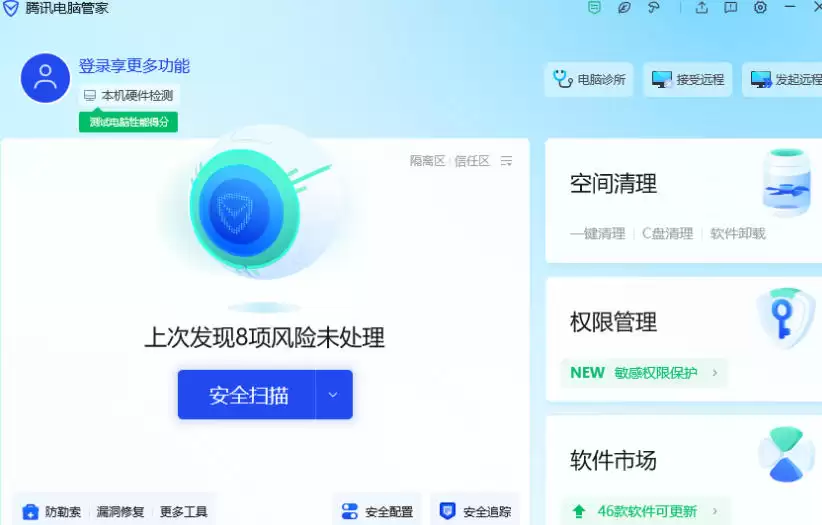
第二步:找到工具箱
进入软件主界面后,注意看左侧的边栏。你会找到一个名为【工具箱】的选项,图标通常是一个工具箱或者扳手的形状。点击它。

第三步:打开硬件检测
在工具箱展开的众多实用工具里,找到【硬件检测】。它一般归类在“系统优化”或者“硬件信息”下面。点击它,就能进入驱动管理的相关界面。

第四步:扫描驱动状态
在【硬件检测】界面中,顶部会有几个标签页,切换到【驱动安装】这一项。然后,点击中间的【刷新】或者【立即扫描】按钮。软件这时就会自动检查你电脑里所有硬件的驱动情况了。
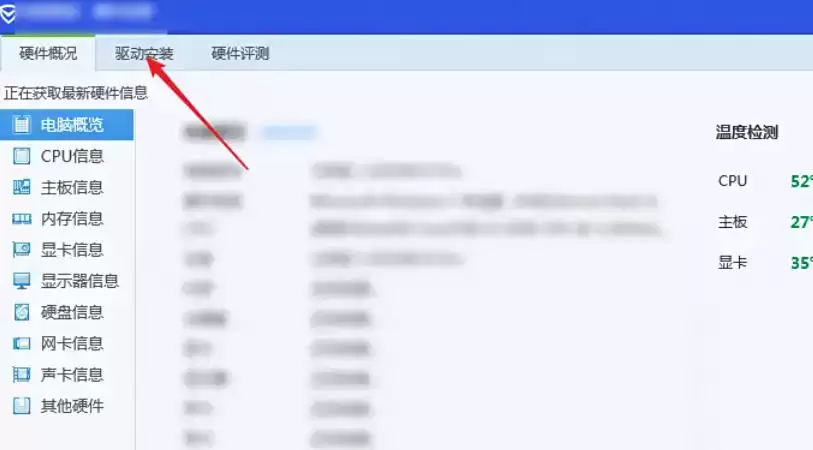
第五步:安装或更新驱动
扫描完成后,会出现两种情况:
情况一:有驱动需要处理。 界面会清晰列出所有“未安装”或“可升级”的驱动程序。你可以根据需要,单独勾选某一项,或者直接点击【全选】,然后按下【一键安装】或【升级】按钮。
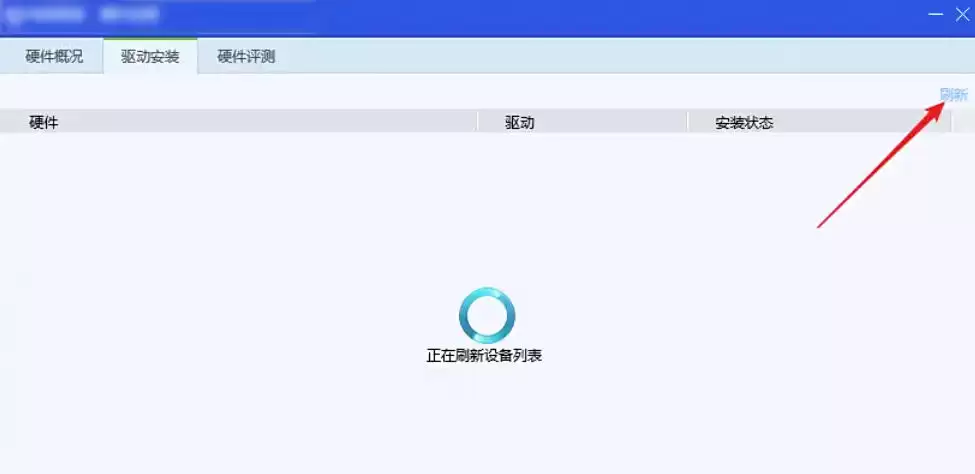
情况二:驱动已是最新。 如果运气好,所有驱动都保持最新状态,界面则会显示“所有驱动均为最新版本”的提示,这时你什么都不需要做。
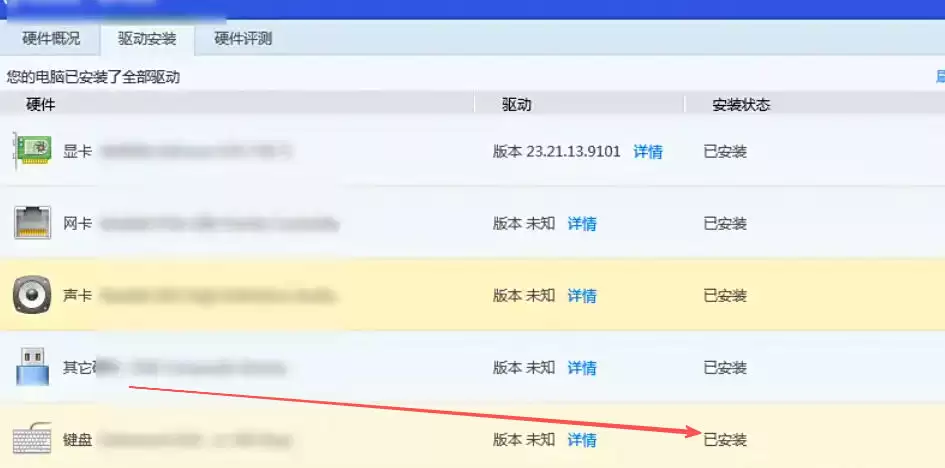
第六步:完成安装并重启
点击安装后,剩下的就交给软件了。它会自动下载并安装驱动,过程中你可以看到进度条和实时下载速度。安装成功后,通常会弹窗提示“驱动安装成功!”。
最后,也是关键的一步:建议按照提示重启电脑。这样能确保新安装的驱动程序被系统正确加载并生效。
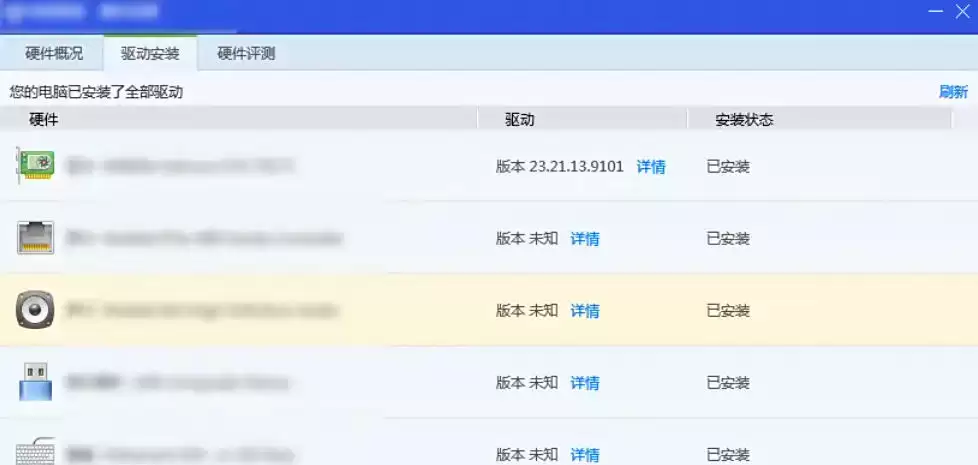
你看,整个过程是不是比想象中简单?借助这类工具,管理电脑驱动就不再是一件需要专业知识的麻烦事了。
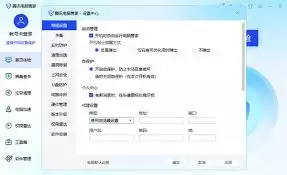
在日常使用电脑时,腾讯电脑管家能为我们提供不少便利和安全防护。让它开机自启,意味着电脑一启动就能立刻进入保护状态,省心又安全。那么,具体该如何设置呢? 方法一:通过软件设置中心开启 首先,找到并打开腾讯电脑管家。通常它的快捷图标会放在桌面上,如果桌面上没有,也可以在开始菜单的程序列表里搜索“腾讯电脑

在日常使用电脑时,腾讯电脑管家是很多人习惯配备的安全防护软件,负责给系统挡掉各种潜在风险。不过,它的一些功能有时也会反过来影响体验,比如开机垃圾清理,如果每次开机都自动执行,反而可能拖慢开机速度。那么,怎么把这个开机垃圾清理关掉?下面一步步说清楚。 一、找到腾讯电脑管家的设置选项 先打开腾讯电脑管家

腾讯电脑管家的“文件粉碎”工具可强制解除占用,彻底删除顽固文件或文件夹。操作时需在工具箱中启动该功能,通过添加文件或目录选定目标,确认后即可粉碎。此方法适用于解决因程序占用、权限或文件损坏导致的删除问题,但需注意粉碎后文件难以恢复。

确保已安装腾讯电脑管家。打开软件进入主界面,点击【电脑加速】功能。在加速页面底部找到并点击【小火箭】图标,弹出控制面板后开启开关。设置完成后,桌面将出现悬浮加速球,拖拽即可快速清理内存。


打开腾讯电脑管家,在主界面点击【工具箱】。进入后选择【其他】选项卡,找到并点击【硬件检测】功能。软件将自动扫描系统,随后显示包括处理器、内存、显卡和硬盘在内的详细硬件信息列表。

腾讯电脑管家内置的“本机硬件信息”功能可直观展示电脑配置。用户启动软件后,在工具箱或系统信息模块找到该入口,即可查看硬件总览。页面按显卡、内存、CPU等分类组织,点击选项卡能切换查看具体型号、制造商等详细参数,便于评估性能或排查问题。

腾讯电脑管家提供“软件搬家”功能,可帮助用户将已安装软件迁移至其他磁盘以释放空间。操作时需启动软件,进入工具箱选择该功能,在界面中选定目标程序并设置新路径,确认后开始搬移。完成后需验证软件在新位置正常运行,原空间即被释放。

使用腾讯电脑管家卸载软件非常便捷。首先打开软件,在主界面左下方点击“卸载”选项进入软件管理界面。随后在已安装软件列表中找到目标程序,点击其右侧的“卸载”按钮,并按照提示完成后续操作即可。

腾讯电脑管家提供软件升级管理功能。用户可在主界面点击“升级”选项,进入页面后查看并勾选需更新的软件进行升级,也可使用“一键升级”批量操作,方便快捷地保持软件最新。





火山引擎是字节跳动旗下企业级云与AI服务平台。聚焦大模型核心能力,依托字节自研豆包多模态大模型,凭借火山方舟一站式平台,提供模型精调、推理部署、智能应用搭建等全链路服务,结合高性能AI算力,助力各行业快速落地大模型数字化与智能化应用。



