

QQ影音怎么合并视频
QQ影音是一款纯净高效的本地播放软件,支持多种视频格式与高级解码。其视频合并功能操作简便:启动软件后进入设置选择视频合并,添加并排序文件,可调整输出参数与保存位置,最后执行合并并检查成品效果。
在众多功能繁复的影音软件中,QQ影音始终是一个特别的存在。这款诞生自腾讯的经典播放器,十五年来一直专注于本地播放这一件事。其“零广告、零推送”的纯净体验,在当下显得尤为难得。更难得的是,它内核强大,凭借一套高效的解码引擎,几乎能通吃所有主流视频格式,从常见的MP4、A VI到封装复杂的MKV都不在话下,甚至对8K超高清和HDR影片也能提供流畅的硬解支持。
对于资深用户而言,它的魅力远不止于此。独创的智能渲染技术能有效降低资源占用,让一些老旧电脑也能流畅播放高清视频;而精准到帧的逐帧播放、0.1到5倍的无级变速、多音轨即时切换等功能,则满足了影音发烧友的深度需求。所有这些都包裹在一个极简的界面之下,系统资源占用仅为同类软件的三分之一,使其在Windows和Mac平台上至今仍是轻快高效的代名词。
今天,我们就来详细了解一下这款“轻量级巨人”的一个实用功能——视频合并。无论是想把多个短视频片段拼接成一段完整的记录,还是需要整合会议录像,这个功能都能派上用场。
第一步:启动软件
首先,在电脑桌面找到QQ影音的图标并双击启动。建议在操作前,确认一下软件是否已更新到最新版本,这能有效避免因版本过旧可能导致的功能异常。

第二步:找到合并功能
软件主界面打开后,将目光移至右下角,找到一个齿轮形状的【设置】图标并点击。在弹出的菜单或窗口中,寻找到【视频合并】选项并选择它,即可进入核心操作界面。

第三步:添加与排序视频文件
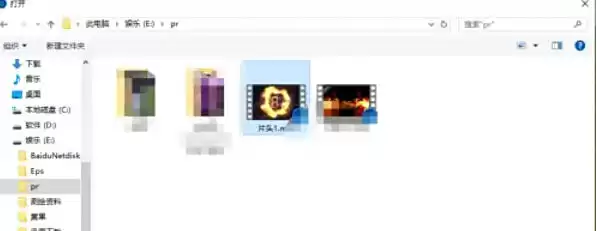
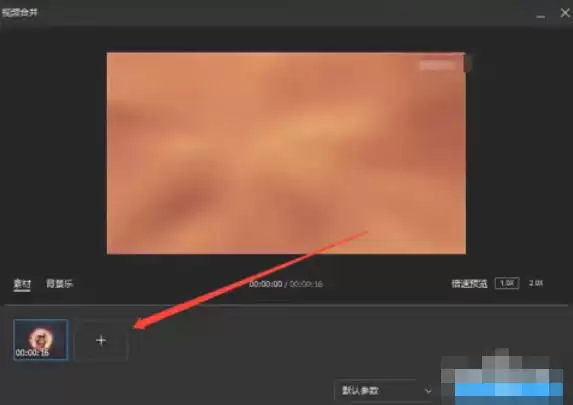
此时,系统会弹出一个文件选择窗口。在这里,你可以按住键盘上的Ctrl键,用鼠标依次点击选择多个需要合并的视频文件;也可以逐个添加。选中文件后,点击【打开】按钮,它们就会出现在待合并的列表中。
这里有个关键点:合并后的视频顺序,默认会按照你添加文件的先后顺序排列。如果这个顺序不符合你的要求,可以在列表中选中某个视频,然后点击旁边的【上移】或【下移】按钮来调整位置,直到顺序满意为止。
第四步:设置输出参数(可选)
接下来是输出设置。如果界面有【自定义参数】的选项,可以点击进入。在这里,你可以选择合并后视频的最终格式(例如常用的.mp4格式),以及视频的分辨率。对于大多数情况,使用软件默认推荐的参数即可,既能保证质量,又能兼顾文件大小。
第五步:选择保存位置与命名
设置好视频参数后,就需要决定成品放在哪里了。找到【保存位置】右侧的【浏览】按钮,点击它,然后在弹出的窗口中选择一个你方便找到的文件夹作为保存路径。
别忘了给合并后的新文件起个名字,在文件名输入框里填写即可,比如“旅行记录_合并版.mp4”。
第六步:执行合并与验收
所有前期工作准备就绪后,就可以点击【开始合并】或【保存】按钮了。软件会开始处理,界面通常会显示一个进度条,清晰展示合并的进程。耐心等待进度条走完,直到出现“合并完成”的提示。
最后一步至关重要:打开你之前设置的保存文件夹,找到刚刚生成的那个视频文件,双击播放。从头到尾检查一下,看看视频的衔接是否顺畅、声音画面是否同步,确保最终效果完全符合你的预期。
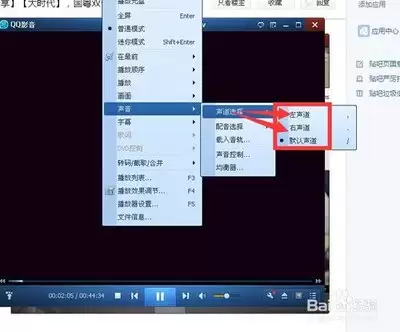
QQ影音提供右键菜单选择左、右声道或立体声,以及按Alt+1/2/3快捷键快速切换。多音轨片源可通过右键“音轨选择”切换独立音轨,解决双语或杂音问题,操作简单高效,显著提升观影体验,适合各类场景。
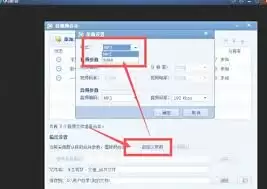
在日常处理音频文件时,我们偶尔会遇到需要将几段音乐拼接成一首的情况。无论是制作串烧、合并演讲录音,还是简单地整合几个音乐片段,一款本地播放器往往就能搞定。QQ影音这款工具,除了播放,其实就内置了实用的音频合并功能。下面,我们就来一步步拆解如何用它把音乐合在一起。 QQ影音合并音乐操作详解 开始之前,

QQ影音内置视频剪辑功能,操作简便。导入视频后,点击右下角工具箱选择“截取”工具,通过进度条设定片段起点与终点,最后保存即可完成片段截取,满足日常简单需求。

QQ影音是一款免费轻量的本地播放器,支持多格式音视频。其连拍功能可将视频多个时间点的画面以网格截图形式一次性保存,便于制作预览或素材。用户通过简单设置即可快速生成截图,体现了软件高效整合工具的实用特点。

QQ影音是一款无广告、资源占用少的本地视频播放器,支持多种格式。默认只能运行一个实例,但可在系统设置中勾选“允许同时运行多个QQ影音”,保存后即可通过快捷方式或打开新视频文件启动多个独立窗口,方便多任务处理。

QQ影音是一款免费无广告的轻量播放器,支持多种视频格式并内置实用工具。其音频合并功能可快速拼接多个MP3等音频文件。操作时在右键菜单进入“转码/合并”,选择音频合并后添加文件、调整顺序、设置输出格式与保存路径,最后导出即可完成。该功能简单易用,能满足日常音频处理需求。

QQ影音是一款无广告、轻量流畅的全能本地播放器,支持多种格式与高清解码,通过智能预读与硬件加速确保播放流畅。它还提供变速播放、音轨切换等功能。如需设置自动全屏播放,只需在设置中勾选相应选项并保存,即可实现视频打开后自动全屏观看。

QQ影音是一款免费无广告的本地视频播放器,支持多种主流格式并优化播放性能。用户可通过主菜单进入皮肤管理器,浏览并应用预设的多种风格皮肤,实时预览后一键更换界面外观。

QQ影音是一款纯净无广告、支持多种音视频格式的本地播放器。若想将其设为默认播放器,需启动软件后进入设置界面,选择文件关联选项卡,可全选或自定义关联格式,保存后验证即可。

QQ影音是一款纯净无广告、支持多种格式的本地播放器。要自动加载字幕,需将视频与字幕文件放在同一文件夹且主文件名完全一致。播放时进入设置的字幕选项,勾选“自动载入同名字幕”并保存即可。确保文件同名同目录并开启自动载入,即可实现字幕自动加载。





火山引擎是字节跳动旗下企业级云与AI服务平台。聚焦大模型核心能力,依托字节自研豆包多模态大模型,凭借火山方舟一站式平台,提供模型精调、推理部署、智能应用搭建等全链路服务,结合高性能AI算力,助力各行业快速落地大模型数字化与智能化应用。



