Linux环境下部署 Harbor 私有镜像仓库 详细安装与证书配置
 发布于2026-05-28 阅读(0)
扫一扫,手机访问
部署Harbor私有镜像仓库,尤其是在生产环境启用HTTPS时,很多朋友都遇到过“明明安装脚本跑完了,但网页就是打不开”或者“docker login失败”的窘境。其实,问题的根源往往不在于Harbor本身,而在于几个前置依赖和配置细节没有严格对齐。今天,我们就来把这些“坑”一个个填平。
先明确一个核心前提:docker 版本必须 ≥ 20.10,docker compose 必须 ≥ 2.0.0,openssl 必须可用。这三者缺一不可,否则./install.sh即使执行完毕,Harbor也大概率无法正常启动,千万别跳过验证步骤。
确认三个核心依赖是否就位
很多“安装成功但服务异常”的情况,本质是依赖版本不匹配。这不是“版本低一点也能凑合”的问题,而是Harbor v2.9+ 版本已经明确拒绝旧版的docker-compose(v1.x)以及低于20.10的docker引擎。
具体怎么确认?
- Docker版本:运行
docker --version,输出必须是Docker version 20.10.x或更高。如果显示的是18.09这类旧版本,后续运行docker info时很可能会报failed to create endpoint之类的错误。 - Docker Compose版本:注意,这里指的是新版插件形式的
docker compose(中间无连字符)。运行docker compose version,应输出类似Docker Compose version v2.27.1。如果提示command not found,说明系统里装的还是Python版的docker-compose(v1),需要手动下载二进制文件并放到/usr/local/bin/目录下。 - OpenSSL可用性:运行
which openssl,必须返回一个有效路径。在CentOS/RHEL等系统的最小化安装中,openssl包经常被漏装,只需执行yum install -y openssl补上即可。
离线安装包解压后必须改的三项配置
在直接运行./install.sh之前,harbor.yml配置文件里有三处是必须修改的,否则后续docker login失败或页面502错误几乎是必然的。
hostname:这里不能简单地写localhost或127.0.0.1,必须填写客户端(包括浏览器和Docker客户端)能够解析的地址。比如服务器的IP地址192.168.88.240,或者一个配置好的域名harbor.example.com。这里有一个关键原则:浏览器访问的URL、docker login时使用的地址、以及证书中的CN字段,这三者必须完全一致。https配置块:生产环境强烈建议启用HTTPS。如果只是在测试环境想用HTTP,需要将https:及其下方的所有配置行整段注释掉,并确保配置文件顶部有https.enabled: false的明确设置。同时,记得把http.port从默认的80端口改为其他端口(例如8080),否则如果宿主机80端口已被占用,Harbor的HTTP服务将无法监听。data_volume:默认数据目录是/data。如果系统盘空间紧张,建议将其修改到一个独立的、空间充足的路径,比如/opt/harbor-data。修改后,务必执行chown 10000:10000 /opt/harbor-data命令,因为Harbor的容器是以UID 10000的用户运行的,目录权限不对会导致harbor-db等核心组件启动失败。
自签名证书生成与挂载路径要严格匹配
这是HTTPS配置中最容易出错的一环。Harbor在启动时会严格按照harbor.yml中certificate和private_key指定的路径去读取文件。路径错一个字符、文件权限不对、或者证书的CN与hostname不一致,都会直接导致harbor-portal服务无法响应,浏览器则会报NET::ERR_CERT_COMMON_NAME_INVALID错误。
具体需要注意以下几点:
- 证书主题(CN)必须匹配:生成证书时,
-subj "/CN=xxx"中的xxx必须和harbor.yml里的hostname一字不差。如果使用IP地址访问,还需要在生成命令中添加-addext "subjectAltName = IP:192.168.88.240"这样的扩展字段。 - 证书路径必须正确且可访问:证书文件路径必须是容器内可读的绝对路径,例如
/usr/local/harbor/tls/cert.crt。如果你把证书放在了/root/tls/这类默认容器无权访问的目录,要么通过volume映射进容器,要么提前将证书文件移动到Harbor安装目录下。 - 私钥文件权限必须是600:执行
chmod 600 tls/cert.key,将私钥文件权限设置为600。如果权限不对,nginx容器会在启动时拒绝加载私钥,日志中会出现SSL_CTX_use_PrivateKey_file failed的错误。
启动失败时优先查这三个日志位置
当看到docker ps -a里有容器状态是Exited (1)时,先别急着重装整个Harbor。按照以下顺序排查,往往能快速定位问题。
- 查看
harbor-core日志:运行docker logs harbor-core(注意不要加-f,因为它已经退出了)。一个高频错误是failed to connect to database: dial tcp 127.0.0.1:5432,这通常意味着harbor-db数据库容器没有成功启动。 - 检查
harbor-db状态:运行docker inspect harbor-db | grep -A 5 "Status"。如果显示"ExitCode": 1,接着检查两个方向:一是磁盘空间是否充足(df -h /data),二是数据目录的权限是否正确(ls -ld /data/database的属主必须是10000)。 - 确认
harbor-portal是否在监听端口:运行ss -tlnp | grep ':80\|:443',查看80或443端口是否有进程在监听。如果没有输出,很可能是防火墙挡住了,需要检查并放行相应端口:在CentOS/RHEL上使用firewall-cmd --list-ports,在Ubuntu上使用ufw status。
总而言之,证书路径、hostname一致性、以及UID目录权限这三点,任意一个配置错误都可能导致Harbor在启动后瞬间崩溃。而且错误日志分散在不同的容器里,很容易让人误判。所以,动手部署前,务必逐行核对上述配置,这能帮你节省大量排错时间。
免责声明:正软商城发布此文仅为传递信息,不代表正软商城认同其观点或证实其描述。
产品推荐
-

售后无忧
立即购买>- DAEMON Tools Lite 10【序列号终身授权 + 中文版 + Win】
-
¥150.00
office旗舰店
-

售后无忧
立即购买>- DAEMON Tools Ultra 5【序列号终身授权 + 中文版 + Win】
-
¥198.00
office旗舰店
-

售后无忧
立即购买>- DAEMON Tools Pro 8【序列号终身授权 + 中文版 + Win】
-
¥189.00
office旗舰店
-

售后无忧
立即购买>- CorelDRAW X8 简体中文【标准版 + Win】
-
¥1788.00
office旗舰店
-
 正版软件
正版软件
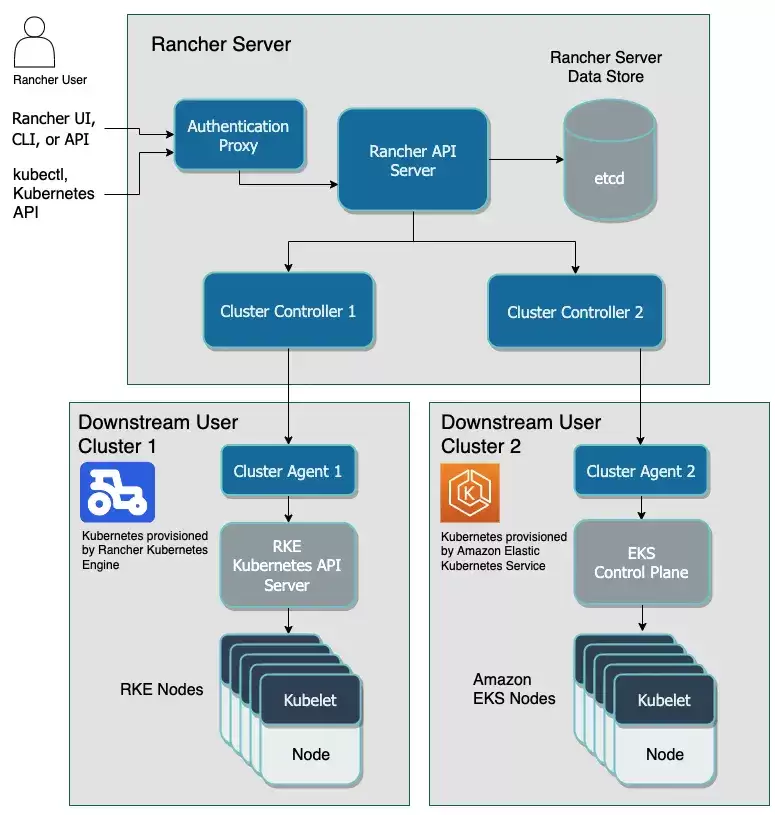
- 基于MinIO对象存储保障Rancher数据
- 作者简介谢泽钦,身为SUSE Rancher技术支持工程师,主要负责订阅客户的维护与售后技术支持服务,为客户提供相关技术解决方案。他拥有CKA、CKS官方认证,在云计算领域摸爬滚打多年,历经从OpenStack到Kubernetes的技术变革,对底层操作系统、KVM虚拟化和Docker容器等相关云原
- 4小时前 22:59 0
-
 正版软件
正版软件
- 一文了解Rainbond云原生应用管理平台
- 在云原生应用管理领域,Rainbond堪称一款卓越的平台。它具有使用简便的特点,哪怕你对容器、Kubernetes以及底层复杂技术知之甚少,也能轻松上手。它不仅支持对多个Kubernetes集群的管理,还能全方位地管理企业应用的整个生命周期。Rainbond始终秉持着以应用为中心的设计理念,将容器、
- 4小时前 22:27 0
-
 正版软件
正版软件
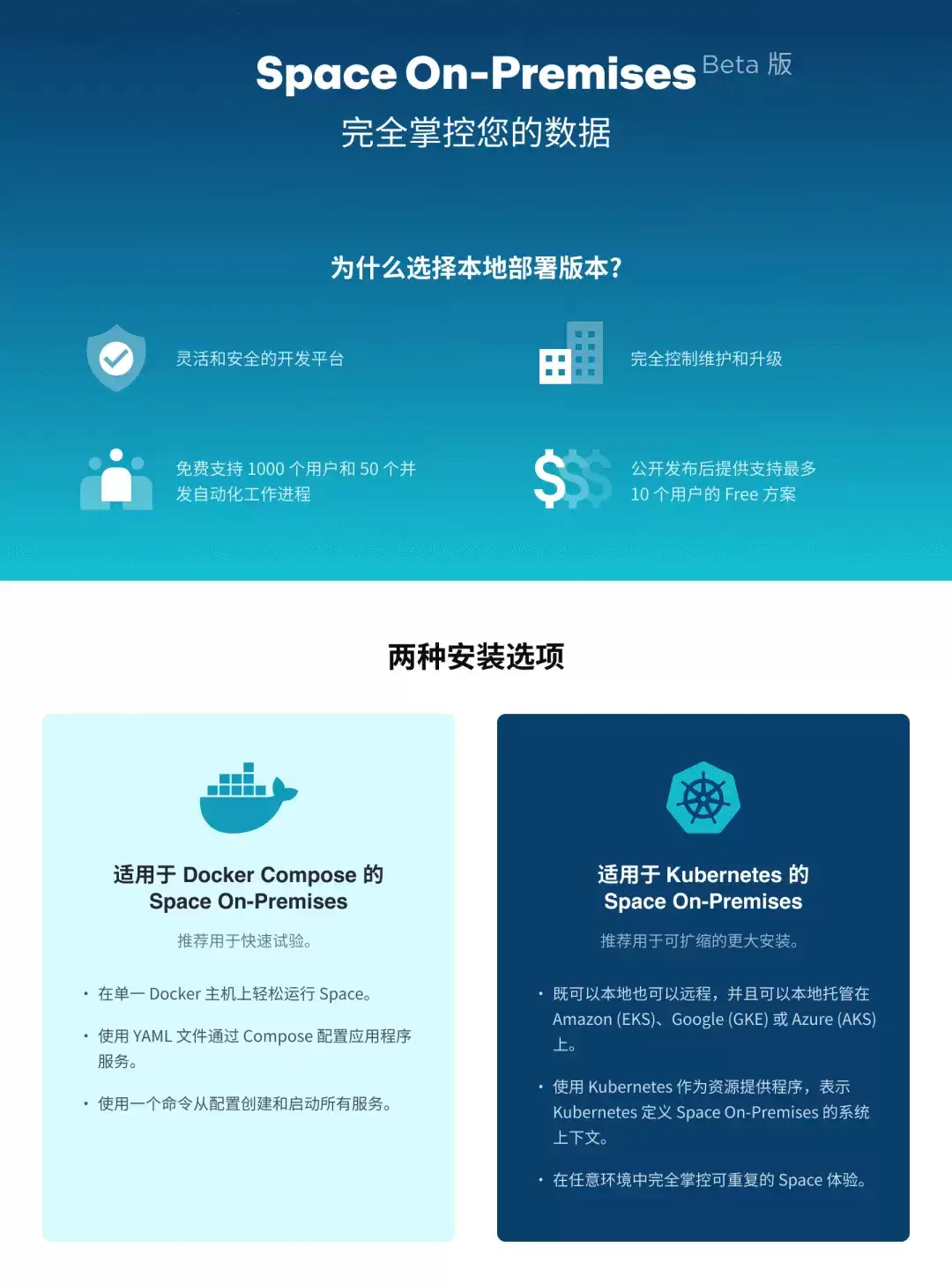
- 推出SpaceOn-Premises(本地部署版)Beta版!
- 我们非常高兴地宣布,Space On-Premises (本地部署版) Beta 版现已推出!借助 On-Premises 版本,您可以完全自行管理、维护和升级 Space。现在,我们将为想要完全控制其数据的组织开放 On-Premises Beta 版计划,并邀请您使用以下安装选项之一:适用于Do
- 4小时前 22:26 0
-
 正版软件
正版软件
- 从RabbitMQ平滑迁移到RocketMQ技术实战
- 大量业务使用消息中间件进行系统间的解耦、异步化、削峰填谷设计实现。公司内部前期基于RabbitMQ实现了一套高可用的消息中间件平台。随着业务的持续增长,消息体量随之增大,对消息中间件平台提出了更高的要求,此外在运维过程中也遇到了高可用难以保障,功能特性不足等诸多问题。基于遇到的这些问题,决定引入Ro
- 4小时前 22:25 0
-
 正版软件
正版软件
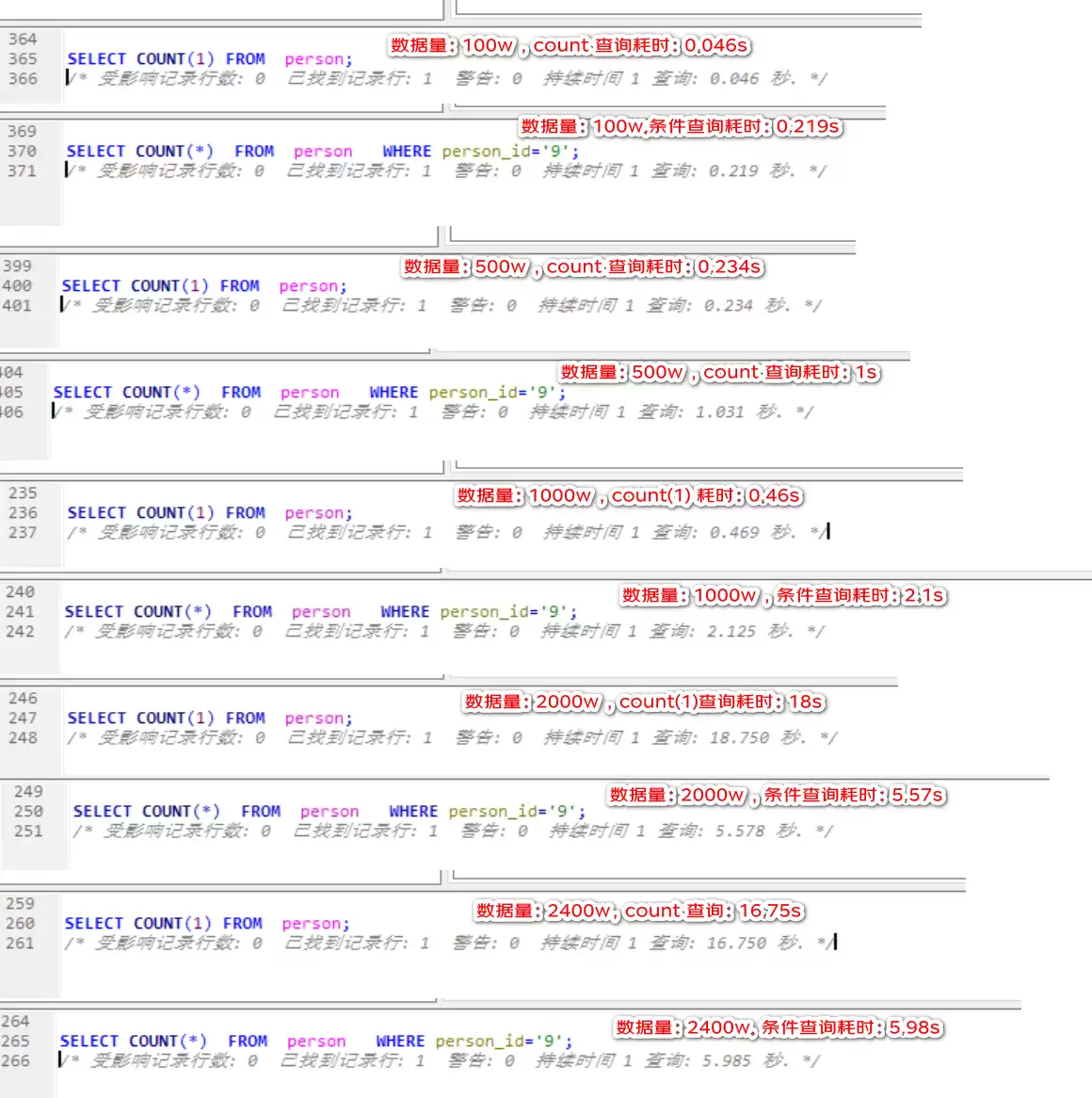
- mysql最大建议行数2000w,靠谱吗?
- 1 背景作为在后端圈开车的多年老司机,是不是经常听到过,“mysql 单表最好不要超过2000w”,“单表超过2000w 就要考虑数据迁移了”,“你这个表数据都马上要到2000w 了,难怪查询速度慢”这些名言民语就和 “群里只讨论技术,不开车,开车速度不要超过120码,否则自动踢群”,只听过,没试过
- 4小时前 22:24 0
最新发布
-
 1
1
- 《抖音》充值抖币官网入口
- 626天前
-
 2
2
- 大麦网官网订票入口
- 520天前
-
 3
3
- 天堂漫画免费入口及最新观看链接
- 16小时前 10:51
-
 4
4
- 直接点击打开漫蛙网页版
- 636天前
-
 5
5
- 58动漫网入口及永久访问方法
- 16小时前 10:52
-
 6
6
- 喵趣漫画官网
- 628天前
-
 7
7
- B站免费入口长期可用指南
- 368天前
-
 8
8
- B站免费入口永久有效网址推荐
- 前天 08-17 15:03
-
 9
9
- 中国裁判文书网官网入口查询
- 296天前
相关推荐
热门关注
-

- Nero AI Video Upscaler
- ¥27.30-¥39.00
-

- DockFlow
- ¥45.00-¥45.00
-

- 远离手机
- ¥10.00-¥10.00
-

- Trym
- ¥19.00-¥19.00
-

- Scherlokk
- ¥99.00-¥99.00