

kmplayer怎么设置字幕?
KMPlayer字幕设置需在播放界面右键选择“选项”,进入设置面板后点击“字幕”项。在该页面可调整字体、大小、颜色、位置及同步时间轴等参数,以实现字幕的个性化呈现。
想让KMPlayer播放器完美呈现视频字幕?其实,它的字幕设置功能相当全面,调整起来也并不复杂。下面就来一步步拆解具体的操作方法。

KMPlayer字幕设置详解
首先,用KMPlayer打开你需要观看的视频文件。播放界面出现后,在画面任意位置点击鼠标右键,从弹出的菜单中选择“选项”。
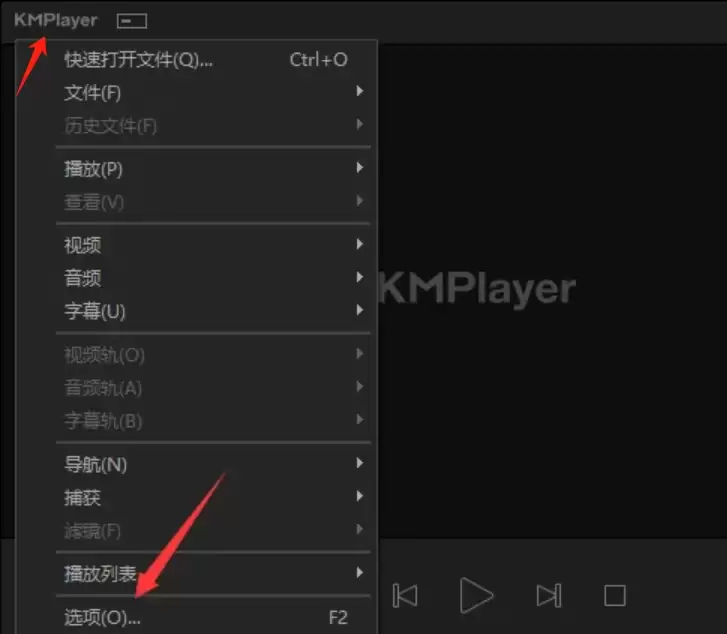
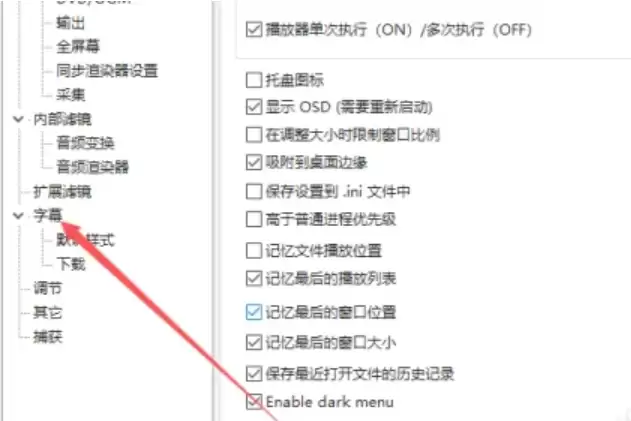
接着,在弹出的设置面板中,找到并点击“字幕”这一项。这里就是调整所有字幕相关参数的核心区域了。
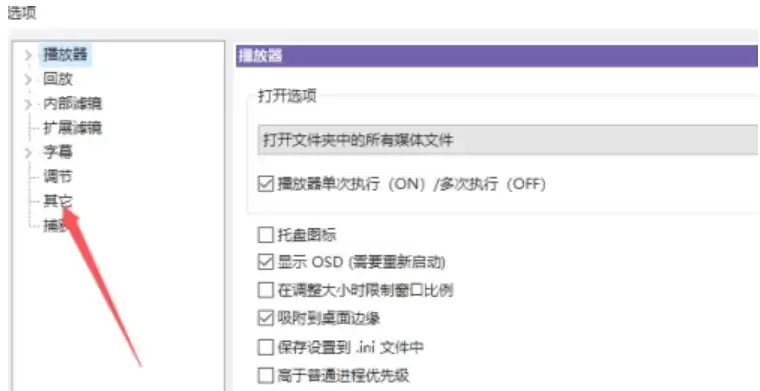
进入字幕设置页面后,你会发现可调整的选项非常丰富。无论是字幕的字体、大小、颜色、位置,还是同步时间轴,都可以在这里进行精细化的调节,直到匹配你的观看习惯为止。

KMPlayer内置音频变换功能,可调整视频背景音乐的音量、音调和立体声效果。通过菜单进入选项,在内部滤镜中找到音频变换设置面板,调整参数后确认即可生效,方便处理音频需求。

在KMPlayer播放视频时,右键选择“音频”菜单中的“超重低音”功能即可开启。开启后播放器左上角会有提示,低音效果将立即增强,显著提升观影或听音乐的沉浸感。

KMPlayer作为功能强大的播放器,其色彩调节功能尤为突出。用户只需右键点击播放窗口,选择“选项”进入设置,在“其他”项中找到色彩控制面板,即可自由调整对比度、亮度、饱和度等参数,以获得理想的画面效果。

KMPlayer播放器支持自定义快捷键以提升操作效率。用户需在播放界面右键进入“选项”,于“参数选项”窗口左侧选择“按键”功能,随后在右侧列表中找到目标功能并点击其快捷键输入框,直接按下键盘组合键即可完成设置。最后确认无冲突并点击“确定”使设置生效。

KMPlayer播放器可通过设置实现边框自动隐藏。右键点击播放器选择“参数设置”,在“常规”下的“外观”选项中找到“外观控制”,将其设置为“自动隐藏”。完成后边框平时消失,鼠标移入播放区域时控制栏会临时显示。

Kmplayer是一款功能全面的影音播放器,那么如何在kmplayer中设置回放功能呢?下面由小编为大家详细介绍具体操作步骤。Kmplayer如何设置回放?1、启动KMPlayer程序,点击左上角的“KMPlayer”菜单,然后选择其中的“选项”。2、在弹出的选项窗口中找到并点击“回放”标签。3、进入回放设置界面后,根据需要调整相关参数即可。
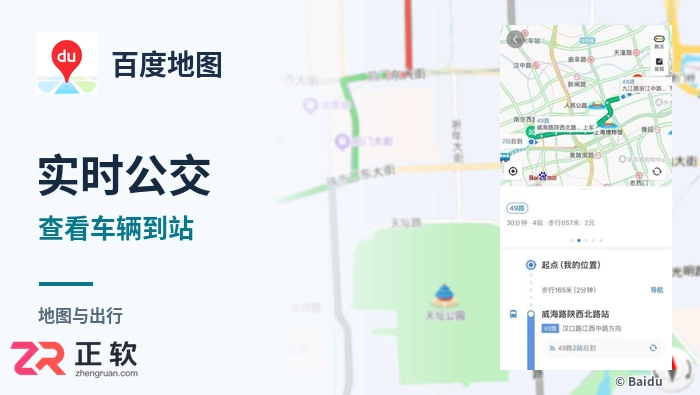
进入百度地图公交查询的“查公交”或“附近实时公交”,选择正确站点、线路和方向,即可在有数据的线路查看实时到站提示。教程说明剩余站数、方案上车站信息和整段行程预计用时的区别,以及方向选错和预测延迟的处理方法。

在百度地图语音包页面选择喜欢的声音,下载完成后点击“使用”或“立即使用”,核对目标条目显示“使用中”或设置成功提示即可。教程区分试听、下载和应用状态,并说明下载停滞、音频输出及自动切换的排查方法。
电脑上打开百度地图网页版,选择出行方式并填写起终点,搜索后比较路线方案,再展开逐段道路明细即可完成规划。教程说明同名地点和入口核对、预计时间与距离的含义,以及网页规划和手机实时导航的区别。
百度地图“测距”可读取所选两点的连线距离,实际步行或驾车里程应填写起终点并查看道路路线的公里数。教程用网页实例说明测距入口、双击结束、路线明细,以及选点、取整、绕行和出行方式对距离判断的影响。





火山引擎是字节跳动旗下企业级云与AI服务平台。聚焦大模型核心能力,依托字节自研豆包多模态大模型,凭借火山方舟一站式平台,提供模型精调、推理部署、智能应用搭建等全链路服务,结合高性能AI算力,助力各行业快速落地大模型数字化与智能化应用。



