

canva可画怎么导出ppt?
在Canva可画完成设计后,需导出为PPT格式。首先打开文件,点击右上角“导出”按钮,选择“MicrosoftPowerPoint”格式。根据需要确认导出范围,最后下载文件至本地即可。整个过程简便快捷,转换后的文件可在PowerPoint中直接编辑使用。
在Canva可画里完成一份精美的演示文稿设计后,下一步自然就是把它导出成PPT格式,方便在PowerPoint里进一步编辑或直接演示。这个过程其实非常简单,跟着下面几个步骤操作,一分钟就能搞定。
Canva可画怎么导出PPT?
整个流程可以概括为五个关键动作:打开文件、找到导出按钮、选择格式、简单设置、最后下载。我们一步步来看。

首先,在你的Canva工作区里,找到并打开那份已经设计好的幻灯片文件。确保所有页面都是你最终想要的样子。
接下来,目光移向编辑界面的右上角,你会看到一个醒目的“导出”按钮,点击它,这就打开了导出的大门。
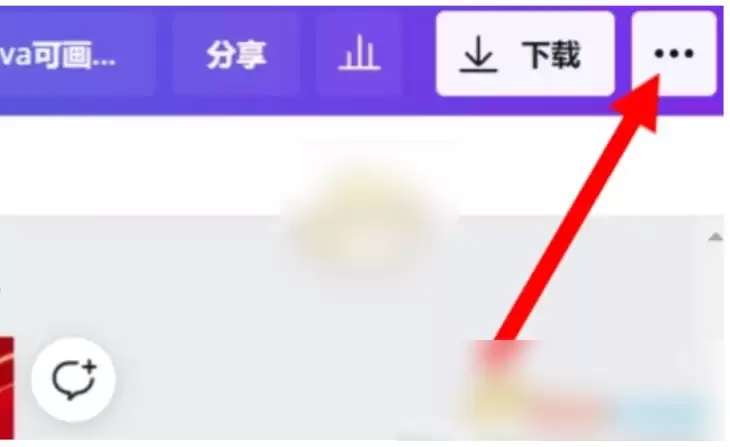
点击之后,会弹出一个格式选择菜单。这里的关键是找到并选择 “Microsoft PowerPoint” 选项,它通常对应的是 .PPTX 格式,这也是目前最通用的演示文稿格式。
选择格式后,系统通常会提供一些简单的选项让你确认。比如,你可以选择是导出全部页面,还是只导出其中特定的几页。根据你的实际需要勾选即可。
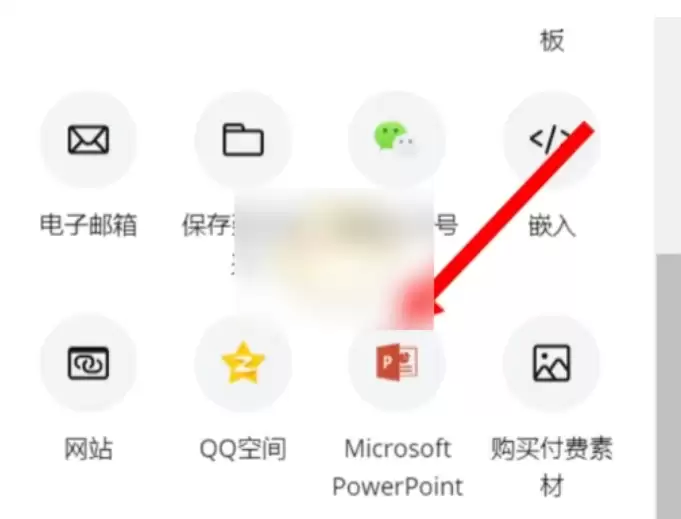
最后一步,点击“导出”或“下载”按钮。系统会处理片刻,然后浏览器就会弹出文件保存窗口。你只需要选择一个熟悉的文件夹存放,这份PPT文件就成功保存到你的电脑里了。
整个过程流畅直观,Canva将设计元素和版式都很好地转换到了PowerPoint格式中。之后,你就可以用Office PowerPoint或其他兼容软件自由打开、编辑和演示这份文件了。
Canva可画的空白模板功能为用户提供了从零开始设计的自由画布。操作直观,适合各类设计者。首先登录官网,点击“创建”按钮并选择“新建设计”,可自定义尺寸或输入具体数值。进入空白编辑区后,利用左侧工具栏添加文本、图形、图标与图片,并通过右侧面板精细调整属性,最终组合出个性化设计。

在设计海报时,最让人头疼的往往不是创意本身,而是找到一个顺手又好看的模板来快速落地。Canva可画作为一款在线设计工具,模板库确实丰富,但要是不会搜,就像守着宝库却找不到钥匙。下面就把这套搜索流程拆开讲讲,保证你看了就能直接用。 先打开Canva可画 不管是电脑还是手机,操作都一样方便。电脑上直接在

在Canva中编辑模板文字,只需双击文本框并替换内容。如需新增文本框,可点击左下方【+】按钮,选择【文字】下的【添加文本框】。文本框支持添加动效、调整格式等,但若需白色边框,需自行搜索“白框”类素材并手动组合。

在Canva可画App中编辑视频,可从“视频”栏目选择模板或上传文件。编辑界面右上角点击播放按钮可全屏预览,拖动底部进度条可调整播放进度。


在Canva手机应用中为设计添加背景音乐十分简便。进入个人中心或设置菜单,找到音乐相关选项,开启自动下载功能。完成后返回编辑器,便能在添加元素菜单中使用内置音频库,选择音效或乐曲融入设计。
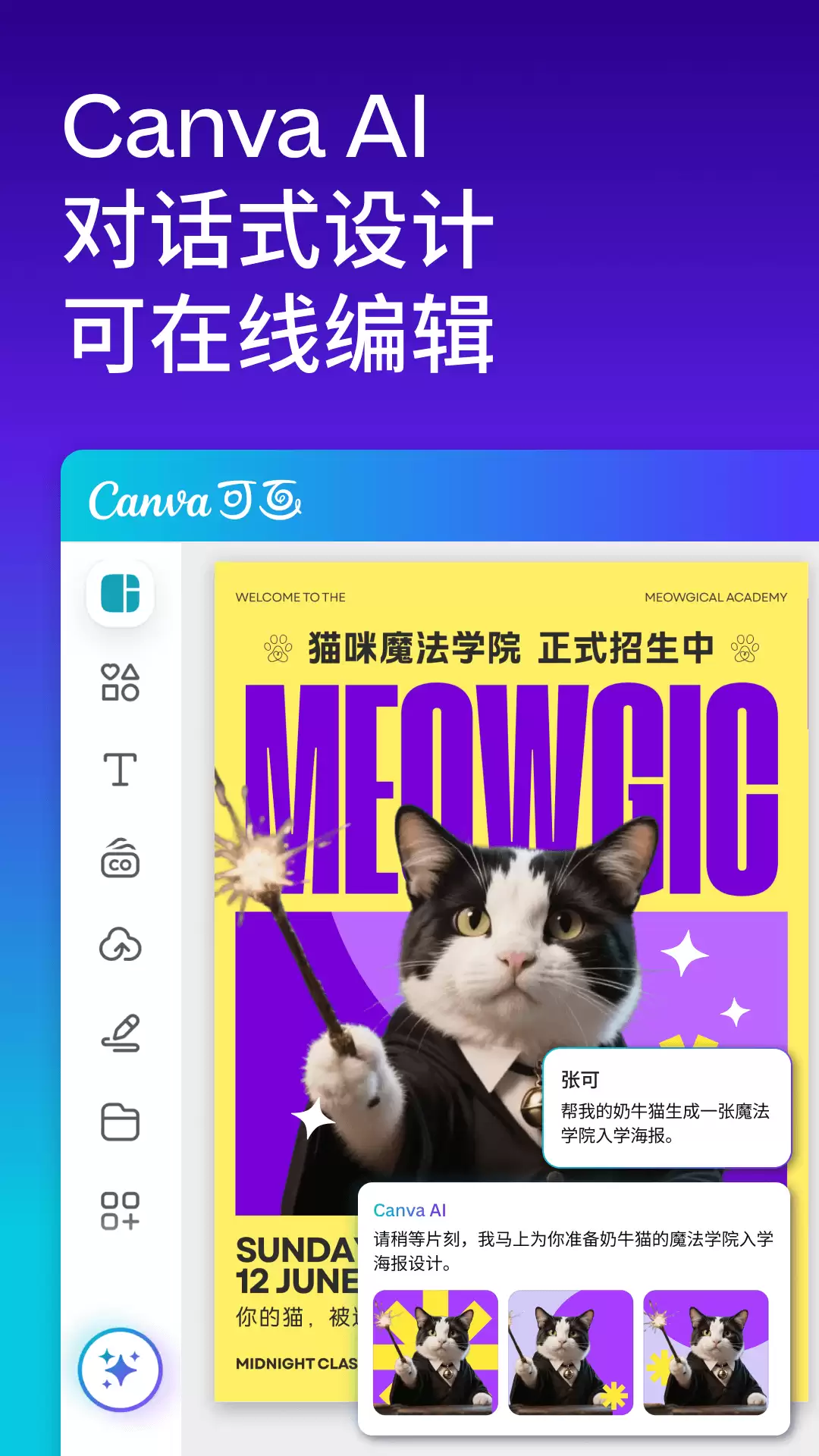
从社交媒体配图到专业工程制图,五款设计工具各具特色:Canva可画主打模板化快速出图;Blender专注三维建模与绘画;Photoshop修图擅长人像精修;CAD立足工程制图精准性;Sketches回归手绘体验。根据需求选择最趁手的工具即可提升设计效率。
在Canva可画中导入照片是设计的基础步骤。用户可进入编辑界面选择模板,通过左侧工具栏“上传”按钮或顶部“文件”菜单选择照片来源,支持从电脑上传或直接拖拽至画布。上传后照片将出现在素材库,拖入画布即可调整使用,操作简便快捷。

Canva可画的“一键抠图”功能能快速去除图片背景。用户上传图片后点击“编辑图像”与“抠图”按钮,AI即可自动处理。若效果不理想,还可使用手动画笔工具进行精细调整。该工具操作简便,能满足日常非商业级的抠图需求。
Canva可画的抠图功能操作便捷:上传图片后,AI可自动去除背景;若效果不佳,可用画笔手动微调边缘。最后导出时选择PNG格式并勾选透明背景选项即可。





火山引擎是字节跳动旗下企业级云与AI服务平台。聚焦大模型核心能力,依托字节自研豆包多模态大模型,凭借火山方舟一站式平台,提供模型精调、推理部署、智能应用搭建等全链路服务,结合高性能AI算力,助力各行业快速落地大模型数字化与智能化应用。



