

OBSStudio怎么启用录制文件时自动封装至MP4格式
OBSStudio是一款功能强大的跨平台直播录制软件。为简化后期处理,软件支持在录制时自动将文件封装为MP4格式。用户只需在设置中选择“输出”选项,并在“录像”部分将格式设置为MP4即可完成配置。此功能省去了手动转换的步骤,提升了工作效率。
OBS Studio,这款开源免费的直播推流与视频录制软件,凭借其专业级的功能和跨平台支持(Windows、macOS、Linux),已经成为全球数百万内容创作者的核心工具。它不仅能实现广播级的多场景实时切换和精准的音视频控制,还能灵活混合显示器采集、游戏捕捉、摄像头、媒体文件等多种信号源。通过模块化设计,用户可以自定义转场特效、色彩滤镜和动态图文叠加,再结合高效的硬件加速编码,轻松完成4K超清内容的低延迟推流或本地录制。
对于许多创作者来说,录制完成后手动将文件封装为MP4格式可能略显繁琐。其实,OBS Studio内置了自动封装功能,可以让你在录制开始时就直接生成MP4文件。下面,我们就来一步步看看如何启用这个便捷的设置。
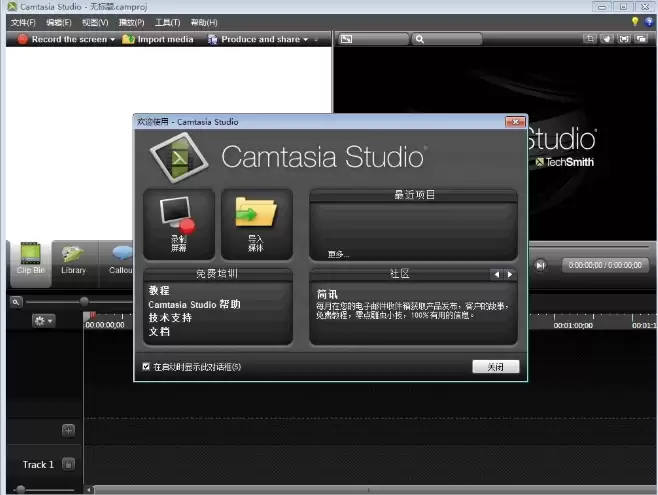
第一步:启动软件
双击桌面图标或从开始菜单找到并打开OBS Studio。
第二步:进入设置
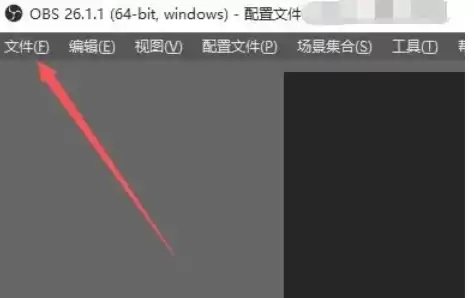
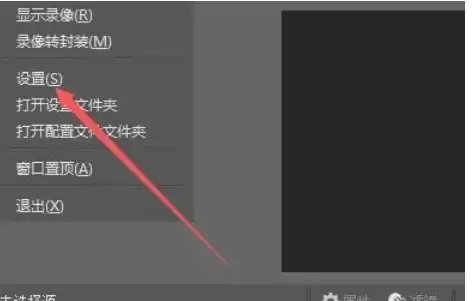
点击软件顶部菜单栏的“文件”,在下拉菜单中选择“设置”。你也可以直接使用快捷键 Ctrl + , 来快速打开设置窗口。
第三步:选择输出选项
在设置窗口的左侧选项列表中,找到并点击“输出”。这里需要留意,MP4封装格式的配置通常在“输出”选项卡,而非“高级”选项卡中。
第四步:设置录像格式
在“输出”设置面板中,将视线聚焦于“录像”部分。在这里,你会找到一个名为“录像格式”的下拉菜单。点击它,并从列表中选择“mp4”作为默认的封装格式。

第五步:配置相关录制选项(可选但推荐)
完成核心格式设置后,不妨再看看两个能提升录制体验的选项:
切换到“流”选项卡,勾选“自动重连”。这能确保在网络出现波动时,软件会自动尝试恢复推流或录制,避免意外中断。
回到“输出”选项卡的“录像”部分,勾选“自动分段录制”,并设置一个合理的分段时长(例如30分钟)。这个功能可以有效避免生成单个过大的文件,同时也能在意外中断时,仅丢失最后一小段数据,而非整个录制内容。

第六步:保存并应用设置
所有设置调整完毕后,点击设置窗口右下角的“应用”按钮以保存更改。最后,点击“确定”关闭设置窗口。至此,你的OBS Studio就已经配置为在录制时自动生成MP4文件了。

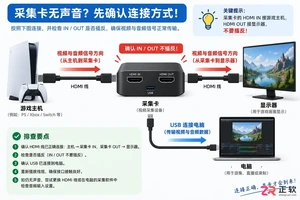
本文详细讲解采集卡没有声音的常见原因及解决方法,包括检查HDMI线连接、确认游戏机音频输出设置、在OBS中正确添加音频捕获设备以及检查Windows系统麦克风权限,助你快速解决直播或录制无声问题。

苹果预计今年发布搭载M5Ultra芯片的MacStudio,已对内部结构进行调整并配备更出色散热器以应对端侧AI负载。同时苹果正在调整芯片布局,M6可能仅推标准版,重心转向专注AI计算的M7系列。外观上M5Ultra一代无大改。

苹果M系列Ultra芯片在M3Ultra后出现断档,M4Ultra已被取消。最新路线图显示,MacStudio工作站将于2026年搭载M5Ultra芯片,2028年推出M7Ultra版本,均沿用现款模具。跳过M4Ultra充分体现了苹果的选择性升级策略,芯片核心数、内存带宽等指标预计会有显著提升。

苹果计划2026年推出搭载M5Ultra芯片的MacStudio,2028年再推M7Ultra版本,两款均为规格提升型改款,外观设计大改可能性低,同时优化散热系统以充分发挥新芯片性能。
苹果MacStudio路线图显示,将跳过M6Ultra,M5Ultra版于2026年推出,M7Ultra版于2028年到来。外观设计预计不变,性能提升是升级重点,旨在为专业用户提供更强算力。

苹果计划2028年推出全新设计的MacStudio,搭载M7Ultra,因AI负载功耗增大需改进散热与内部布局。M6系列仅保留基础版,高端跳至M7,其内存带宽显著提升。

据悉,苹果正为MacStudio筹备两个更新版本:今年推出M5Ultra版,2028年推出M7Ultra版,直接跳过M6。此次M7系列将重点提升设备端AI与GPU性能,并采用全新架构设计和优化散热系统。原定2026年推出的更新因内存芯片供应问题已推迟至2028年。
苹果MacStudio更新路线已确定:今年晚些时候推出M5Max与M5Ultra版本,采用N3P制程和2.5D封装,最高36核CPU与80核GPU,并优化散热。M6系列仅保留基础版,跳过高端型号,2028年直接推出搭载M7Ultra芯片的新一代,统一内存带宽提升至240GB/s。





火山引擎是字节跳动旗下企业级云与AI服务平台。聚焦大模型核心能力,依托字节自研豆包多模态大模型,凭借火山方舟一站式平台,提供模型精调、推理部署、智能应用搭建等全链路服务,结合高性能AI算力,助力各行业快速落地大模型数字化与智能化应用。



