

英雄联盟WASD移动系统如何设置
在英雄联盟的战场上,操作手感往往决定了你的上限。一套顺手的键位设置,尤其是核心的移动控制,能让你的走位和反应行云流水。今天,我们就来聊聊如何自定义那套经典的WASD移动系统,让它完全贴合你的操作习惯。 进入游戏客户端 首先,照常启动英雄联盟客户端,登录账号进入游戏大厅。这是所有调整的开始。 找到设置
在英雄联盟的战场上,操作手感往往决定了你的上限。一套顺手的键位设置,尤其是核心的移动控制,能让你的走位和反应行云流水。今天,我们就来聊聊如何自定义那套经典的WASD移动系统,让它完全贴合你的操作习惯。
进入游戏客户端
首先,照常启动英雄联盟客户端,登录账号进入游戏大厅。这是所有调整的开始。
找到设置选项
在游戏大厅界面的右上角,你会看到一个齿轮状的“设置”图标。点击它,我们就能进入游戏的设置中枢。
选择操作设置
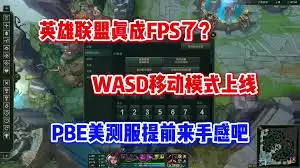
进入设置页面后,顶部有一排选项卡,找到并点击“热键”。这里掌管着游戏里所有的按键指令,是我们今天要调整的主战场。
找到移动设置区域
在“热键”选项卡中,你需要向下滚动页面,找到“玩家移动”这一分类。没错,关于移动的所有按键设置,都集中在这里。
设置W、A、S、D键功能
系统默认的WASD键位是:W向前,A向左,S向后,D向右。但如果你习惯了其他游戏的键位布局,或者想开发一套独一无二的操作逻辑,这里完全支持自定义。
操作很简单:点击你想修改的按键(比如“移动:向上”)后面的输入框,然后直接按下键盘上你希望赋予功能的新按键即可。全部修改完毕后,切记点击右下角的“应用”按钮,否则设置不会生效。
测试设置效果
设置保存后,最稳妥的办法是进入一场自定义游戏或训练模式,实地测试一下。按动你新设置的按键,看看英雄的移动方向是否符合预期。确保每一个指令都精准响应,没有冲突。
完成这几步,一套为你量身定制的WASD移动系统就设置好了。接下来要做的,就是在实战中熟悉它,让它成为你肌肉记忆的一部分,助你在峡谷中更加游刃有余。

Twitch官网入口:打开互动流媒体世界的钥匙 作为全球顶尖的互动流媒体平台,Twitch早已成为游戏爱好者获取直播内容的首选。这个一站式直播观看体验空间,究竟隐藏着哪些值得探索的功能?接下来就让我们深入解析平台的核心功能与访问方式,带您领略游戏、音乐及创意内容的丰富生态。 直达通道:twitch网

代练通网页版入口:打开浏览器就能享受专业代练服务 现在有个好消息:游戏玩家再也不需要安装臃肿的客户端了。通过浏览器直接访问代练通平台,账号托管、段位提升这些操作都能在网页上搞定。这个网页版与客户端功能完全同步,还支持跨设备订单管理,可以说把便捷性直接拉满了。 代练通平台网页版官方入口 安全永远是第一

代练通网页版入口:无需安装的便捷体验 对于追求效率的玩家来说,代练通网页版带来了真正的便利——无需下载客户端,打开浏览器就能完成账号托管、段位提升等操作。有意思的是,这个网页版与客户端功能完全同步,还支持多终端订单管理。下面咱们就深入了解一下官方入口和核心功能。 代练通平台网页版官方入口 安全永远是

京东3C数码于7月10日至12日在上海国家会展中心打造沉浸式体验空间,以AI数字人女团“十二姬”为核心,融合英雄联盟电竞对抗、3D造物次元工坊和影像创作区,提供线下互动、DIY体验及线上直播,助力年轻圈层科技与潮流文化融合。

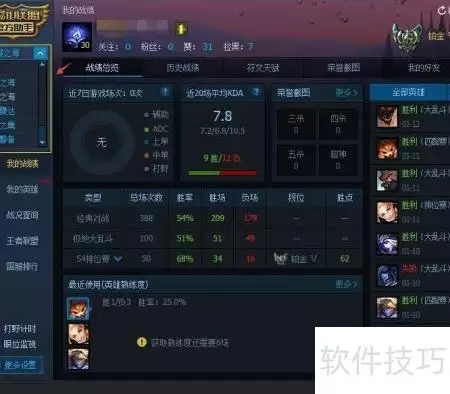
登录英雄联盟助手可查看综合战绩、近期KDA、段位及上赛季表现,对比判断水平是否进步;还能查看符文天赋配置、国服排行了解热门英雄,游戏内自动推荐最优技能加点方案,并支持英雄胜率、对局详情及战绩趋势分析。
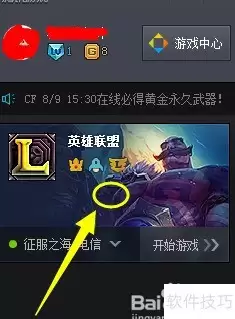
英雄联盟助手新版观战功能上线,可查看高手操作细节与对局思路。使用步骤:添加游戏并全盘扫描,在扩展面板切换至王者观战标签,选择进行中的比赛即可观战。该功能帮助玩家学习高端技巧,提升游戏理解。

英雄联盟手游iOS端封闭测试预约已开启,通过海外官网选择区服并注册Riot账户即可提交申请。中签后邮箱会收到测试指引。注意此次为小规模测试,大规模测试预计十月中下旬,游戏计划2020年前在除国服外的地区上线。
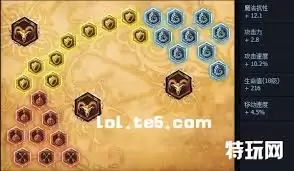
在英雄联盟S6赛季,疾风剑豪亚索绝对是中路一道独特的风景线。他那飘逸的技能机制和极高的操作上限,让无数玩家又爱又恨。想玩好这个英雄,除了苦练“哈撒给”,一套契合版本的符文天赋同样是制胜的关键。今天,我们就来深入聊聊S6赛季亚索的符文天赋选择与实战思路。 S6疾风剑豪符文天赋详解 符文的选择,直接决定

关于英雄联盟里拉克丝那款熊猫娃娃皮肤,很多玩家心里都有个疑问:它到底算不算限定皮肤?毕竟,这款皮肤造型可爱,中国风元素拉满,特效也相当别致,谁不想知道它的“身份”到底有多特别呢?今天,我们就来把这事儿彻底捋清楚。 英雄联盟拉克丝熊猫娃娃是限定皮肤吗 先说说这款皮肤本身。拉克丝的熊猫娃娃皮肤,设计上确





火山引擎是字节跳动旗下企业级云与AI服务平台。聚焦大模型核心能力,依托字节自研豆包多模态大模型,凭借火山方舟一站式平台,提供模型精调、推理部署、智能应用搭建等全链路服务,结合高性能AI算力,助力各行业快速落地大模型数字化与智能化应用。



