

OBSStudio怎么设置吸附源到屏幕边缘
OBSStudio是一款功能强大的免费开源直播录制软件。其“吸附源到屏幕边缘”功能可提升布局效率,开启后拖动源靠近屏幕边缘时会自动对齐。具体操作步骤为:启动软件后,依次点击“文件”-“设置”-“通用”,勾选启用“吸附源到屏幕边缘”选项并关闭窗口,设置即自动保存。
OBS Studio,这款在直播和视频录制领域备受推崇的免费开源软件,凭借其跨平台(Windows、macOS、Linux)的兼容性和强大的功能集,已然成为许多内容创作者的首选工具。它巧妙地将专业级的多场景切换、精准音视频采集、实时混音控制与直观的操作界面相结合,无论是游戏直播、在线教学还是企业演示,都能轻松驾驭。其丰富的插件生态和对硬件加速编码的支持,更是让4K录制、虚拟摄像机等高级应用变得触手可及。
今天,我们来聚焦一个能极大提升布局效率的小功能:如何设置“吸附源到屏幕边缘”。这个功能开启后,当你拖动画面中的源(如摄像头、窗口捕获)靠近屏幕边缘时,它会自动“吸附”对齐,让界面排版变得精准又快捷。
第一步:启动OBS Studio
找到桌面上的OBS Studio快捷方式图标双击,或者通过系统的开始菜单搜索“OBS Studio”并点击启动。
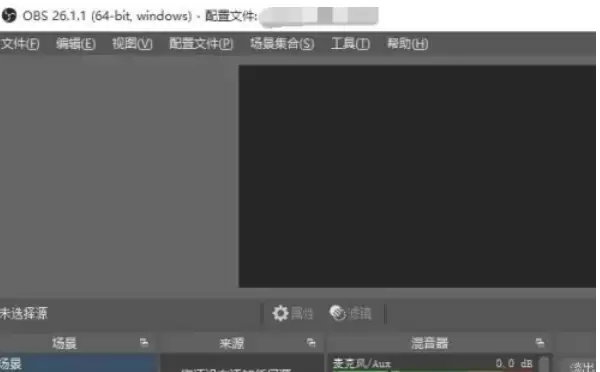
第二步:打开设置窗口
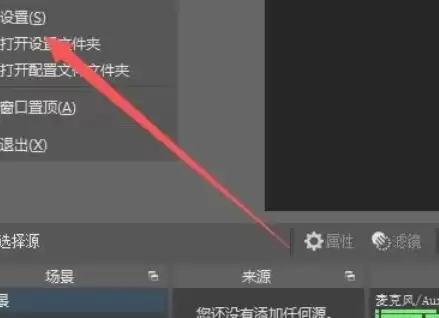
软件启动后,看向窗口顶部的菜单栏,点击“文件”菜单,然后从下拉列表中选择“设置”选项,这时会弹出“设置”窗口。
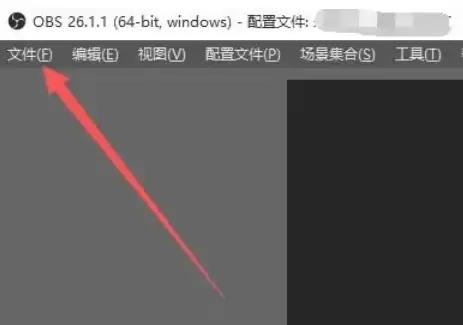
第三步:进入通用设置
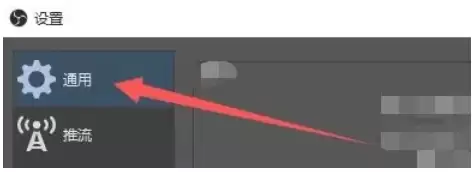
在弹出的“设置”窗口左侧,有一列菜单选项,找到并点击其中的“通用”选项,页面右侧便会切换到“通用”设置面板。
第四步:找到目标选项
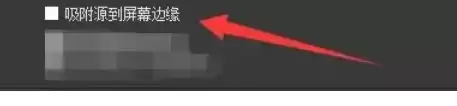
现在,请将注意力放在“通用”设置页面的选项列表中,仔细查找“吸附源到屏幕边缘”这一项。
第五步:启用吸附功能
看到“吸附源到屏幕边缘”选项后,勾选它前面的复选框,这样就成功启用了该功能。
第六步:保存并关闭
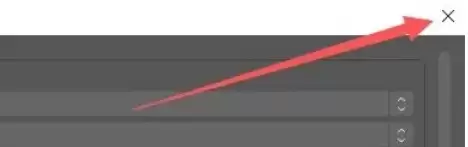
完成勾选后,直接点击“设置”窗口右下角的“关闭”按钮即可。放心,OBS Studio会自动保存你刚才所做的更改,无需额外确认。
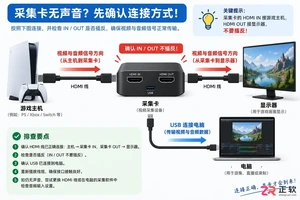
本文详细讲解采集卡没有声音的常见原因及解决方法,包括检查HDMI线连接、确认游戏机音频输出设置、在OBS中正确添加音频捕获设备以及检查Windows系统麦克风权限,助你快速解决直播或录制无声问题。
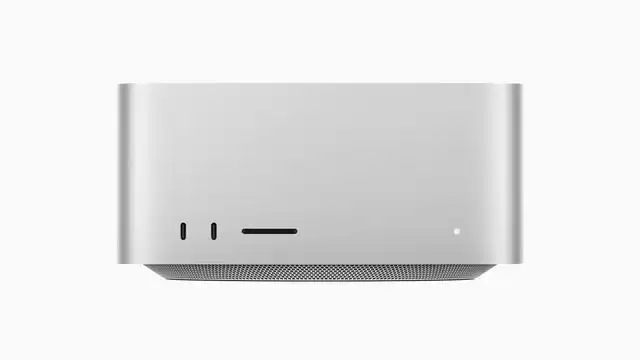
苹果预计今年发布搭载M5Ultra芯片的MacStudio,已对内部结构进行调整并配备更出色散热器以应对端侧AI负载。同时苹果正在调整芯片布局,M6可能仅推标准版,重心转向专注AI计算的M7系列。外观上M5Ultra一代无大改。
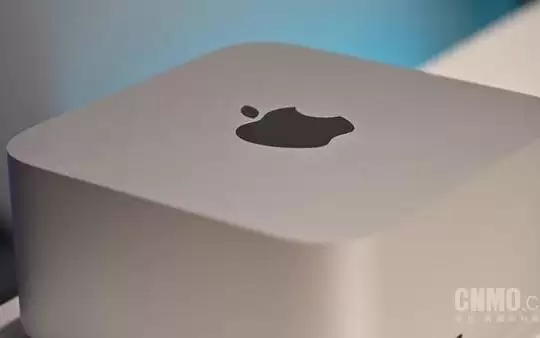
苹果M系列Ultra芯片在M3Ultra后出现断档,M4Ultra已被取消。最新路线图显示,MacStudio工作站将于2026年搭载M5Ultra芯片,2028年推出M7Ultra版本,均沿用现款模具。跳过M4Ultra充分体现了苹果的选择性升级策略,芯片核心数、内存带宽等指标预计会有显著提升。
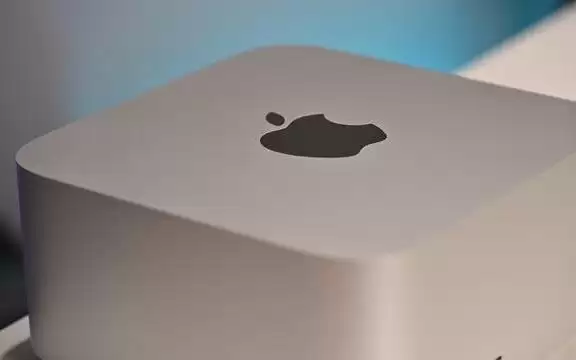
苹果计划2026年推出搭载M5Ultra芯片的MacStudio,2028年再推M7Ultra版本,两款均为规格提升型改款,外观设计大改可能性低,同时优化散热系统以充分发挥新芯片性能。
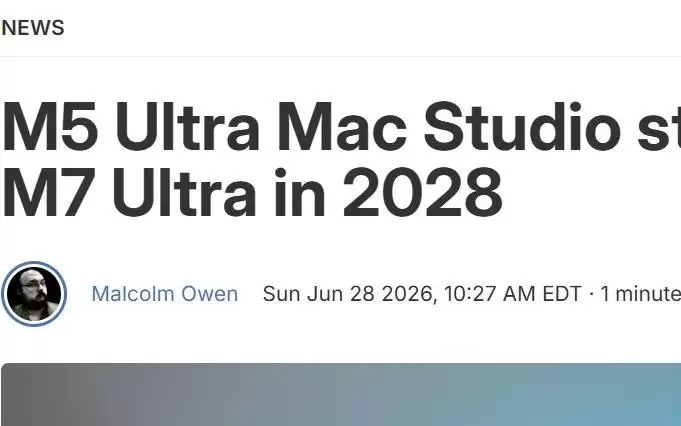
苹果MacStudio路线图显示,将跳过M6Ultra,M5Ultra版于2026年推出,M7Ultra版于2028年到来。外观设计预计不变,性能提升是升级重点,旨在为专业用户提供更强算力。
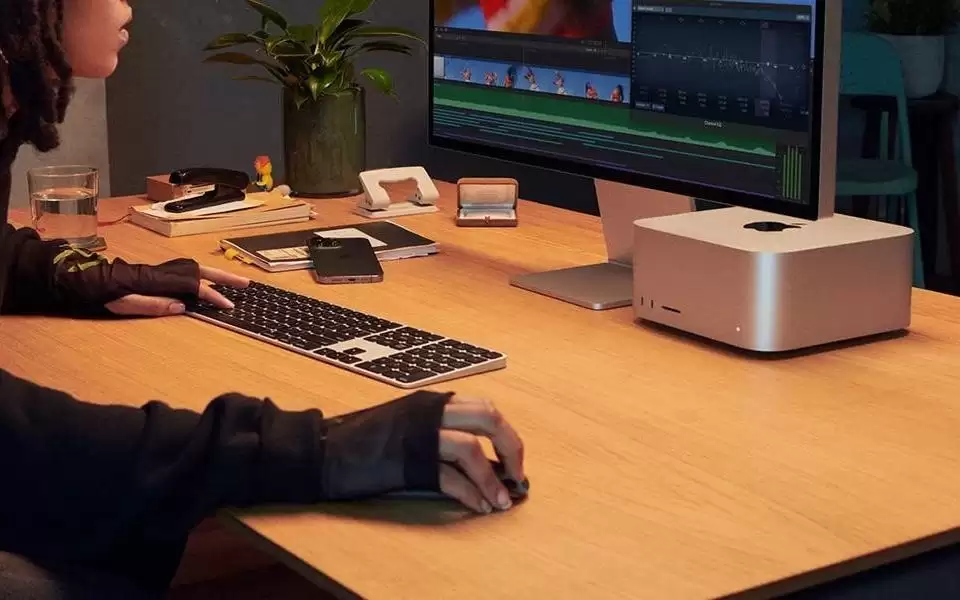
苹果计划2028年推出全新设计的MacStudio,搭载M7Ultra,因AI负载功耗增大需改进散热与内部布局。M6系列仅保留基础版,高端跳至M7,其内存带宽显著提升。
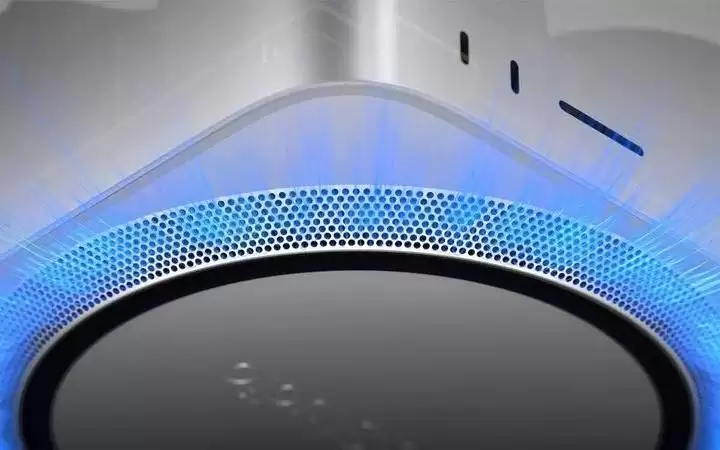
据悉,苹果正为MacStudio筹备两个更新版本:今年推出M5Ultra版,2028年推出M7Ultra版,直接跳过M6。此次M7系列将重点提升设备端AI与GPU性能,并采用全新架构设计和优化散热系统。原定2026年推出的更新因内存芯片供应问题已推迟至2028年。
苹果MacStudio更新路线已确定:今年晚些时候推出M5Max与M5Ultra版本,采用N3P制程和2.5D封装,最高36核CPU与80核GPU,并优化散热。M6系列仅保留基础版,跳过高端型号,2028年直接推出搭载M7Ultra芯片的新一代,统一内存带宽提升至240GB/s。





火山引擎是字节跳动旗下企业级云与AI服务平台。聚焦大模型核心能力,依托字节自研豆包多模态大模型,凭借火山方舟一站式平台,提供模型精调、推理部署、智能应用搭建等全链路服务,结合高性能AI算力,助力各行业快速落地大模型数字化与智能化应用。



