

火绒安全软件怎么关闭防火墙教程
火绒安全软件以其轻量化、无广告的特点受到用户青睐。在某些特定场景下,可能需要临时关闭其防护功能。操作步骤为:启动软件后进入“防护中心”,依次关闭“病毒防护”、“系统防护”和“网络防护”模块内的所有开关。完成后需注意,电脑将暂时失去实时保护,应在操作结束后及时重新开启防护。
在众多安全软件中,火绒安全算得上一个特别的存在。它由国内团队自主研发,主打“纯净无扰、专业守护”,其轻量化设计(内存占用常低于20MB)和彻底无广告的体验,精准切中了用户对传统安全工具“越用越卡、弹窗不断”的痛点。除了核心的病毒查杀、实时防护和网络防火墙,火绒还贴心地内置了弹窗拦截、启动项管理等实用工具,并为高级用户开放了自定义防护规则的能力,兼顾了便捷与深度。
当然,在某些特定场景下,比如安装某些特殊软件或进行网络调试时,你可能需要临时关闭它的防护功能。下面这个操作指南,就为你详细梳理一遍关闭火绒安全软件防火墙及相关防护模块的完整步骤。
第一步:启动软件
首先,在电脑桌面上找到【火绒安全软件】的图标,双击它来启动程序。
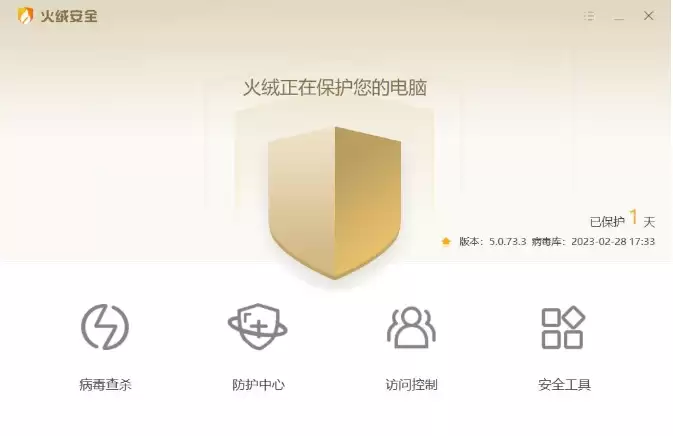
第二步:进入防护中心
软件主界面打开后,将目光投向左侧的菜单栏,点击其中的【防护中心】选项,进入核心防护功能管理页面。
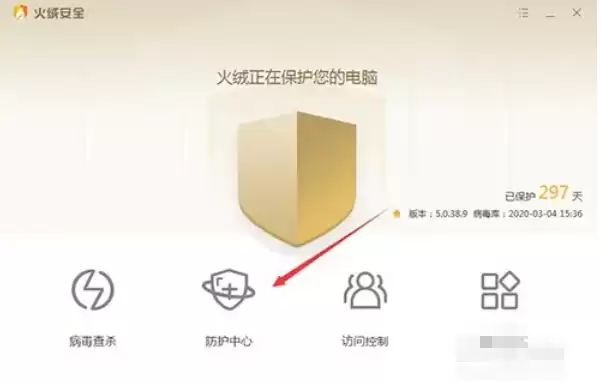
第三步:关闭病毒防护
在【防护中心】页面,你会看到几个主要的防护模块。首先处理【病毒防护】部分,将其右侧的所有功能开关,例如“文件实时监控”、“U盘保护”等,逐一关闭。
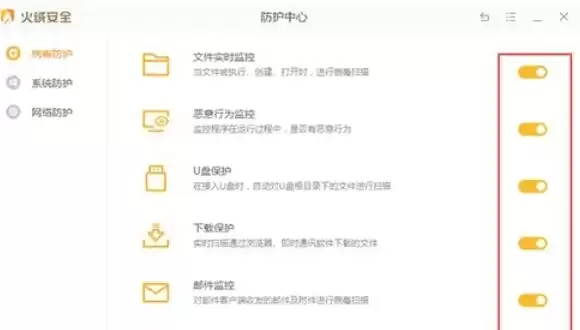
第四步:关闭系统防护
接着,向下滑动页面,找到【系统防护】模块。同样地,将这里的“注册表防护”、“进程防护”等所有开关也全部关闭。
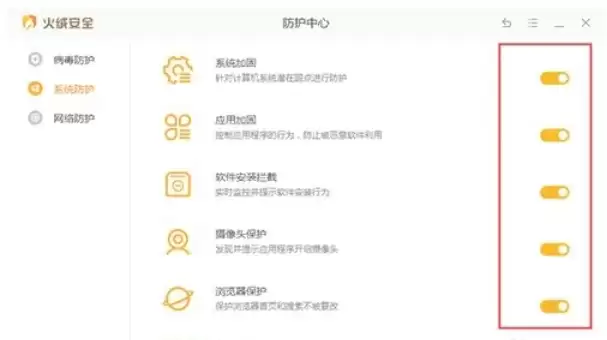
第五步:关闭网络防护(防火墙)
最后,定位到【网络防护】模块。这里管理的正是软件的网络防火墙功能,将“恶意网站拦截”、“网络入侵拦截”等选项的开关全部关闭,即可完成防火墙的停用。
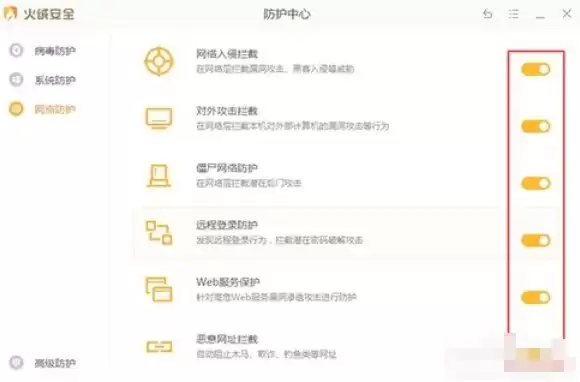
完成以上五步,火绒安全软件的实时防护功能便已暂时关闭。需要提醒的是,这会让你的电脑在防护空窗期内暴露于潜在威胁之下,因此在完成特定操作后,切记及时重新开启各项防护,确保系统安全。
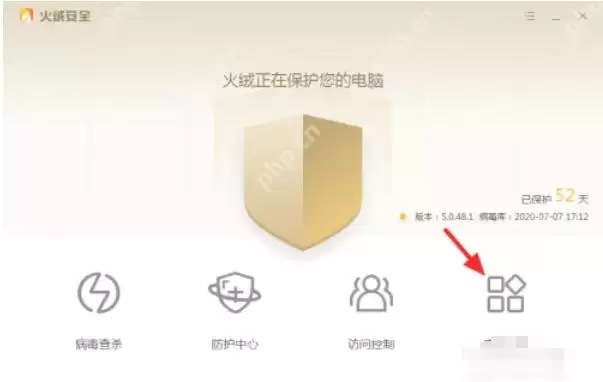
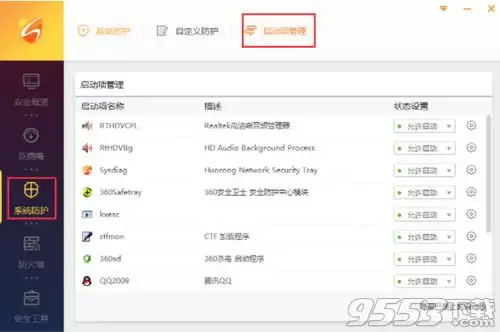
开机后,播放器、网盘或更新器等软件总是自动启动,用火绒来处理比在任务管理器里逐个查找更加直观。需要注意的是,不要关闭火绒本身,而是进入启动项管理,仅禁用那些多余的软件,输入法、驱动和安全组件等还是让它们一起启动吧。 先进入火绒的启动项管理 先打开火绒主界面,确认程序已经在 Windows 桌面正常运
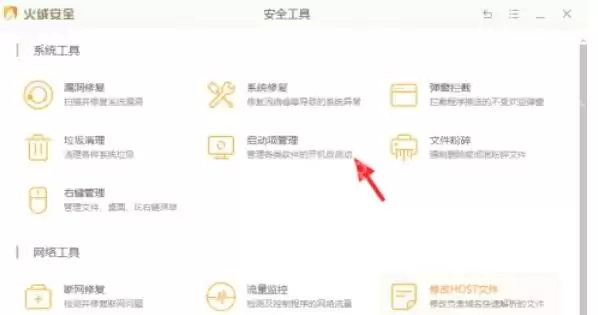
当您在火绒界面中找不到启动项管理时,先别着急跑去任务管理器里找。其实,这个入口就在火绒自己的安全工具页里。只有先找对路径,然后再去查看启动项、服务项和计划任务,后续的禁用或恢复操作才不会出错。 先从安全工具定位入口 先打开火绒主界面,再单击底部的“安全工具”。首页不会直接把启动项管理摆在第一屏,先进
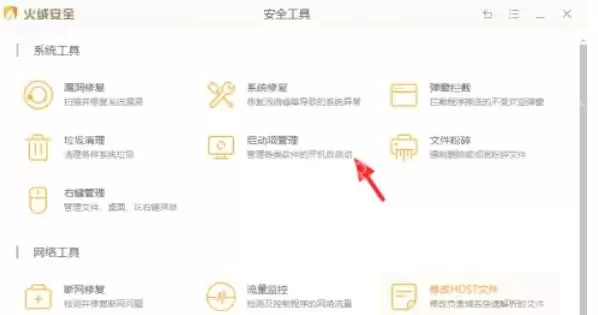
火绒的系统修复功能并不在防护中心的第一屏,而是藏在安全工具页中。所以,我们得先找对入口,然后再去修复页查看漏洞列表和“一键修复”按钮,这样操作起来才不会误触其他功能。 先从首页进到系统修复入口 先打开火绒主界面,再点底部的“安全工具”。系统修复和启动项管理、垃圾清理、文件粉碎放在同一组里,首页只负责

通过火绒安全软件主界面进入工具箱,找到硬件信息工具,即可自动采集并显示处理器、内存、显卡、硬盘等详细配置。无需安装第三方工具,操作直观快捷,适合普通用户快速了解电脑硬件状况。

火绒安全软件内置硬件信息查看工具,无需安装额外软件即可查看处理器、内存、显卡等关键参数。通过安全工具页面找到“硬件信息”选项,即可获取详细硬件配置,方便日常管理与问题排查。

日常用电脑,免不了要跟硬件打交道——处理器够不够用、内存是不是该升级、硬盘还剩多少空间。这些信息,对维护电脑、提升使用体验其实挺关键的。很多人第一反应是去下个鲁大师或者别的硬件检测工具,其实,你手头正在用的火绒安全软件,就能轻松搞定这事儿,省了再下载第三方工具。 硬件信息查看方式 打开火绒安全软件,
在日常电脑维护中,系统还原点就像一份“后悔药”,能在系统出问题时,让我们一键回到正常状态。除了大家熟知的安全防护,火绒安全软件其实也内置了一个非常便捷的系统还原点创建工具,操作起来相当顺手。 具体怎么用呢?首先,你得确保电脑上已经安装并打开了火绒安全软件。在主界面右下角,找到那个“安全工具”的入口,
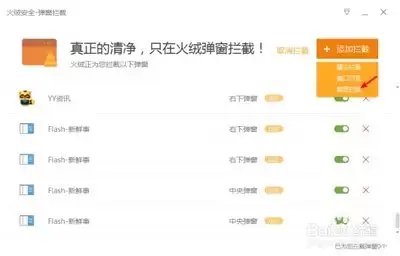
火绒安全软件的弹窗拦截功能可主动净化使用环境。用户可在防护中心启用该模块,通过自动扫描识别广告来源。针对偶发弹窗,使用截图拦截框选目标即可生成规则;对频繁弹窗,可在记录中设置阻止重复。还支持自定义拦截区域,精准屏蔽广告核心部分而不影响正常功能。

火绒安全软件内置垃圾清理功能,可高效清理系统临时文件与缓存。用户需在扩展工具中启动该功能,扫描后软件将分类显示可清理项目及预估释放空间,支持手动选择或一键清理。定期使用有助于释放磁盘空间,保持电脑流畅运行。

火绒安全软件支持自定义查杀病毒。用户需打开软件主界面,点击“病毒查杀”模块,选择“自定义查杀”模式。随后在文件浏览窗口中定位目标文件夹或文件,确认后即可开始深度扫描。





火山引擎是字节跳动旗下企业级云与AI服务平台。聚焦大模型核心能力,依托字节自研豆包多模态大模型,凭借火山方舟一站式平台,提供模型精调、推理部署、智能应用搭建等全链路服务,结合高性能AI算力,助力各行业快速落地大模型数字化与智能化应用。



