

深度技术 Ghost Win10 32位 极速专业版怎么安装
该系统专为老旧或低配置电脑设计,通过精简优化实现快速安装与轻量运行。安装主要有两种方法:一是使用U盘启动盘进行全新安装,需提前备份数据、制作启动盘并调整BIOS设置;二是在现有Windows系统中直接挂载镜像文件运行安装程序。完成后需检查驱动、激活系统并进行优化设置。
深度技术 Ghost Win10 32位 极速专业版,这款基于Windows 10专业版定制的系统,其核心卖点非常明确:通过精简优化和Ghost封装技术,实现快速安装与轻量运行,同时保留关键的专业功能。对于手头有老旧硬件或内存不超过4GB的低配置电脑用户来说,它无疑是一个颇具吸引力的选择。那么,具体该如何将它安装到电脑上呢?下面我们就来详细拆解两种主流的方法。
一、U盘启动盘安装
这种方法是全新安装或系统崩溃后的首选,准备工作做足,后续流程会顺畅很多。
安装前准备
硬件要求:首先得确认你的电脑硬件达标。处理器需要支持SSE2指令集(这几乎是所有现代处理器的标配),内存至少1GB(建议2GB或以上),同时硬盘上要预留出不少于16GB的可用空间。
备份数据:这是至关重要、绝不能跳过的一步。请务必将个人文件、照片、重要文档等,提前备份到移动硬盘、U盘或云盘,避免安装过程中发生意外导致数据丢失。
制作U盘启动盘:你需要一个容量不小于8GB的U盘。使用Rufus或UltraISO这类工具,将下载好的系统镜像文件写入U盘,将其制作成可启动的安装介质。如果电脑有光驱,也可以选择将镜像刻录到DVD光盘上。
BIOS设置:重启电脑,在开机自检画面时按下特定的按键(通常是F2、F10或Delete键)进入BIOS设置界面。找到启动顺序(Boot Order)相关选项,将其调整为“U盘优先”或“光盘优先”,保存设置并退出。
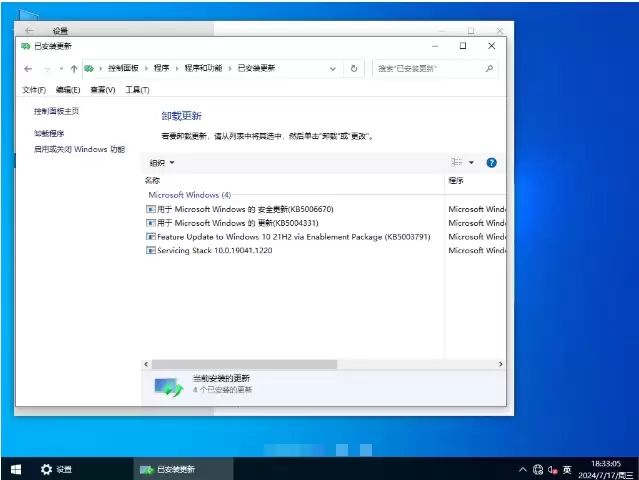
安装步骤
启动安装程序:将制作好的U盘插入电脑,重启。在启动时,可能需要按F12(不同品牌电脑按键可能不同)调出启动菜单,选择从你的U盘启动。随后,在出现的菜单中选择“安装Ghost Win10到C盘”或类似的选项。
自动安装:从这里开始,安装过程基本是全自动的。系统会自动完成分区、格式化、文件复制等操作,你只需要耐心等待即可。整个过程大约需要5到15分钟,具体时间取决于你的硬件性能。
初始设置:安装完成后,电脑会自动重启。首次进入系统时,会来到Windows 10的初始设置界面。跟着提示走,依次选择语言、时区、键盘布局,并创建一个本地用户账户和密码,就大功告成了。
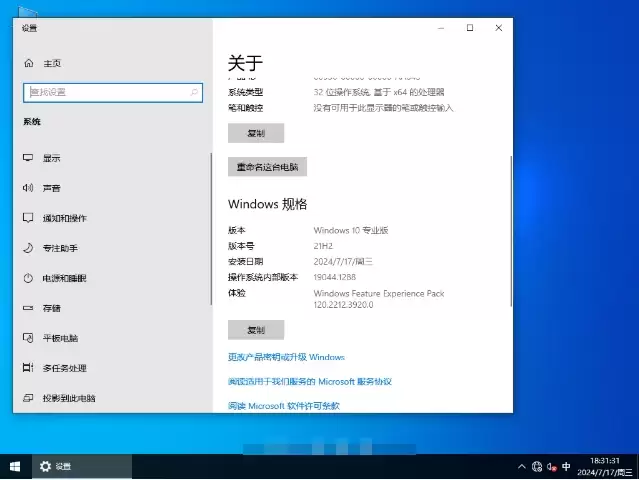
二、硬盘直接安装(适用于已有Windows系统)
如果你当前的Windows系统还能正常进入,那么直接在硬盘上安装会更为便捷,无需制作启动盘。
挂载镜像文件
首先,确保你已经下载好了系统的ISO镜像文件。在Windows 10/11系统中,可以直接右键点击ISO文件,选择“挂载”。如果系统不支持,也可以使用WinRAR、7-Zip等解压工具,将镜像内的所有文件提取到一个文件夹中。
运行安装程序
打开挂载出来的虚拟光驱或你解压的文件夹,找到并运行其中的“setup.exe”或“autorun.exe”程序。在出现的安装界面里,选择“安装系统到C盘”这一选项。
后续步骤
程序会引导电脑重启,之后就会自动进入系统安装流程。剩下的步骤,包括文件复制和初始设置,就和上面U盘安装的方法完全一致了。
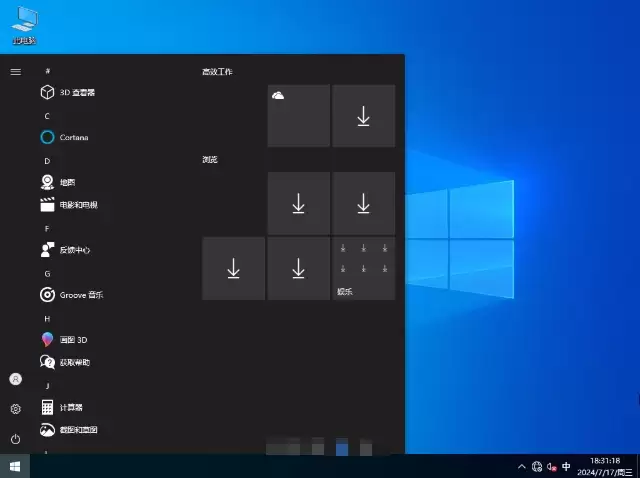
三、安装后注意事项
系统装好只是第一步,要让电脑真正好用,还有几件收尾工作不能忘。
驱动安装
自动安装驱动:系统启动后,建议先检查一下驱动状态。按下“Win + X”键,选择“设备管理器”,看看里面有没有带黄色感叹号的设备。通常,这个Ghost系统会预装大部分通用驱动,很多硬件可能已经正常工作了。
手动安装驱动:如果发现显卡、声卡或网卡等关键设备没有正确识别(显示感叹号),就需要手动安装驱动了。最稳妥的方法是前往电脑品牌官网或硬件制造商(如Intel、NVIDIA、Realtek)的官网,根据具体型号下载对应的驱动程序进行安装。
系统激活
如果系统右下角提示“Windows未激活”,你需要输入有效的产品密钥来完成激活。路径是:进入“设置” > “更新和安全” > “激活”。当然,网络上也有一些KMS激活工具,但务必谨慎选择来源,以防安全风险。
系统优化
关闭不必要服务:为了追求极速和轻量,你可以考虑禁用一些非关键服务。例如,在服务管理器中找到“Windows Update”,将其启动类型设置为“禁用”,可以避免后台自动更新占用资源(但需承担安全补丁延迟的风险)。
清理冗余文件:运行系统自带的磁盘清理工具(在开始菜单搜索“磁盘清理”即可),删除安装过程中产生的临时文件和其他系统垃圾,释放硬盘空间。
安装常用软件:最后,根据你的日常需求,安装必要的办公软件、浏览器、安全防护软件等。切记从官方或可信渠道下载软件,避免安装来路不明的捆绑软件,以保持系统的纯净与稳定。
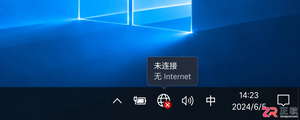
Win10重装系统后无法连接网络?本文详解如何通过另一台设备下载驱动、检查网络适配器状态及使用系统自带工具修复网络配置,快速恢复上网功能。
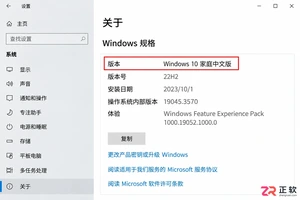
详细讲解如何通过微软官方渠道,使用有效产品密钥将Windows 10家庭中文版无损升级为专业版,保留原有文件与应用,并提供激活状态检查与故障处理建议。
首先检查并关闭篡改默认程序的第三方软件,进入其设置取消“锁定默认浏览器”等功能;随后通过“设置>应用>默认应用”重新指定文件类型的打开方式;可卸载Groove音乐、电影与电视等冲突内置应用;最后检查注册表HKEY_CURRENT_USER\SOFTWARE\Microsoft\Windows\CurrentVersion\Explorer\FileExts下UserChoice键权限,确保当前用户有完全控制权或删除该键重设默认应用。
Windows跳过9直接命名10是因工程需要:Windows 8.1内核为6.3,下一版升至10.0;若称“Windows 9”,旧程序会误判为Win95/98(内核4.x)而启用不安全兼容模式,导致崩溃或漏洞风险。Windows 95、98、2000、XP、Vista、7、8、8.1 这条版本线走
Windows 9从未发布,微软直接从Windows 8.1跳至Windows 10,因兼容性规避和内核断代标识需要,NT版本号从6.3跃升至10.0,无6.9或9.x过渡。想弄清楚Windows 9和Windows 10之间到底有没有继承关系,得先确认一个事实:Windows 9这个正式发布的操作
在本月(2026 年 8 月)补丁星期二活动日中,微软面向 Windows 10 系统推送 KB5120249 累积更新,主要升级安全启动证书等。在版本方面,处于扩展支持(ESU)状态下的 Windows 10 22H2 用户安装本次更新后,版本号升至 Build 19045.7663。Window

Windows10内置传真和扫描工具默认关闭,需手动启用。通过控制面板进入“启用或关闭Windows功能”,勾选“Windows传真和扫描”即可。启动可用wfs命令、开始菜单或任务栏搜索。扫描也可通过打印机右键菜单直接操作。
在Windows101809及以上版本中,用户需要安装“截图和草图”可选功能,并开启WindowsInk工作区。用户可设置PrtScn键直接启动编辑界面,或者使用Win+Shift+S快捷键截图后点击通知进入编辑界面,还可以通过开始菜单启用延时截图实现截完即编。

Windows10系统还原点删除失败并提示卷影复制服务报错0x8004,因VSS元数据损坏或写入器锁死。需以管理员身份执行命令强制清空所有卷影副本,重置存储空间配置,重启VSS核心服务,并卸载冲突的第三方VSS提供程序。

桌面文件夹路径从D盘改回C盘可通过“还原默认值”一键迁移文件,或手动输入路径并跳过迁移。前者自动将文件搬回C盘,后者仅修正路径指向。验证成功需检查新建文档是否出现在C盘用户目录下。





火山引擎是字节跳动旗下企业级云与AI服务平台。聚焦大模型核心能力,依托字节自研豆包多模态大模型,凭借火山方舟一站式平台,提供模型精调、推理部署、智能应用搭建等全链路服务,结合高性能AI算力,助力各行业快速落地大模型数字化与智能化应用。



