

雨林木风 Windows10 64位怎么安装
雨林木风Windows1064位系统基于官方原版深度优化,集成最新补丁并提升性能。安装前需备份数据,准备8GB以上U盘和系统镜像制作启动盘。提供U盘启动和硬盘直接安装两种方法,前者适合全新安装,后者便于升级。安装后建议更新驱动、激活系统并安装安全更新以确保稳定与安全。
雨林木风 Windows 10 64位最新正式版,是一款在微软官方原版基础上深度优化和打磨的操作系统。它不仅集成了最新的安全补丁和系统升级程序,确保了底层的安全与稳定,还通过一系列智能优化,力求让新硬件平台发挥出最大性能。比如,它能自动卸载冗余的设备驱动和后台程序,原生支持固态硬盘的4K对齐,并对网络连接进行了针对性优化,从而显著提升系统的响应速度和日常使用的流畅度。
如果你正准备安装这套系统,下面的步骤指南会为你梳理清楚从准备到完成的整个流程。
一、安装前准备
万事开头难,做好准备工作能让安装过程事半功倍。首先,也是最重要的一步:备份重要数据。请务必将C盘以及桌面、文档等位置的重要文件,提前拷贝到其他硬盘分区或移动存储设备中,以防万一。
接下来,你需要准备两样东西:
一个容量至少8GB的U盘,用于制作系统启动盘;以及雨林木风 Windows 10 64位最新正式版的ISO镜像文件。
拿到镜像后,就需要制作启动U盘。使用诸如Rufus、系统之家装机大师这类可靠的工具,将下载好的ISO镜像写入U盘即可。这个过程会自动完成格式化,你只需确保U盘最终格式为FAT32或NTFS。
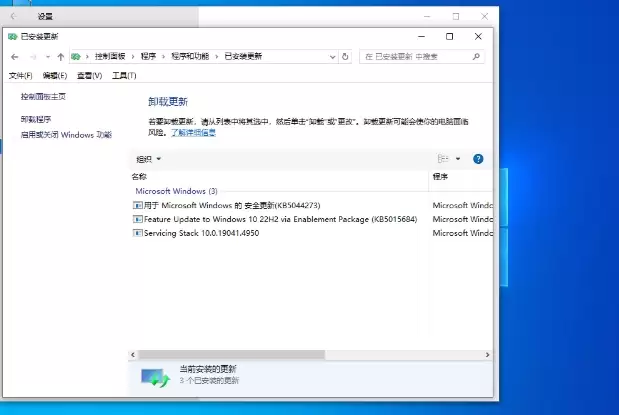
最后,建议简单检查一下硬件兼容性。虽然Windows 10的适应性很强,但确认电脑满足最低配置要求(例如1GHz 64位处理器、4GB内存、30GB可用硬盘空间)总归更稳妥。
二、安装步骤
准备工作就绪后,就可以开始安装了。这里提供两种主流方法,你可以根据实际情况选择。
方法一:U盘启动安装(推荐全新安装)
这是最干净、最彻底的安装方式,尤其适合新电脑或希望完全重装系统的用户。
第一步,设置BIOS/UEFI启动顺序。重启电脑,在开机画面出现时快速按下F2、F10、Delete等键(具体按键因主板品牌而异)进入BIOS设置界面。找到启动项设置,将你的U盘调整为第一启动项,保存设置并退出。
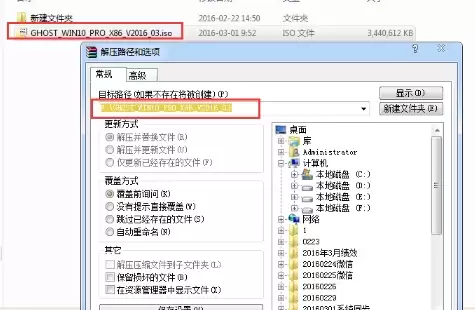
第二步,启动安装程序。电脑从U盘启动后,会进入熟悉的Windows安装界面。选择好语言、时间格式和键盘输入法,点击“下一步”。
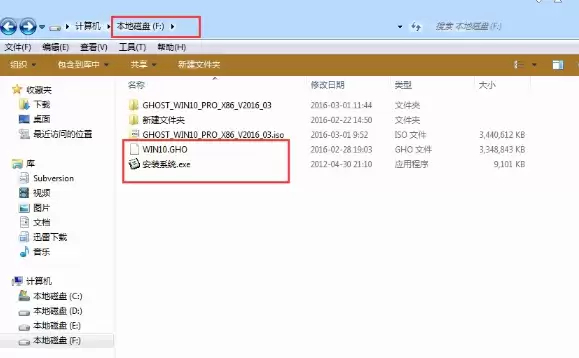
第三步,开始安装。点击“现在安装”,如果有产品密钥可以输入,也可以选择“我没有产品密钥”稍后激活。在安装类型中,请选择“自定义:仅安装Windows(高级)”。
第四步,分区与格式化。这个界面会显示你的硬盘分区情况。选择你想要安装系统的分区(通常是C盘),点击“格式化”。请注意:格式化会清除该分区所有数据,请再次确认已备份。 格式化完成后,点击“下一步”,系统就会开始自动安装。
第五步,完成安装。安装过程会自动重启数次,最终会进入初始设置界面,按照提示创建用户账户、设置密码、连接网络等即可。
方法二:硬盘直接安装(适用于在现有Windows系统上升级或重装)
如果你当前系统还能正常进入,并且不想使用U盘,这个方法更便捷。
第一步,挂载ISO镜像。直接右键点击下载好的雨林木风Windows 10 ISO文件,选择“挂载”。Windows 10及以上系统都原生支持此功能。
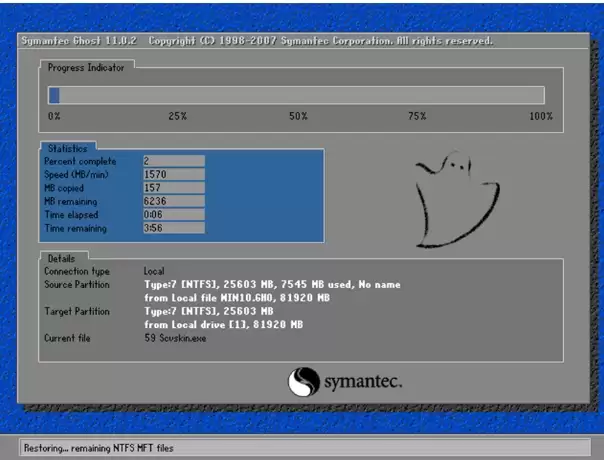
第二步,运行安装程序。打开“此电脑”,你会看到一个新的虚拟光驱盘符,进入后双击运行“setup.exe”。
第三步,选择安装选项。安装向导启动后,为了加快速度,可以选择“不是现在”来跳过更新下载。在接下来的关键选择中,如果你想保留现有的文件和个人应用,就选“保留个人文件和应用”;如果希望得到一个全新的纯净系统,则选择“无”。
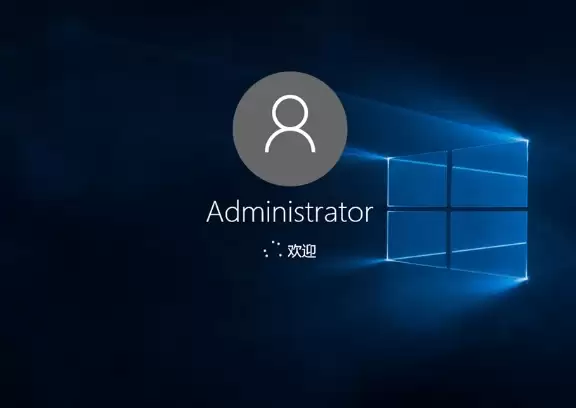
第四步,等待安装完成。确认选择后,安装程序会自动进行,期间电脑会重启。整个过程无需干预,完成后系统会引导你进行最后的设置。

三、安装后优化
系统安装成功,只是第一步。要让电脑达到最佳工作状态,还有几件收尾工作值得一做。
驱动安装:雨林木风系统通常已集成通用驱动,能保证基本功能。但为了获得最佳性能和稳定性,特别是对于显卡、声卡等关键硬件,还是建议访问品牌官网下载安装最新的官方驱动。
系统激活:如果安装后系统未激活,部分功能会受到限制。请通过微软官方渠道或正规零售商购买正版密钥进行激活,使用来源不明的激活工具可能存在安全风险。
系统更新:连接网络后,建议打开Windows更新,检查并安装所有重要的安全更新和质量更新。这是保持系统长期安全稳定的基础。
安全软件:虽然Windows Defender已足够强大,但根据个人习惯,安装一款可靠的第三方杀毒软件或安全防护软件,能为你的数字生活增添一份保障。
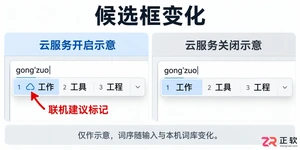
想在 Windows 10 中关闭微软拼音的云候选和在线建议?本教程详解从系统设置进入微软拼音选项的路径,教你准确找到并关闭云服务开关,同时区分物理键盘文本建议,确保隐私与输入体验。
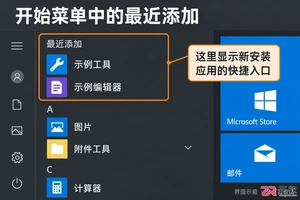
在Windows 10中,开始菜单默认会显示最近安装的应用。本教程指导用户通过个性化设置关闭“显示最近添加的应用”,保持界面整洁,同时说明关闭后如何查找应用及恢复显示的方法。
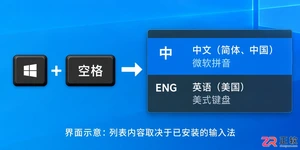
打字时Ctrl+Shift没反应?本文详解Windows 10中修改中英文输入切换键的步骤,包括进入高级键盘设置、更改按键顺序及解决软件快捷键冲突的方法,助你找回顺手的输入节奏。
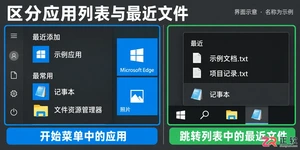
详解Windows 10开始菜单中最近添加应用和最近打开文件的清理方法。包括通过个性化设置关闭显示、右键移除单项记录、清理任务栏跳转列表及文件资源管理器历史,确保隐私且不误删数据。
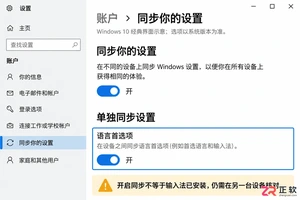
换电脑后无需重新添加中文输入法。本教程指导您在 Windows 10 中登录微软账户,开启“语言首选项”同步,并正确配置语言包与键盘布局,实现多台电脑间输入法设置的自动同步与验证。
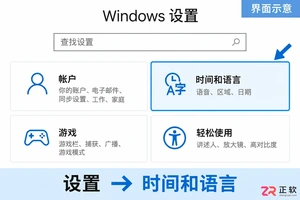
找不到Win10输入法设置?本文详细演示从【开始菜单】进入【时间和语言】,管理中文输入法选项、设置默认输入方式及调整切换快捷键的完整操作流程。
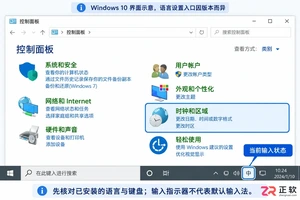
学习在Windows 10控制面板中设置输入法。涵盖添加语言键盘、调整语言栏显示位置、修改输入语言切换热键以及任务栏图标验证,帮助新手快速掌握系统级输入配置。

找不到Windows 10的文本服务和输入语言设置?通过时间和语言中的高级键盘设置即可进入。本文详解如何修改输入法切换快捷键、显示或隐藏语言栏,以及常见问题的排查方法。
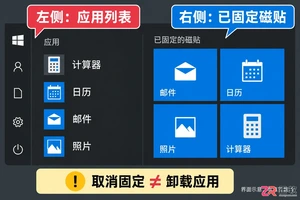
详解Windows 10开始菜单磁贴的取消固定操作。通过右键菜单移除磁贴而不卸载应用,涵盖磁贴大小调整、移动分组及重新固定的方法,帮助读者清爽整理开始界面。
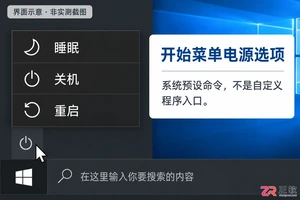
Windows 10开始菜单的电源按钮无法直接改为打开程序,本文教你区分开始菜单命令与机身电源键设置,解决睡眠选项消失问题,并正确修改实体按键的关机或睡眠行为。





火山引擎是字节跳动旗下企业级云与AI服务平台。聚焦大模型核心能力,依托字节自研豆包多模态大模型,凭借火山方舟一站式平台,提供模型精调、推理部署、智能应用搭建等全链路服务,结合高性能AI算力,助力各行业快速落地大模型数字化与智能化应用。



