

Windows 10企业版LTSC 64位怎么安装?
Windows10企业版LTSC64位系统安装需从U盘启动,选择启动设备后进入安装环境。依次完成语言设置、输入产品密钥、接受许可条款。在自定义安装中选择目标磁盘分区,可新建或格式化分区。系统自动复制文件并重启,最后完成用户账户等初始设置即可进入桌面。
Windows 10 企业版 LTSC 64位,作为微软专为企业级应用场景设计的操作系统,以其长期稳定的服务支持而备受青睐。对于需要部署该系统的用户而言,掌握其安装方法是第一步。下面,我们就来详细梳理一遍从准备到完成的完整安装流程。
Windows 10企业版LTSC 64位安装详解
整个安装过程可以概括为几个清晰的步骤,只要按顺序操作,就能顺利完成。
第一步:从U盘启动
首先,将之前制作好的系统启动U盘插入目标电脑。接着重启电脑,并在开机自检画面出现时,迅速按下进入启动菜单的快捷键。这个键因电脑品牌而异,常见的有F12、F2、Delete或Esc键。在随后出现的启动设备选择菜单中,找到并选择代表你U盘的选项(通常带有USB或U盘标识),按回车确认。
第二步:启动安装程序
成功从U盘启动后,电脑会加载Windows安装环境。首先会进入一个初始设置界面,在这里选择安装语言、时间和货币格式以及键盘输入法,然后点击“下一步”。在接下来的界面中,点击中央醒目的“现在安装”按钮,正式启动安装进程。
第三步:输入密钥与许可条款
安装程序会提示你输入产品密钥。请务必在此处输入有效的Windows 10企业版LTSC密钥。输入后点击“下一步”,阅读并接受微软的软件许可条款。
第四步:选择安装类型与磁盘分区
接下来会看到两个选项:“升级”和“自定义”。对于全新安装,我们需要选择“自定义:仅安装Windows(高级)”。
随后进入磁盘分区界面,这是关键一步。你会看到当前计算机上的所有磁盘和分区。在此,你可以进行以下操作:
• 新建分区:选择未分配的空间,点击“新建”并设置分区大小。
• 格式化分区:选择已有分区(注意:这会清除该分区所有数据),点击“格式化”。
• 直接安装:如果磁盘已按需分好区,直接选择目标分区(通常是主分区,如“驱动器0分区1”)即可。
需要特别提醒的是,如果电脑已配置磁盘阵列(RAID)或有特殊分区结构,请谨慎操作,避免误删数据。确认好目标分区后,点击“下一步”。
第五步:等待安装与自动重启
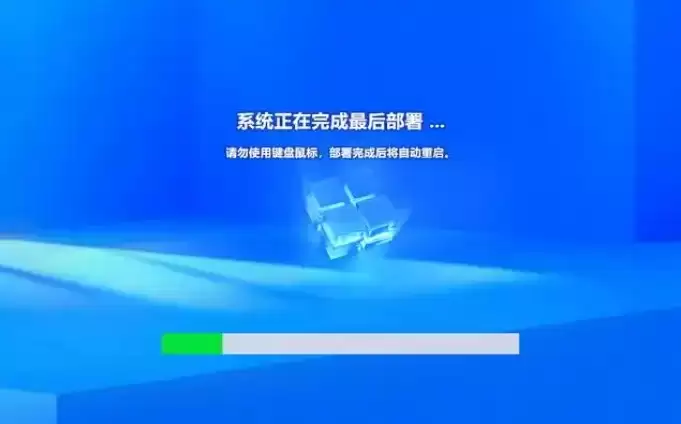
系统开始复制文件、安装功能与更新。这个过程完全自动,期间屏幕会显示进度百分比。安装中途电脑会自动重启一至两次,这都是正常现象,无需干预,只需耐心等待。
第六步:完成初始设置
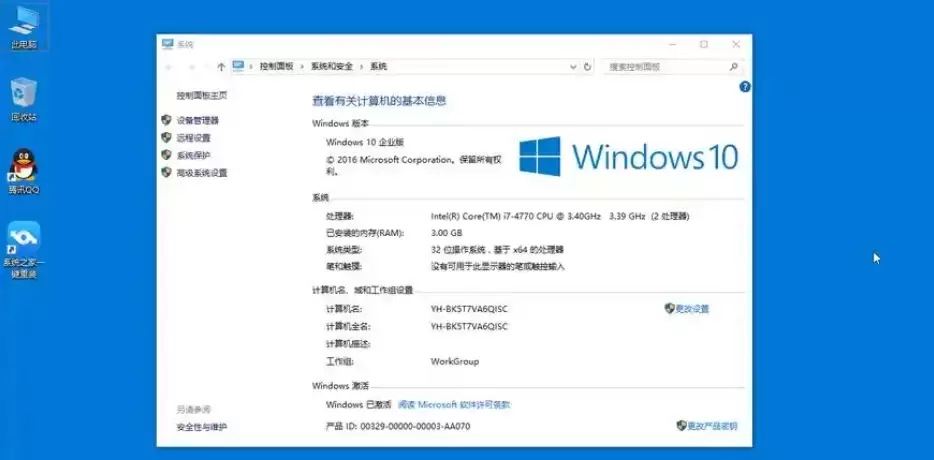
当文件安装与配置全部完成后,电脑会最后一次重启,并进入全新的Windows 10企业版桌面。首次启动会引导你完成一系列个性化设置,例如创建本地用户账户、设置密码、选择隐私选项以及配置网络连接。跟随屏幕提示一步步完成,即可开始使用全新的Windows 10企业版LTSC系统。
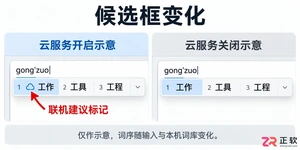
想在 Windows 10 中关闭微软拼音的云候选和在线建议?本教程详解从系统设置进入微软拼音选项的路径,教你准确找到并关闭云服务开关,同时区分物理键盘文本建议,确保隐私与输入体验。
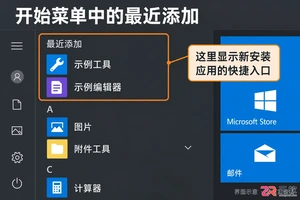
在Windows 10中,开始菜单默认会显示最近安装的应用。本教程指导用户通过个性化设置关闭“显示最近添加的应用”,保持界面整洁,同时说明关闭后如何查找应用及恢复显示的方法。
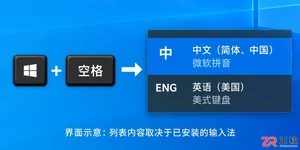
打字时Ctrl+Shift没反应?本文详解Windows 10中修改中英文输入切换键的步骤,包括进入高级键盘设置、更改按键顺序及解决软件快捷键冲突的方法,助你找回顺手的输入节奏。
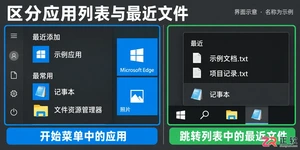
详解Windows 10开始菜单中最近添加应用和最近打开文件的清理方法。包括通过个性化设置关闭显示、右键移除单项记录、清理任务栏跳转列表及文件资源管理器历史,确保隐私且不误删数据。
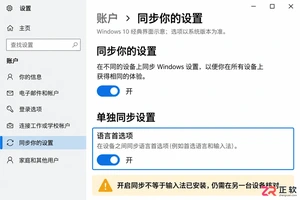
换电脑后无需重新添加中文输入法。本教程指导您在 Windows 10 中登录微软账户,开启“语言首选项”同步,并正确配置语言包与键盘布局,实现多台电脑间输入法设置的自动同步与验证。
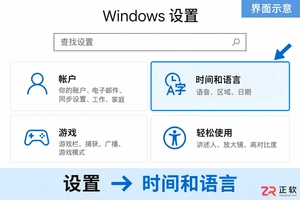
找不到Win10输入法设置?本文详细演示从【开始菜单】进入【时间和语言】,管理中文输入法选项、设置默认输入方式及调整切换快捷键的完整操作流程。
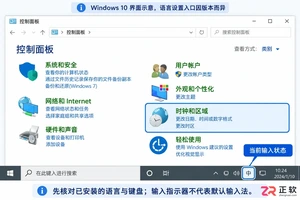
学习在Windows 10控制面板中设置输入法。涵盖添加语言键盘、调整语言栏显示位置、修改输入语言切换热键以及任务栏图标验证,帮助新手快速掌握系统级输入配置。
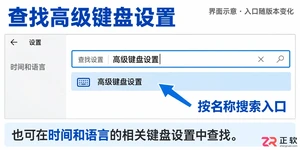
找不到Windows 10的文本服务和输入语言设置?通过时间和语言中的高级键盘设置即可进入。本文详解如何修改输入法切换快捷键、显示或隐藏语言栏,以及常见问题的排查方法。
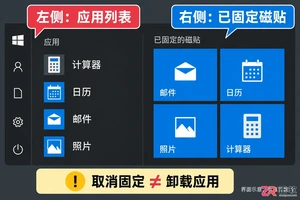
详解Windows 10开始菜单磁贴的取消固定操作。通过右键菜单移除磁贴而不卸载应用,涵盖磁贴大小调整、移动分组及重新固定的方法,帮助读者清爽整理开始界面。
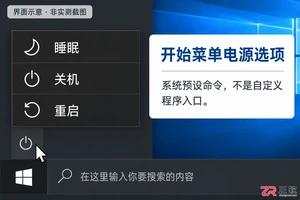
Windows 10开始菜单的电源按钮无法直接改为打开程序,本文教你区分开始菜单命令与机身电源键设置,解决睡眠选项消失问题,并正确修改实体按键的关机或睡眠行为。





火山引擎是字节跳动旗下企业级云与AI服务平台。聚焦大模型核心能力,依托字节自研豆包多模态大模型,凭借火山方舟一站式平台,提供模型精调、推理部署、智能应用搭建等全链路服务,结合高性能AI算力,助力各行业快速落地大模型数字化与智能化应用。



