

通达信怎么设置键盘精灵
通达信键盘精灵能快速定位股票或功能。用户可通过软件工具菜单或快捷键进入系统设置,在输入选项中自定义弹窗位置,可选右下角或屏幕中央。设置后输入代码或拼音首字母即可快速匹配,用方向键选择并确认,提升操作效率。
在证券投资领域,效率往往意味着先机。对于国内超过5000万的专业投资者而言,通达信无疑是那个最熟悉、最可靠的“作战平台”。作为市场占有率超过90%的券商终端选择,它集行情、分析、交易于一体,其稳定性和专业性历经市场考验。
今天,我们不谈宏大的市场分析,聚焦一个看似微小却直接影响操作流畅度的功能——键盘精灵。你是否曾因输入股票时弹窗位置不合心意而打断思路?其实,只需简单几步,你就能让这个高效的工具完全适应你的个人习惯。
通达信键盘精灵设置详解
键盘精灵是通达信快速定位股票、指数或功能的利器。通过输入代码或拼音首字母,它能瞬间弹出匹配结果。但默认的弹出位置未必适合所有人,调整它,能让你的操作体验更上一层楼。
第一步:进入系统设置
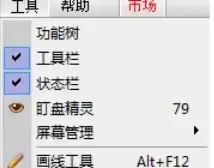
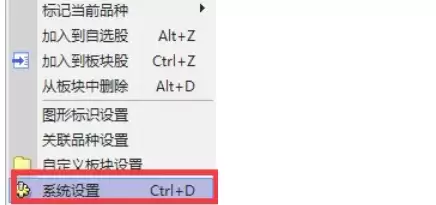
打开通达信软件,将目光移至顶部菜单栏,找到并点击【工具】选项。当然,如果你追求极致效率,记住快捷键 Ctrl + D 能让你一步直达。
第二步:定位输入设置
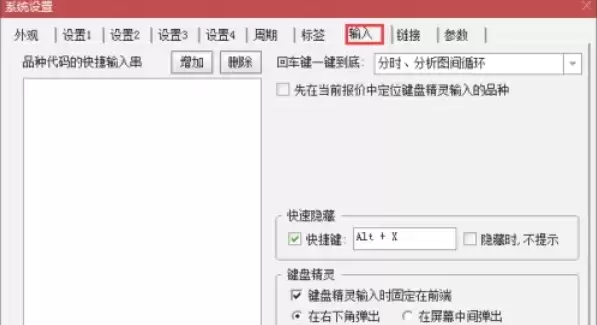
在弹出的系统设置窗口中,你需要找到【输入】或【输入标签】选项卡(不同软件版本名称可能略有差异)。这里汇集了所有与输入行为相关的个性化选项。
第三步:自定义弹出位置
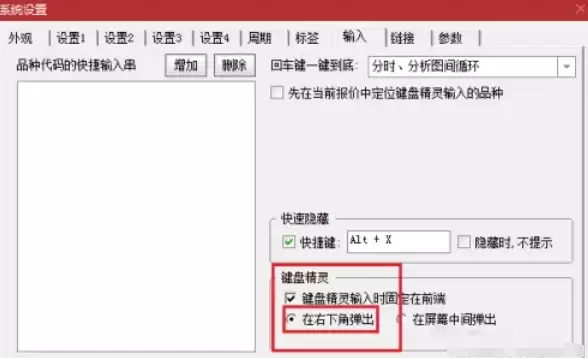
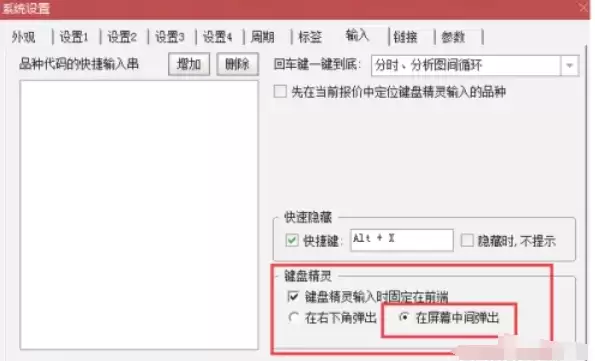
关键步骤来了。在输入设置中,仔细寻找“键盘精灵弹出位置”或类似选项。通常,系统会提供两种主流模式供你选择:
模式一:固定在显示器右下角弹出。 这是默认模式,弹窗不会遮挡屏幕核心区域,适合习惯在右侧进行输入操作的用户。
模式二:固定在显示器屏幕中间弹出。 弹窗位于视觉中心,无需移动视线即可完成选择,适合追求聚焦和快速确认的用户。
根据你的屏幕布局和操作习惯,点击选择心仪的模式,然后果断点击【确定】保存设置。
第四步:体验高效输入
设置完成后,立刻体验一下。无论是在股票列表、K线图界面,还是任何其他界面,直接输入股票代码(例如“600519”)或股票名称的拼音首字母(例如输入“ZGTY”匹配“中国太保”)。
此时,键盘精灵会按照你预设的位置迅速弹出,并列出精准的匹配项。用上下方向键浏览,按下Enter键即可完成选择,行云流水。
事实上,这类细节的打磨,正是专业工具与普通软件的区别所在。它不改变核心功能,却能让每一次交互都更贴合直觉,从而在分秒必争的交易中,为你节省下宝贵的注意力与时间。不妨现在就打开软件,将它调整成你最顺手的样子吧。

通达信软件是功能强大的证券分析平台。添加自定义板块需先登录软件,在顶部菜单栏点击“工具”并选择“自定义板块设置”。在弹出的窗口中点击“新建板块”,为板块命名后保存即可。此功能便于用户归类管理关注的股票,提升分析效率。

通达信是常用的专业证券分析软件,以行情推送快、系统稳定、功能全面著称。其付费Level-2行情服务提供更精细的盘口数据。用户需登录APP,进入个人中心找到“L2商城”,选择套餐并支付即可开通该服务。
通达信是专业证券分析软件,提供实时行情与多种分析工具。用户如需注销账户,可依次进入个人中心、设置菜单,找到账户注销选项。确认并完成身份验证后提交申请,审核结果将在数日内通知。

数据备份对使用通达信软件的交易者至关重要,可防止自定义指标、板块设置等核心数据因系统故障丢失。备份步骤包括:登录软件后进入设置菜单,找到数据备份功能,选择本地备份并勾选需备份的内容,最后指定非系统盘或外部存储路径完成操作。定期备份是保护交易成果的关键习惯。

通达信金融终端是投资者重要的行情分析工具。为提升便利性,用户可将软件与QQ账号绑定。操作步骤为:进入个人中心,找到账户安全设置,选择QQ绑定并完成授权,最后确认绑定成功。绑定后能实现快速登录、数据云端同步及跨设备无缝使用,并便于参与用户社区。

通达信是功能全面的专业证券分析软件。用户可通过兑换码激活L2行情等增值服务。具体步骤为:登录软件进入个人中心,点击L2商城,找到兑换入口并输入准确兑换码,确认后服务即生效。若失败需检查码是否过期或输入有误。

通达信是专业证券分析软件,提供实时行情与技术分析工具。其开户流程便捷:更新至最新版后,在“交易”入口选择合作券商,比较费率并验证手机号,即可跳转至券商页面完成身份上传与风险测评,流程高效整合多家服务。

通达信是国内专业的证券分析软件。查看期权需先登录软件,进入行情界面,点击展开全部市场品种,在金融衍生品分类中找到期权板块。进入后可浏览主要期权合约列表,点击具体合约即可查看分时走势、K线及T型报价等深度信息,辅助投资决策。

通达信软件内置“事件驱动”功能可高效捕捉市场关键信息。用户启动最新版软件,从首页进入功能列表,点击该栏目即可浏览政策、行业及公司等热点事件,查看关联个股涨跌幅与资金流向,从而提炼有效投资线索。

通达信软件提供板块监测功能,可帮助用户快速识别市场强势板块。登录软件后,在首页点击“全部”或“更多”,找到“强势板块”等入口进入。页面按涨幅等指标排序显示当日领涨板块,点击可查看成分股及分时图,便于深入分析。熟练使用此功能能提升市场观察效率。





火山引擎是字节跳动旗下企业级云与AI服务平台。聚焦大模型核心能力,依托字节自研豆包多模态大模型,凭借火山方舟一站式平台,提供模型精调、推理部署、智能应用搭建等全链路服务,结合高性能AI算力,助力各行业快速落地大模型数字化与智能化应用。



