

Windows 10 32位 家庭版怎么安装?
Windows1032位家庭版适合老电脑,能满足日常需求。安装前需备份数据并准备8GB以上U盘制作启动盘。重启电脑进入BIOS设置U盘为第一启动项,随后按安装向导操作,选择自定义安装并格式化系统分区。安装完成后根据提示完成区域、网络、账户等初始设置即可进入桌面。
给家里的老电脑装个新系统,或者想体验一下Windows 10的流畅,32位家庭版是个不错的选择。它界面友好、安全性不错,日常办公、学习、娱乐完全够用。不过,很多朋友拿到系统镜像后,对着安装步骤有点发怵。别担心,下面这份从准备到设置完成的详细指南,能帮你把整个过程理得清清楚楚。
Windows 10 32位家庭版安装详解
第一步:万事俱备,只欠安装
安装系统好比给房子重新装修,第一步不是动工,而是把贵重物品搬走。所以,备份数据是铁律。请务必将电脑里重要的文档、照片、工作资料拷贝到移动硬盘或云盘,因为安装过程会格式化系统盘,里面的东西可就找不回来了。
接下来,你需要一个至少8GB容量的U盘,把它做成系统启动盘。注意,制作启动盘同样会清空U盘,所以记得提前转移U盘里的文件。制作工具推荐使用经典的UltraISO,操作直观。简单来说,就是用这个软件把你下载好的Windows 10 ISO镜像文件“写入”到U盘里,这个过程通常被称为“刻录”。
第二步:让电脑从U盘启动
启动盘做好后,把它插到需要安装系统的电脑上。关键一步来了:重启电脑,并在开机画面刚出现时,快速按下特定的按键进入BIOS设置界面。这个按键因电脑品牌而异,常见的有F2、F12、Delete(Del)或Esc,如果不确定,可以留意开机屏幕上的提示,或者简单搜索一下自己电脑品牌的进入方法。
进入BIOS后,找到“Boot”(启动)或类似标签的选项。在这里,你需要调整启动顺序,把“USB设备”或你的U盘名称,设置为第一启动项。保存设置并退出,电脑会自动重启,并从你的U盘开始引导。

第三步:开始安装系统
成功从U盘启动后,你会看到Windows安装界面。首先选择语言、时间格式和键盘输入法,然后点击“下一步”。
点击“现在安装”按钮。如果手头暂时没有产品密钥,可以直接选择“我没有产品密钥”,系统安装完成后依然可以正常使用,只是某些个性化功能会受限,后续购买正版密钥激活即可。
接着,在安装类型选择界面,请选择“自定义:仅安装Windows(高级)”。这个选项允许你进行分区操作。
现在,你会看到电脑上的硬盘分区列表。选择你打算安装系统的那个分区(通常是标注为“主分区”且空间较大的那个),建议点击“格式化”按钮,以确保一个干净无残留的系统环境。点击“下一步”,安装程序就会自动开始复制文件、安装功能和更新。这个过程电脑可能会自动重启几次,完全正常,耐心等待即可。
第四步:完成最后的个性化设置
系统文件安装完毕后,会进入一个蓝色的初始设置界面,也就是所谓的“开箱体验”。这里你需要按步骤进行一些基本设置:
1. 区域设置:选择你的所在地区和键盘布局,一般直接选“中国”和微软拼音就行。
2. 网络连接:这一步可以连接Wi-Fi,也可以选择“暂时跳过”,等进入桌面后再连接。
3. 账户设置:为你的电脑创建一个用户账户和密码。如果只是家庭个人使用,觉得设密码麻烦,也可以直接点击“下一步”跳过,创建本地账户。
4. 隐私设置:这里会有一系列关于诊断数据、广告ID等的选项。建议花一分钟浏览一下,根据个人对隐私的关注程度进行选择,然后点击“接受”。
完成这些设置后,系统会进行最后准备,稍等片刻,你就能看到熟悉的Windows 10桌面了。
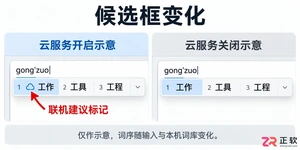
想在 Windows 10 中关闭微软拼音的云候选和在线建议?本教程详解从系统设置进入微软拼音选项的路径,教你准确找到并关闭云服务开关,同时区分物理键盘文本建议,确保隐私与输入体验。
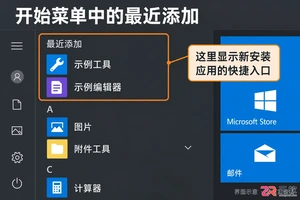
在Windows 10中,开始菜单默认会显示最近安装的应用。本教程指导用户通过个性化设置关闭“显示最近添加的应用”,保持界面整洁,同时说明关闭后如何查找应用及恢复显示的方法。
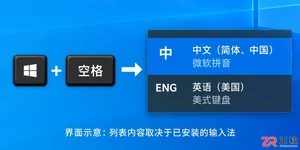
打字时Ctrl+Shift没反应?本文详解Windows 10中修改中英文输入切换键的步骤,包括进入高级键盘设置、更改按键顺序及解决软件快捷键冲突的方法,助你找回顺手的输入节奏。
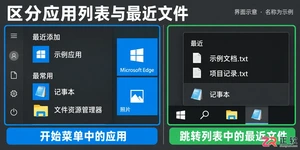
详解Windows 10开始菜单中最近添加应用和最近打开文件的清理方法。包括通过个性化设置关闭显示、右键移除单项记录、清理任务栏跳转列表及文件资源管理器历史,确保隐私且不误删数据。
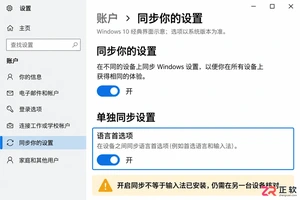
换电脑后无需重新添加中文输入法。本教程指导您在 Windows 10 中登录微软账户,开启“语言首选项”同步,并正确配置语言包与键盘布局,实现多台电脑间输入法设置的自动同步与验证。
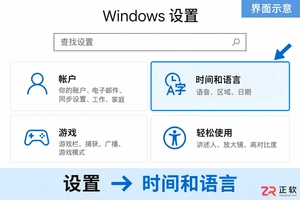
找不到Win10输入法设置?本文详细演示从【开始菜单】进入【时间和语言】,管理中文输入法选项、设置默认输入方式及调整切换快捷键的完整操作流程。
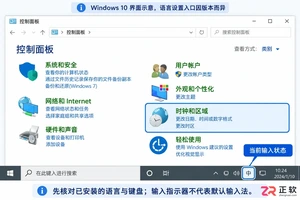
学习在Windows 10控制面板中设置输入法。涵盖添加语言键盘、调整语言栏显示位置、修改输入语言切换热键以及任务栏图标验证,帮助新手快速掌握系统级输入配置。
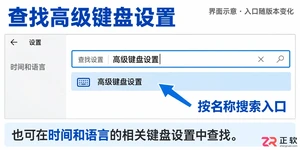
找不到Windows 10的文本服务和输入语言设置?通过时间和语言中的高级键盘设置即可进入。本文详解如何修改输入法切换快捷键、显示或隐藏语言栏,以及常见问题的排查方法。
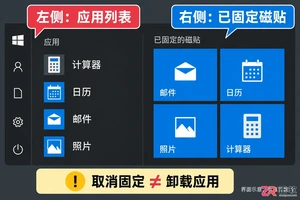
详解Windows 10开始菜单磁贴的取消固定操作。通过右键菜单移除磁贴而不卸载应用,涵盖磁贴大小调整、移动分组及重新固定的方法,帮助读者清爽整理开始界面。
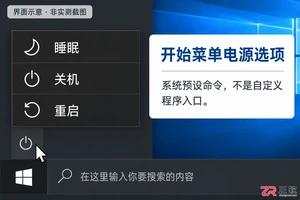
Windows 10开始菜单的电源按钮无法直接改为打开程序,本文教你区分开始菜单命令与机身电源键设置,解决睡眠选项消失问题,并正确修改实体按键的关机或睡眠行为。





火山引擎是字节跳动旗下企业级云与AI服务平台。聚焦大模型核心能力,依托字节自研豆包多模态大模型,凭借火山方舟一站式平台,提供模型精调、推理部署、智能应用搭建等全链路服务,结合高性能AI算力,助力各行业快速落地大模型数字化与智能化应用。



