

qq邮箱怎么设置字体
QQ邮箱是国内广泛使用的免费邮箱服务。要设置默认字体,需登录后点击右上角齿轮图标进入设置,选择“常规”标签页下的“邮件编辑设置”,即可分别调整默认字体、字号及文字颜色。修改完成后务必点击“保存更改”使设置生效,从而提升邮件撰写的视觉体验。
作为国内用户基数庞大的免费邮箱服务,QQ邮箱凭借其与QQ账号体系的深度绑定、多平台同步的便捷性,以及一系列贴合办公场景的特色功能,早已成为许多人日常通信与文件往来的首选工具。其简洁的界面和稳定的服务固然重要,但一封邮件的视觉呈现——尤其是字体、字号和颜色——往往影响着阅读体验的专业度与舒适感。今天,我们就来详细拆解一下,如何在QQ邮箱中自定义这些排版细节,让你的邮件看起来更得体、读起来更轻松。
第一步:进入设置中心
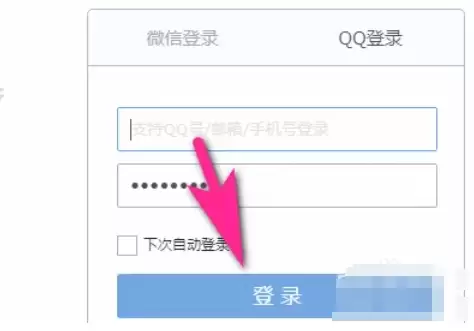
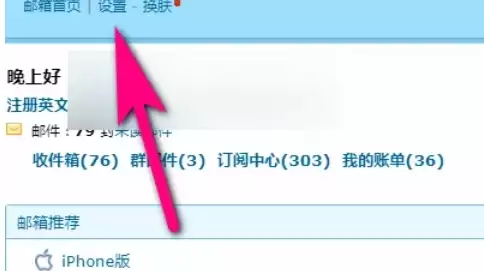
登录你的QQ邮箱后,目光移向页面右上角。你会看到一个熟悉的齿轮图标,它就是整个邮箱个性化设置的“总开关”。点击它,或者直接点击顶部导航栏的“设置”选项,即可进入基础设置中心。
第二步:定位邮件编辑设置
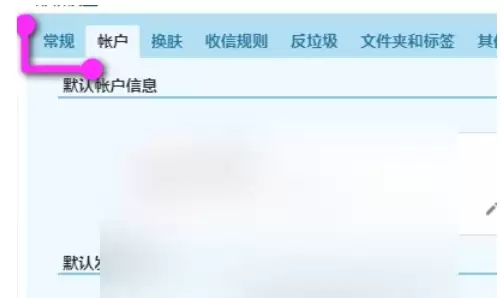
进入设置页面后,左侧是清晰的导航栏。请选择第一个“常规”标签页。然后,将页面向下滚动,你的目标区域是“邮件编辑设置”模块,这里集中了撰写邮件时的各项默认偏好。
第三步:选择默认字体
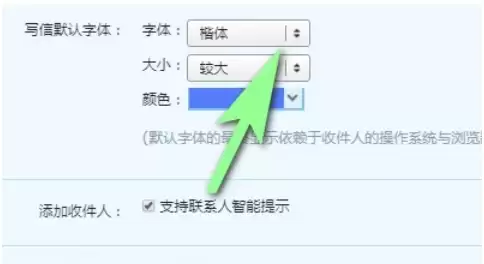
在“邮件编辑设置”模块中,找到“默认字体”选项。点击其右侧的下拉菜单,会展开一个预置的字体库,其中包含了像微软雅黑、宋体、Arial等常见且兼容性好的字体。根据你的喜好和邮件的正式程度,选择一款即可。
第四步:调整默认字号
字体选定后,字号同样关键。通过紧邻的“默认字号”选项,你可以在12px到20px之间进行调整,选择一个最适合屏幕阅读的大小。当然,在撰写邮件时,你也可以随时使用Ctrl+加号或Ctrl+减号的快捷键进行快速缩放预览。
第五步:自定义文字颜色(可选)
如果你希望对默认的黑色文字进行微调,部分版本的QQ邮箱提供了“颜色选择器”功能。点击后可以自定义文字颜色。这里有个小建议:为了确保邮件的可读性和专业性,最好选择深色系,避免使用过于鲜艳或浅淡的颜色。
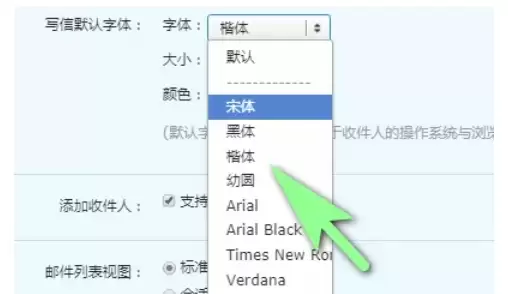
第六步:保存并应用设置
所有修改完成后,别忘了最关键的一步:将页面下拉至底部,找到并点击“保存更改”按钮。点击之后,你的新设置就会立即生效,并应用于此后撰写的每一封新邮件中。
完成以上几步,你就成功为QQ邮箱的撰写界面换上了一套属于自己的“皮肤”。别看这只是几个简单的选项调整,它能显著提升你日常邮件沟通的视觉体验和效率。毕竟,在高效的沟通中,细节往往决定着最终的呈现效果。
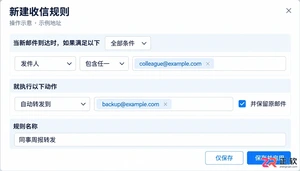
想在QQ邮箱中将特定同事或来源的邮件自动转发到其他邮箱?本教程详解QQ邮箱网页版“收信规则”的设置方法,包括发件人条件限定、自动转发地址填写、保留原邮件选项及必要的验证步骤,助你轻松实现邮件同步与管理。
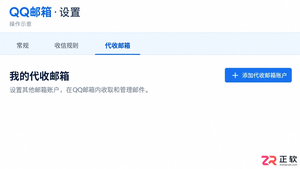
想在QQ邮箱集中查看其他邮箱来信?本文详解QQ邮箱网页版“代收邮箱”功能的设置入口、账号添加步骤及不同邮箱类型的验证方式,助你轻松实现多邮箱统一管理。
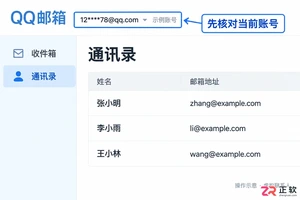
准备更换邮箱但怕联系人丢失?本教程详解如何在QQ邮箱网页版通过通讯录工具导出CSV格式联系人文件,并提供数据检查与迁移建议,助你轻松备份重要联系信息。
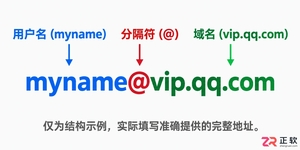
QQ邮箱地址中输入全角符号会导致格式校验失败吗?本文详解邮箱地址的用户名、@符号和域名结构,教您如何在Windows系统中切换中英文标点及全半角模式,避免因字符外形相似而填错邮箱地址。
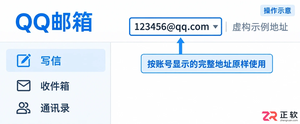
在QQ邮箱地址中,点号并非可随意添加的装饰符号。本教程演示如何在网页版中查看已启用的真实邮箱地址,解析“@”前后点号的不同作用,纠正分段数字或别名中的常见填写误区,确保收件地址准确有效。
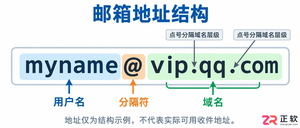
了解QQ邮箱地址格式规范,明确@前用户名与@后域名中连续点号(..)的不合规情况。学习如何逐字核对邮箱地址,确保@分隔符位置正确,避免因自行删改点号导致的投递错误。
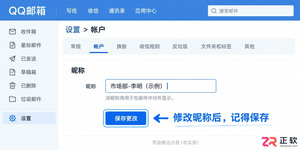
发邮件时显示的是旧网名?教你在QQ邮箱网页版快速修改发件人显示名称,并通过发送测试邮件确认修改生效,同时解析为何对方看到的还是旧名字的常见原因。
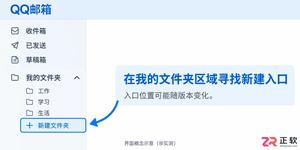
工作邮件堆积难找?本文详解如何在QQ邮箱网页版创建自定义文件夹,通过“命名-移动-核对”三步快速建立分类体系,并厘清手动整理与自动收信规则的区别,让收件箱更清爽。





火山引擎是字节跳动旗下企业级云与AI服务平台。聚焦大模型核心能力,依托字节自研豆包多模态大模型,凭借火山方舟一站式平台,提供模型精调、推理部署、智能应用搭建等全链路服务,结合高性能AI算力,助力各行业快速落地大模型数字化与智能化应用。



