

福昕PDF阅读器怎样修改背景颜色
福昕PDF阅读器可通过偏好设置自定义页面背景颜色。用户需打开“偏好设置”对话框,选择“访问”分类,点击“自定义颜色”按钮,即可在“页面背景色”选项中选择护眼或喜爱的色调。设置后,所有打开的PDF文档背景将统一更换,有助于缓解视觉疲劳,提升阅读舒适度。
长时间盯着屏幕阅读PDF文档,眼睛容易疲劳?其实,很多用户可能没注意到,福昕PDF阅读器里藏着一个能显著提升阅读舒适度的功能——自定义背景颜色。这个简单的设置,能让你的阅读界面从千篇一律的白色,变成更护眼、更符合个人喜好的色调。下面,我们就来一步步解锁这个个性化功能。
第一步:打开偏好设置
首先,用福昕PDF阅读器打开任意一个PDF文档。接着,找到软件左上角的“文件”菜单并点击,在下拉列表中选择“偏好设置”。如果你更喜欢快捷键操作,直接按下Ctrl + K组合键,也能快速调出设置窗口。
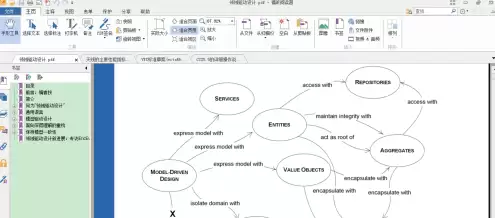
第二步:定位颜色设置选项
在弹出的“偏好设置”对话框中,你会看到左侧有一排分类选项。请点击其中的“访问”分类。然后在右侧的面板中,找到“自定义颜色”按钮并点击。接下来,你就能看到“页面背景色”的设置项了。
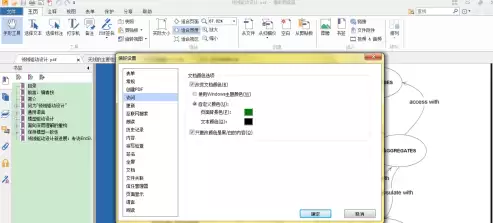
第三步:选择心仪的背景色
点击“页面背景色”旁边的颜色框,系统会弹出一个颜色选择器。这里提供了丰富的色板供你挑选,无论是柔和的豆沙绿、淡雅的浅灰色,还是其他任何你喜欢的颜色,都可以轻松选定。
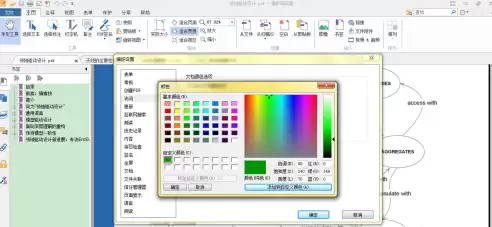
最后:确认并享受新界面
选定颜色后,点击颜色选择器及偏好设置对话框中的“确定”按钮。设置即刻生效,你会发现当前及之后打开的所有PDF文档页面背景,都已经更换为你刚刚选定的颜色了。
这样一来,阅读体验是不是立刻变得不一样了?无论是为了缓解视觉疲劳,还是为了打造独一无二的工作环境,这个小小的改动都能带来不小的惊喜。不妨现在就试试吧。

如果你正在寻找一款趁手的阅读工具,下面这五款应用或许值得留意。它们各有侧重——有的专攻办公学习类文档解析,有的聚焦轻量级网络文学阅读,还有的以均衡性能见长。关键核心功能全免费,广告策略也相对克制,可以放心一试。下面逐一拆解。 1、《福昕PDF阅读器》 这应该是很多办公族的首选。支持页面底色自定义和字

福昕PDF阅读器的电子签名功能操作简便。首先在菜单栏“保护”选项卡中选择“PDF签名”,点击加号创建新签名。随后在绘制界面用鼠标或触控板写下签名,并将其拖放至文档所需位置即可完成。该功能便于日常办公,省去打印扫描步骤。

福昕PDF阅读器内置功能可将PDF转换为可编辑的Word文档。操作时需打开软件并加载文件,通过右键菜单选择“转换文档”,上传文件后设置页面范围和布局保留等选项,最后执行转换即可获得格式还原的Word文件。

福昕PDF阅读器可通过“保护”菜单中的“PDF签名”功能添加手写签名。用户点击绿色加号创建新签名,推荐使用鼠标或手写板绘制签名样式,完成后将签名拖拽至文档指定位置即可置入。

福昕PDF阅读器可通过注释功能添加图章式水印。打开文档后,在菜单栏选择注释选项卡,点击图章即可从预置库中挑选样式,单击页面放置。如需删除,选中图章右键点击删除即可。水印能标注状态、声明版权并防止滥用。

使用福昕PDF阅读器合并文件时,需先登录会员账号。在基础文档的页面缩略图中选定插入位置,右键选择“插入页面”并从文件添加其他PDF。确认位置与范围后即可完成合并,按此步骤可有序整合多个文档,操作简便高效。
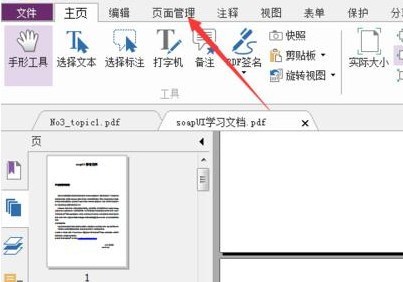
如何将PDF文件拆分为多个文件 处理PDF文档时,经常需要将一个大文件拆分成几个小文件。下面这个操作流程,能帮你快速完成拆分任务。 首先打开目标PDF文档,在顶部菜单栏找到并点击"页面管理"选项。 接着在页面管理功能区,你会看到"拆分"选项,点击进入下一步操作。 这时候系统会弹出拆分文档的设置窗口,
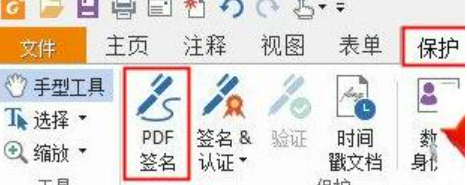
你们是不是也在使用福昕PDF阅读器软件,那么你们知道福昕PDF阅读器怎样设置签名吗?接着小编就为各位带来了福昕PDF阅读器设置签名的方法,感兴趣的用户快一起来下文看看吧。首先,打温英开福昕PDF阅读器,点击功能菜单栏中“保护”,再点击“PDF签名”(如图所示)。然后,在“PDF签名”板块里,点击绿色“+”按钮(如图所示)。最后,在“创建签名”界面,点裹匠盲击“绘制签名”将绘制好的签名图案移动到要放置签名的地方即可诉艺(如图所示)。

本教程演示如何在 Windows 版 Typora 中开启 Highlight 高亮功能,通过双等号语法标记重点文本,并展示如何编辑、取消高亮及验证源码保存状态。

了解讯飞智作平台的在线创作流程:从文字配音到数字人视频生成,再到AIGC工具箱的素材处理。通过具体案例演示如何选择合适的功能入口、调整参数及核对成品权益,适合需要快速制作音频或播报视频的用户参考。





火山引擎是字节跳动旗下企业级云与AI服务平台。聚焦大模型核心能力,依托字节自研豆包多模态大模型,凭借火山方舟一站式平台,提供模型精调、推理部署、智能应用搭建等全链路服务,结合高性能AI算力,助力各行业快速落地大模型数字化与智能化应用。



