workbuddy如何接入qq
 发布于2026-05-29 阅读(0)
扫一扫,手机访问
在数字化办公不断深入人心的今天,不少团队都在寻找让工具“串起来”的方法。最近被问得比较多的一个问题是:workbuddy 和 QQ 到底能不能打通?怎么打通?这里我们把整个流程拆解清楚,保证每一步都落地。
一、确认 workbuddy 支持接入 QQ
先别急着操作,我们得确认一件事:你手头的 workbuddy 版本是否带有 QQ 接入模块。不同版本、不同授权模式下,功能覆盖可能会有差异。最稳妥的办法,是翻一下官方说明文档,或者直接找客服确认一下版本支持情况。这一步走对了,后面才不会白忙活。
二、获取必要权限
权限是入口的钥匙,两边都得开好。
1. workbuddy 权限
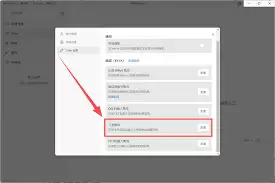
打开 workbuddy 应用,进入设置界面,找到“外部应用接入”这类选项(不同版本命名可能略有差异)。通常需要在这里主动开启允许 QQ 接入的开关,比如授权 workbuddy 访问你的 QQ 账号信息。
2. QQ 权限
无论是手机还是电脑端,打开 QQ 客户端,进入设置,找到隐私或安全相关的选项。确保“允许其他应用接入 QQ”这个功能处于开启状态。这一步容易被忽略,但少了它,workbuddy 再怎么努力也连不上。
三、开始接入操作

1. 手机端接入
在 workbuddy 应用的主界面或特定功能模块中,你会看到“接入 QQ”的提示按钮。点击它,系统会弹出 QQ 授权页面。输入你的 QQ 账号和密码完成登录授权。授权成功后,workbuddy 和 QQ 的连接就算建立起来了。之后你在 workbuddy 里就能直接看到 QQ 联系人列表和消息提醒,收发消息也不需要来回切换应用,效率提升很明显。

2. 电脑端接入
在电脑上打开 workbuddy 应用程序,找到菜单栏中的“接入外部应用”或类似选项。选择 QQ 接入,按提示操作——通常需要你先在电脑上登录 QQ 账号,然后在弹出的授权对话框中点击“允许”。授权完成后,workbuddy 就能与电脑端的 QQ 联动,比如查看聊天记录、发送文件等,都可以在 workbuddy 里直接完成。
四、常见问题解决
实际操作中,难免会遇到一些小插曲:
授权失败:先检查网络连接是否稳定,确认 QQ 账号和密码输入无误。如果反复尝试还是失败,可以分别联系 workbuddy 和 QQ 的客服协助排查。
功能异常:比如消息接收不及时、无法同步等。试试重新登录 workbuddy 和 QQ,或者检查一下两个应用是否有更新版本。很多时候一个小版本更新就能解决兼容问题。
免责声明:正软商城发布此文仅为传递信息,不代表正软商城认同其观点或证实其描述。
产品推荐
-

售后无忧
立即购买>- DAEMON Tools Lite 10
-
¥0.00
office旗舰店
-

售后无忧
立即购买>- DAEMON Tools Ultra 5
-
¥0.00
office旗舰店
-

售后无忧
立即购买>- DAEMON Tools Pro 8
-
¥0.00
office旗舰店
-

售后无忧
立即购买>- CorelDRAW X8 简体中文
-
¥0.00
office旗舰店
-
 正版软件
正版软件
- yandex俄罗斯引擎登录入口_俄罗斯Yandex主页进入网址
- 想直接访问Yandex俄罗斯引擎?入口其实很明确。对于需要获取俄语内容或多语种信息的用户来说,掌握正确的网址是第一步。下面就来详细梳理一下Yandex的官方登录入口及其核心功能。 Yandex国际版官网入口:https://yandex.com Yandex俄罗斯版官网入口:https://yand
- 昨天 08-23 17:13 100
-
 正版软件
正版软件
- 包子漫画免登录观看入口及网页版直达
- 包子漫画免登录观看入口是https://www.baozimh.com/,该平台提供海量国内外漫画资源,涵盖多种题材并持续更新,支持分类筛选与个性化推荐,具备条漫排版、预加载、横竖屏切换及护眼模式等优化功能,同时设有评论互动和书架管理服务,提升阅读体验。
- 昨天 08-23 17:05 200
-
 正版软件
正版软件
- vivo手机录屏文件怎么导出到电脑
- 最直接有效的方式是通过USB数据线连接后手动提取录屏文件,路径为内部存储/DCIM/ScreenRecord/或Screenshots/,选择“文件传输”模式,在电脑中找到并拖拽复制.mp4文件即可。要把vivo手机里刚录好的屏幕视频传到电脑上,最直接有效的方式是通过USB数据线连接后手动提取,不需
- 昨天 08-22 20:53 100
-
 正版软件
正版软件
- vivo手机忘记密码怎么通过密保找回
- 能通过密保问题重置锁屏密码,前提是连续输错5次后出现“忘记密码”按钮且记得答案;OriginOS 4.0及X60/S/Y系列新机支持,2018年前老机型如X9、Y67通常不支持。当你在vivo手机锁屏界面连续输错5次密码后看到“忘记密码”按钮,且还记得当初设置的密保问题答案,就能用密保快速重置锁屏密
- 昨天 08-22 20:53 0
-
 正版软件
正版软件
- 有道云笔记手机版设置申请注销账号的方法
- 有道云笔记APP,作为一款备受赞誉的笔记管理利器,不仅拥有高效的编辑功能,还提供了强大的隐私保护。不过,随着市场上类似应用的不断涌现,用户在长期使用后,可能会因审美疲劳或功能需求的改变,而想要更换其他笔记平台。为了保障个人信息的安全,避免因账号闲置而导致隐私泄露,建议在迁移之前,主动完成账号注销操作
- 昨天 08-22 20:53 0
最新发布
-
 1
1
- 动漫共和国官网入口在线看
- 350天前
-
 2
2
- B站免费入口官网-B站在线观看永久畅享
- 10天前
-
 3
3
- 51漫画高清入口及最新章节更新
- 10天前
-
 4
4
- 拷贝漫画最新官网入口2025
- 10天前
-
 5
5
- 高德地图是哪个国家开发的?
- 425天前
-
 6
6
-
 7
7
- 天堂漫画网页版登录入口及访问指南
- 5天前
-
 8
8
- yy漫画下拉式免费阅读官网入口
- 7天前
-
 9
9
相关推荐
热门关注
-

- arrrt官方版
- ¥0.00-¥0.00
-
- AndroMeld
- ¥35.00-¥0.00
-

- Permute 4
- ¥79.00-¥0.00
-
- ZBrushCore 2018 简体中文
- ¥0.00-¥0.00
-

- MindMapper 17 英文
- ¥0.00-¥0.00