qBittorrent如何设置磁盘缓存优化读写-qBittorrent缓存设置性能调优教程
 发布于2026-05-29 阅读(0)
扫一扫,手机访问
玩转 qBittorrent 下载,磁盘缓存的设置绝对是个绕不开的关键环节。设好了,不仅能明显降低磁盘读写压力,下载速度也能跟着上一个台阶。下面一步步拆开说清楚。
一、打开缓存设置界面
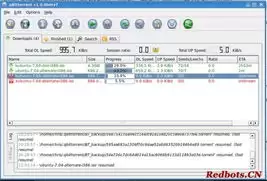
启动 qBittorrent 后,在菜单栏找到“选项”点进去,切换到“BitTorrent”选项卡,磁盘相关的设置就在这一页。别被一堆参数吓到,真正要调的其实就几项。
二、设置缓存大小
1. 全局缓存
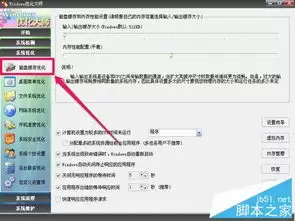
全局缓存建议直接参考你的内存大小。如果你的电脑内存有 8GB 或以上,可以大胆设到 2048 KB 甚至更高——这样软件在处理数据时会更从容,不容易出现磁盘瓶颈。内存只有 4GB 的话,设到 1024 KB 左右就够用,避免缓存反噬系统性能,搞得电脑卡顿。
2. 每个 Torrent 的缓存
这部分可以针对单个任务微调。比如在下载那些动辄几十 GB 的大包时,把单个 Torrent 缓存提到 512 KB;如果只是下一些小文件合集,256 KB 就够用。灵活调整,资源利用率更高。
三、缓存位置调整
缓存文件默认会放在系统盘,如果 C 盘空间吃紧,而其他分区还有余量,不妨挪个地方。同样在“BitTorrent”选项卡下找到“缓存目录”,点开浏览按钮,选一个宽敞的磁盘路径即可。这么做既能保护系统盘寿命,也能避免下载过程中因为盘满而出错。
四、动态缓存设置
qBittorrent 自带的动态缓存功能值得打开。勾选“启用动态缓存”后,软件会根据当前下载速度和缓存压力自动调整大小,省去手动频繁修改的麻烦。你只需设定好最小缓存和最大缓存两个阈值,剩下的交给它自己判断。
把上面这几项捋顺了,qBittorrent 读写磁盘的效率会明显改善,下载体验自然也跟着提升。试试看,你会发现不一样的下载速度。
免责声明:正软商城发布此文仅为传递信息,不代表正软商城认同其观点或证实其描述。
产品推荐
-

售后无忧
立即购买>- DAEMON Tools Lite 10
-
¥0.00
office旗舰店
-

售后无忧
立即购买>- DAEMON Tools Ultra 5
-
¥0.00
office旗舰店
-

售后无忧
立即购买>- DAEMON Tools Pro 8
-
¥0.00
office旗舰店
-

售后无忧
立即购买>- CorelDRAW X8 简体中文
-
¥0.00
office旗舰店
-
 正版软件
正版软件
- Yandex搜索引擎官网
- Yandex官网入口为https://yandex.com,支持40余种语言语义检索、深度垂直服务整合、本地化生态协同及WCAG 2.1 AA级无障碍设计。 不少朋友在问,Yandex的俄罗斯官方访问入口到底在哪里?答案其实相当明确:就是官网域名 yandex.com。下面,我们就来深入聊聊,这个俄
- 32分钟前 0
-
 正版软件
正版软件
- 抖音60级充值价格及等级对照表
- 抖音账号升至60级需累计消费约2000万元人民币(即2亿抖币),等级提升基于消费总额,每1元得10抖币;1级仅需0.1元,10级24.3元,20级380元,30级6000元,40级8.9万元,50级130万元,51级起进入百万级消耗,56级后每级需超千万元抖币投入,60级为当前顶级,属“王者区间”,享有入场特效、优先展示等特权。
- 48分钟前 300
-
 正版软件
正版软件
- 百家号登录入口及作者平台官网地址
- 百家号账号登录入口是https://baijiahao.baidu.com;新用户需用百度账号登录,未注册者须先手机号实名认证并设密码,再完成作者认证、内容发布、数据查看及收益提现等全流程。
- 48分钟前 400
-
 正版软件
正版软件
- UC浏览器看动作片方法及推荐网址
- 原来UC浏览器竟藏着这么多实用小功能呢!无论是追剧还是看小说,体验感都相当出色!它内置多种智能化组件,让阅读更加舒适顺畅!支持多种阅读模式,比如无图模式、夜间模式、文章模式以及全屏模式等,用户可根据个人喜好自由切换!在UC浏览器里如何找到动作电影?第一步启动UC浏览器后,首先出现在首页的是UC为您精心挑选的内容,但我们的目标影片并不在此处;接着向左滑动屏幕以显示应用列表,这里展示了一些预置的应用程序,用户可以根据需要自行增减;第二步点击视频大全图标并进入,该部分的内容来源于神马视频平台;这里汇聚了大量的视
- 49分钟前 UC浏览器 动作片网址 450
-
 正版软件
正版软件
- 小猪秒玩小游戏免费入口-小猪秒玩点击即玩入口
- 小猪秒玩小游戏免费入口:https://cn.pigame.cc/。小猪秒玩是一个崭新的免费浏览器游戏平台,专注于为全球玩家提供多元化且极具吸引力的游戏体验。无论是单人挑战还是多人连线对战,我们都致力
- 55分钟前 200
最新发布
-
 1
1
- 动漫共和国官网入口在线看
- 351天前
-
 2
2
- B站免费入口官网-B站在线观看永久畅享
- 11天前
-
 3
3
- 51漫画高清入口及最新章节更新
- 11天前
-
 4
4
- 拷贝漫画最新官网入口2025
- 11天前
-
 5
5
- 高德地图是哪个国家开发的?
- 426天前
-
 6
6
-
 7
7
- 天堂漫画网页版登录入口及访问指南
- 6天前
-
 8
8
- yy漫画下拉式免费阅读官网入口
- 8天前
-
 9
9
相关推荐
热门关注
-

- AndroMeld
- ¥35.00-¥0.00
-

- Permute 4
- ¥79.00-¥0.00
-
- ZBrushCore 2018 简体中文
- ¥0.00-¥0.00
-
- MindMapper 17 英文
- ¥0.00-¥0.00
-
- Listary 5 Pro
- ¥0.00-¥0.00