

win7安装u盘,轻松解决系统安装问题
制作Win7安装U盘:需8GB以上U盘、WinToUSB及系统镜像。用软件选系统克隆功能,加载镜像后开始制作。使用时插U盘,进BIOS设为首启动项,按提示完成安装。
制作Windows 7安装U盘这件事,听起来有点技术门槛,实际操作起来其实没那么复杂。不管是给老电脑重装系统,还是临时给朋友救急,一个随身携带的安装U盘比光盘不知道方便到哪里去了。下面就把整个流程拆开来讲,每一步都交代清楚。

准备工作:先备齐这几样东西
动手之前,先把材料清单过一遍。首先需要一台已经正常运行的Windows电脑,并且你拥有管理员权限——这通常意味着你是这台电脑的主人,或者知道管理员密码。其次,准备一个容量至少8GB的U盘。为什么是8GB?因为Windows 7的安装镜像文件通常接近3~4GB,加上工具软件和引导文件,8GB是比较保险的底线。另外,请提前备份U盘里的重要数据,因为接下来的操作会清空它。
软件方面,推荐使用WinToUSB——专门用来制作Windows安装U盘的工具,操作界面简洁,兼容性也不错。当然还需要Windows 7的系统镜像文件,可以从微软官方渠道或可信的镜像站下载。
制作Win7安装U盘:四步搞定
软件安装完成后,打开WinToUSB,在主界面选择“系统克隆”功能(有的版本叫“Windows To Go”或“安装盘制作”,名称略有差异,功能类似)。
把准备好的U盘插入电脑,在软件中将其选为目标磁盘。这里要再次提醒:确认U盘里没有需要保留的文件,因为制作过程中会格式化整个U盘。
接下来点击“选择镜像文件”按钮,找到你下载的Windows 7 ISO文件并加载。软件会自动识别镜像中的版本信息和系统文件。
最后点击“开始制作”,剩下的就交给软件自己跑完。整个过程耗时长短取决于U盘的读写速度和电脑性能,一般几分钟到十几分钟不等。等进度条走完,Win7安装U盘就制作完成了。
用U盘安装Win7系统:开机、进BIOS、按提示走
把做好的U盘插到需要安装系统的电脑上,开机时注意屏幕提示,通常是按F2、F8、F10、F12或Del键进入BIOS设置。不同品牌电脑的快捷键不一样,如果一次没成功,可以重启再试一次,或者查一下对应型号的说明书。进入BIOS后,找到“Boot”或“启动顺序”选项,把U盘调整到第一位。保存设置并退出,电脑会自动从U盘启动。
之后屏幕上会出现Windows 7的安装界面,按照中文提示依次选择语言、接受许可协议、选择安装分区等。如果遇到提示“无法安装到这个磁盘”,通常是硬盘模式需要从IDE改为AHCI,或者需要先删除分区再重新创建——具体可以查阅相关资料,这里不展开。
补充几点实用建议
如果制作过程中或安装时出现异常,先别急着怀疑人生。可以换个USB接口试试(尽量插在机箱背后的USB口),或者换一台电脑重新制作U盘。另外,U盘安装系统的速度明显快于光盘,而且U盘可以反复擦写,一个U盘将来还能用来装Win10、Win11或者其他工具系统,利用率很高。
总结一下:只要备好工具和镜像,按步骤操作,Win7安装U盘的制作并不是什么高深技术。希望这篇指南能帮你省下跑维修店的时间和费用。

盘搜搜帮助Mac用户高效搜索软件,只需在官网输入关键词即可检索经过整理的资源,结果包含名称、版本等信息。下载前需确认来源安全,优先选择标注“官方”或“验证”的链接。可调整关键词或浏览分类目录,平台还会推荐同类替代软件。
音速启动是一款实用的快捷启动软件,可集中管理常用软件、文件夹,支持自定义界面和特效。卸载时,通过控制面板进入“程序和功能”,找到音速启动并点击卸载,按向导操作,最后检查并删除残留文件即可。
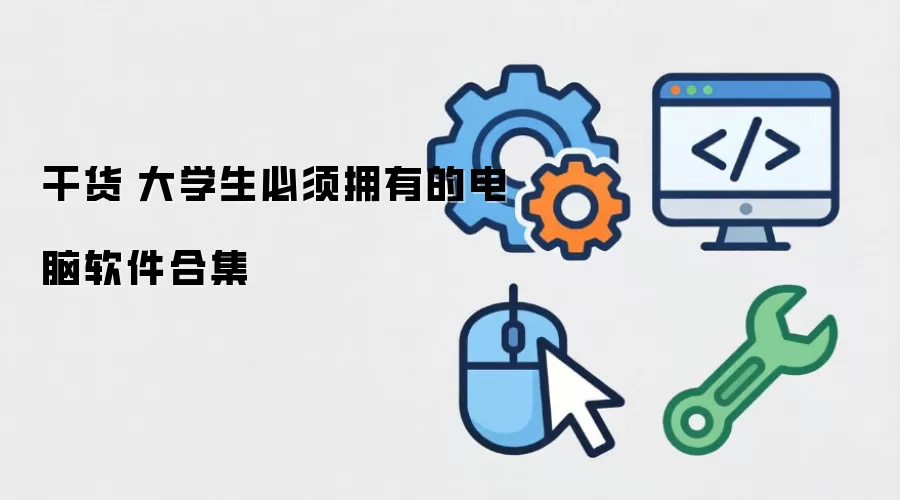
为大学生推荐提升学习效率的必备软件。团队沟通可使用QQ、Tim及腾讯会议,国际交流可选用Skype。文字办公推荐微软Office、OneNote和WPS。修图剪辑涉及PS、PR、AE及剪映。效率工具包括Bandizip和小智桌面。存储浏览推荐Edge浏览器与百度网盘、迅雷网盘。学术研究需使用中国知网。
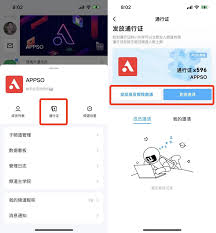
腾讯QQ频道问问:一个怎样的功能? 在QQ频道里,有一个功能正变得越来越热闹,它就是“问问”。简单说,它是一个内嵌于频道里的问答社区,目的很直接:让提问和解答变得像在群里聊天一样方便高效。 腾讯QQ频道问问是什么功能 接下来,咱们把这个功能的方方面面拆开看看。你会发现,它的设计逻辑,核心就是围绕“如
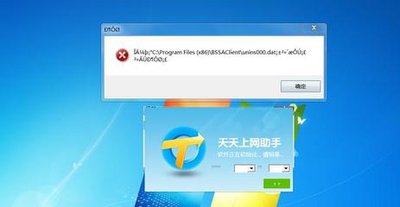
在使用电脑软件的过程中,有时会遇到openclaw卸载失败的情况,这给不少用户带来了困扰。别担心,以下将为您详细介绍openclaw卸载失败的解决方法。 检查进程及相关服务 第一步,咱们得先“清场”。按下“Ctrl + Shift + Esc”组合键,把任务管理器调出来。仔细看看,有没有名为“ope

本教程演示如何在 Windows 版 Typora 中开启 Highlight 高亮功能,通过双等号语法标记重点文本,并展示如何编辑、取消高亮及验证源码保存状态。

了解讯飞智作平台的在线创作流程:从文字配音到数字人视频生成,再到AIGC工具箱的素材处理。通过具体案例演示如何选择合适的功能入口、调整参数及核对成品权益,适合需要快速制作音频或播报视频的用户参考。

本文详细介绍 Gemini 官方网页版入口地址、个人与组织账号登录流程、运行环境要求、账号体系差异对比及常见访问异常的排查解决方法。

针对初次接触Steam平台的玩家,提供正版Steam官网网址识别、客户端官方安装包下载、本地安装配置及账号安全注册登录的详细图文操作教程。

针对各类支持驱动配置的鼠标,系统梳理鼠标宏设置软件的核心设置逻辑、全流程操作步骤、运行模式选择与排错验证方法,帮助读者准确掌握宏功能的配置与使用。





火山引擎是字节跳动旗下企业级云与AI服务平台。聚焦大模型核心能力,依托字节自研豆包多模态大模型,凭借火山方舟一站式平台,提供模型精调、推理部署、智能应用搭建等全链路服务,结合高性能AI算力,助力各行业快速落地大模型数字化与智能化应用。



