

从“没必要”到“离不开”:一块入门级便携屏的真实使用记录
过去一年里,哪种数码配件带来的改变最大?答案可能不是新款耳机,也不是机械键盘,而是一块重量只有620克的便携屏幕——HKC悦享16F1。在拿到它之前,大多数人可能和观望者一样,对便携显示器抱着“聊胜于无”的态度:笔记本自带屏幕不够用吗?实在不行外接个显示器不就行了?但当在高铁上、咖啡厅里、酒店写字台
过去一年里,哪种数码配件带来的改变最大?答案可能不是新款耳机,也不是机械键盘,而是一块重量只有620克的便携屏幕——HKC悦享16F1。在拿到它之前,大多数人可能和观望者一样,对便携显示器抱着“聊胜于无”的态度:笔记本自带屏幕不够用吗?实在不行外接个显示器不就行了?但当在高铁上、咖啡厅里、酒店写字台前把它从包里掏出来,接上线,看着原本拥挤的单一屏幕瞬间变成双屏工作站时,才意识到:有些体验,真的是用过就回不去了。
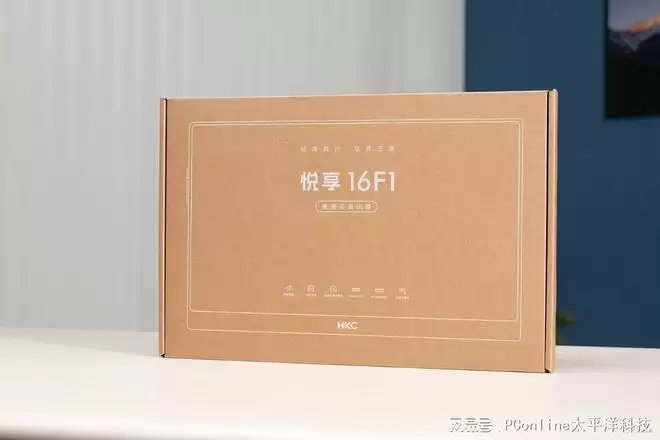
HKC悦享16F1 15.6英寸电商价格 京东商城:¥399
HKC悦享16F1的定位非常明确。它不是那些动辄两三千元、主打高刷高色域的专业便携屏,而是一款面向移动办公、商务差旅、学生党以及轻度娱乐用户的入门级实力派选手。原价399元,618期间限时直降100元,到手价仅299元——这个价位段,它要面对的质疑可能远比赞赏多。但恰恰是这种“便宜货”,往往最能考验一个品牌对用户需求理解的深度。所以今天这篇文章,从一个真实用户的角度,聊聊这块屏幕到底能不能打,又适合什么样的人入手。
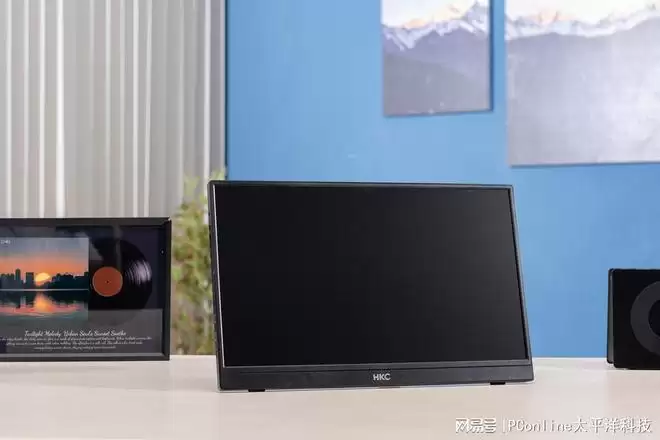
620克的重量,是便携的第一要义
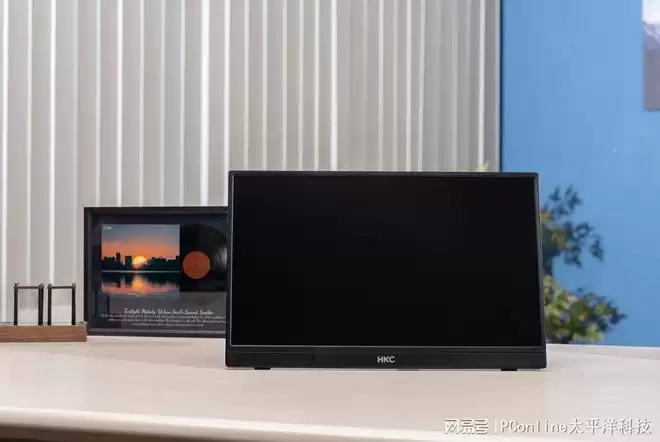
拿起HKC悦享16F1的第一感觉,就是“轻”。整机净重620克,大致相当于一瓶500毫升矿泉水的重量。对于一个15.6英寸的显示器来说,这个重量控制得相当出色。它的机身尺寸为357.86毫米长、225.5毫米宽、10.24毫米厚,基本上和一本薄一点的杂志差不多,塞进背包的电脑隔层几乎不会增加什么负担。对于经常需要背着笔记本到处跑的差旅党,或者每天往返于图书馆和宿舍之间的学生来说,这种“无感携带”的体验非常重要——毕竟如果一块便携屏本身就成了负担,那它的存在意义就大打折扣了。
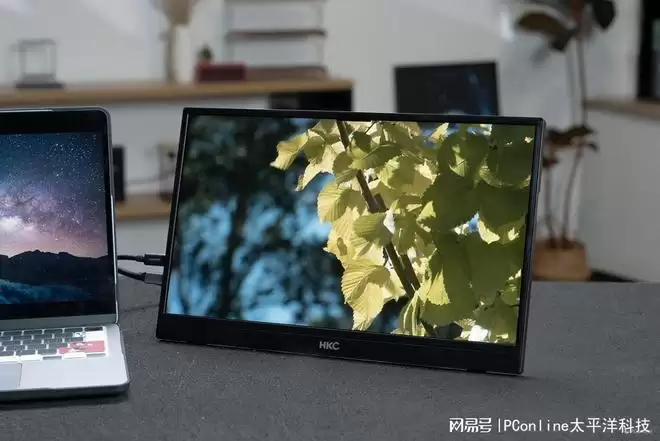
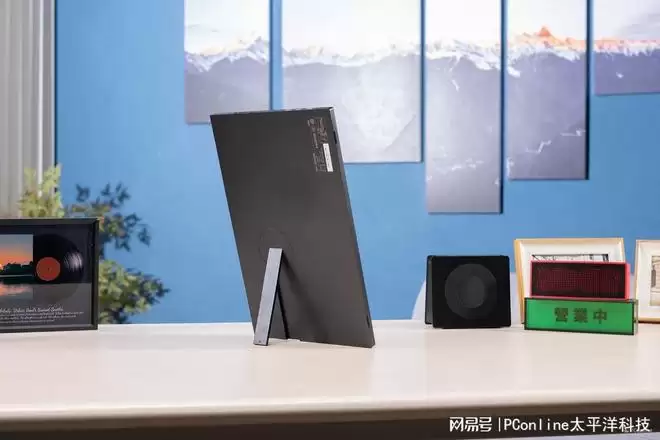
除了重量,这款产品在结构设计上也花了心思。它采用了一个隐藏式的折叠支架,不用的时候可以完全收平,让机身保持平整无凸起的状态,收纳起来非常整洁。支架支持0到70度的多角度自由调节,无论是平放在桌面上、倾斜一定角度观看,还是调整到最舒适的视角,都能找到合适的支撑位置。
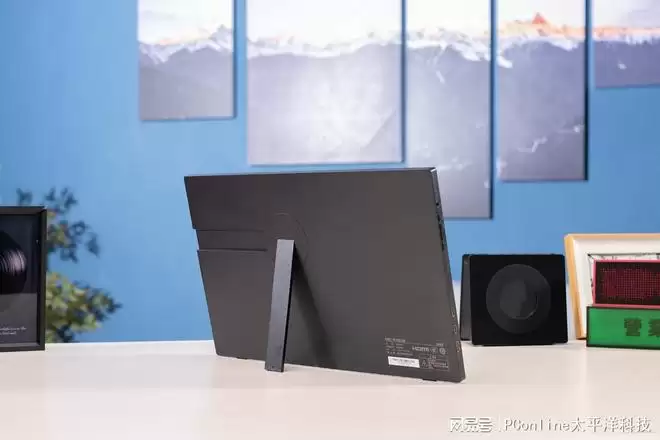
这个设计比那些需要额外携带支架或者保护套的便携屏方案要优雅得多,真正做到了随用随收。机身整体采用灰色配色,外观风格偏向低调内敛的商务感,放在任何场景里都不会显得突兀。
IPS面板加持,这个价位该有的都有
作为一款299元价位的便携显示器,对它的显示效果原本不需要抱太高期待。但实际使用下来,HKC悦享16F1的表现可以说是超出了这个价位段的平均水平。它搭载了一块15.6英寸的IPS面板,分辨率为1920×1080,也就是标准的Full HD。虽然在当下2K甚至4K屏幕普及的趋势下,1080P听起来似乎有点不够看,但考虑到这块屏幕的使用场景——作为笔记本的扩展副屏、连接Switch打游戏、或者接手机看视频——这个分辨率其实是完全够用的。在15.6英寸的屏幕尺寸下,像素密度约为141 PPI,正常观看距离下文字边缘清晰锐利,不会出现明显的颗粒感。
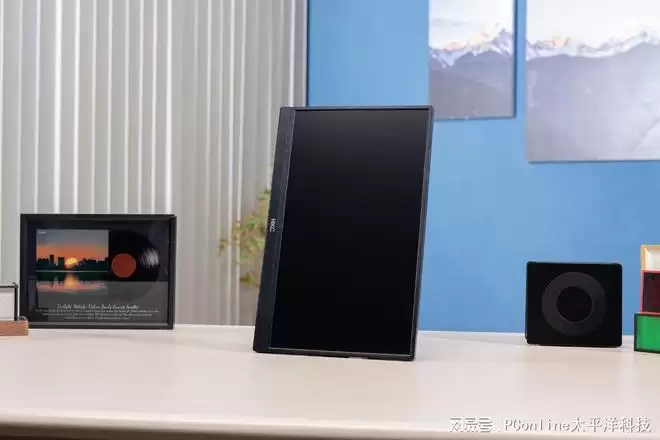
IPS面板最大的优势在于可视角度,而这也是HKC悦享16F1的一个亮点。最新标称的可视角度达到了178度,无论是水平方向还是垂直方向。在实际体验中,即使从侧面比较偏的角度看屏幕,色彩的衰减和亮度的损失都非常轻微,这对于双人一起观影、或者需要给客户展示内容时对方站在侧面观看的场景非常友好。色彩方面,这块屏幕支持8bit色深,能够显示1670万种颜色,色域覆盖为NTSC 45%。这个色域水平对于日常办公、网页浏览、视频观看来说完全够用,画面色彩表现自然通透,不会给人那种低价位屏幕常见的泛白或寡淡的感觉。当然,如果是对色彩精度要求极高的专业设计用户,这个色域覆盖可能无法完全满足需求,但对于目标用户群体而言,这样的表现已经相当称职。
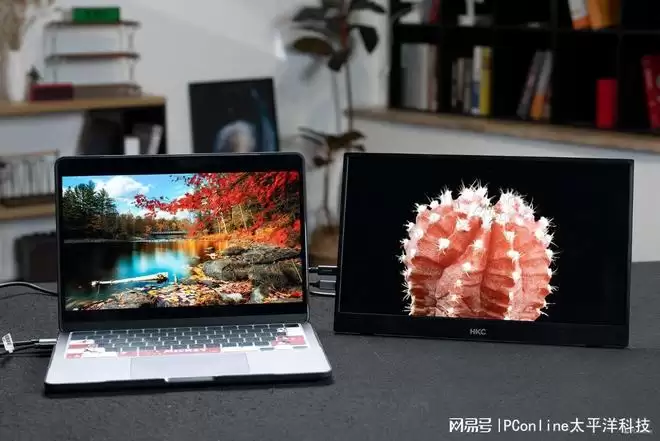
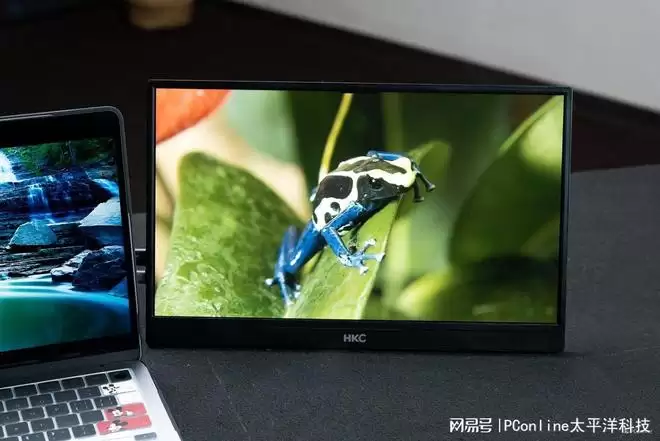
亮度方面,HKC悦享16F1的标称亮度为250 cd每平方米。在室内环境下,这个亮度水平足够明亮,不需要把亮度拉满就能获得舒适的观看体验。静态对比度为1000比1,在显示深色画面时能够呈现出不错的层次感,黑色不会发灰到让人难受。响应时间为20毫秒,对于日常办公和影音娱乐来说完全没问题,但如果是追求极致的电竞玩家,这个响应时间可能在快节奏FPS游戏中会略显不足。不过话说回来,这款产品的定位本身就不是电竞屏,它服务的用户群体,对高刷并没有硬性需求。
接口够全,才是真正的即插即用
便携屏的易用性,很大程度上取决于它的接口配置。HKC悦享16F1在这方面带来了一个不小的惊喜。它配备了两个全功能Type-C接口、一个mini HDMI 1.4接口,以及一个3.5毫米的音频输出接口。这个接口组合在同价位产品中算是相当齐全的了。两个Type-C接口都支持一线直连功能,也就是说,用一根Type-C线就可以同时完成视频信号传输和供电,不需要额外接电源适配器。这对于连接支持全功能Type-C输出的笔记本、部分安卓旗舰手机来说,体验非常简洁优雅——真正做到了“一根线,多一块屏”。
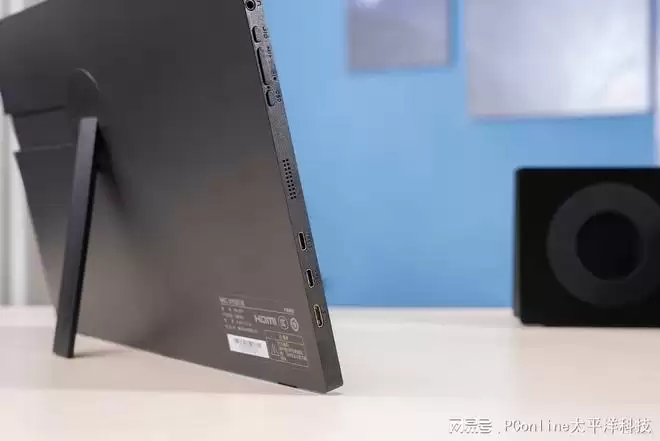
对于那些没有Type-C视频输出功能的设备,mini HDMI接口就派上了用场。无论是老一点的笔记本电脑、台式机显卡,还是游戏主机如PS4、PS5、Xbox,都可以通过mini HDMI线轻松连接。随机附赠的配件里也包含了一根mini HDMI线和一根Type-C线,开箱即用,不需要用户再额外购买线材。音频输出接口则是一个很贴心的设计,毕竟内置扬声器虽然方便,但在需要更好的音质体验或者不想打扰他人的情况下,接上一副耳机或者外接音箱,使用场景就变得更加灵活了。整体来说,这套接口方案覆盖了绝大多数用户的使用需求,真正做到了最新宣传的“即插即用”。
从办公桌到咖啡厅,它重新定义了移动办公
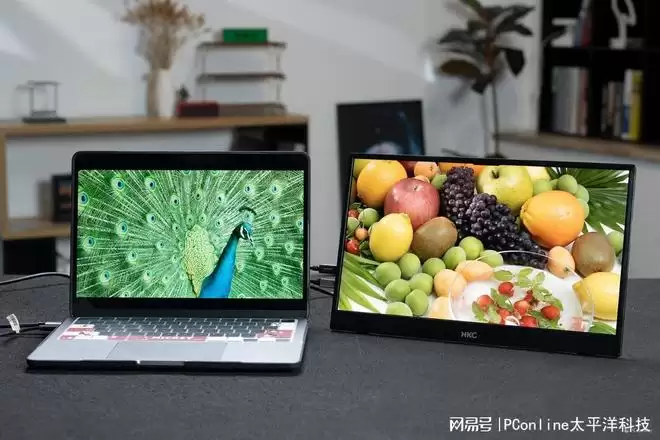
在聊具体的使用场景之前,想先分享一个真实的体验。上个月去上海出差,在酒店房间里需要整理一份比较复杂的Excel表格,同时还要对照几份PDF文件。以往这种情况下,只能在13英寸的笔记本屏幕上不断切换窗口,效率极低,眼睛也特别累。那次带了HKC悦享16F1,接上MacBook之后,瞬间拥有了双屏工作站——左边放Excel,右边放PDF,偶尔还需要查一下邮件,直接拖到副屏上就能处理。原本可能需要两个小时才能整理完的工作,不到一个小时就搞定了。这种效率的提升,不是参数表能够告诉你的。
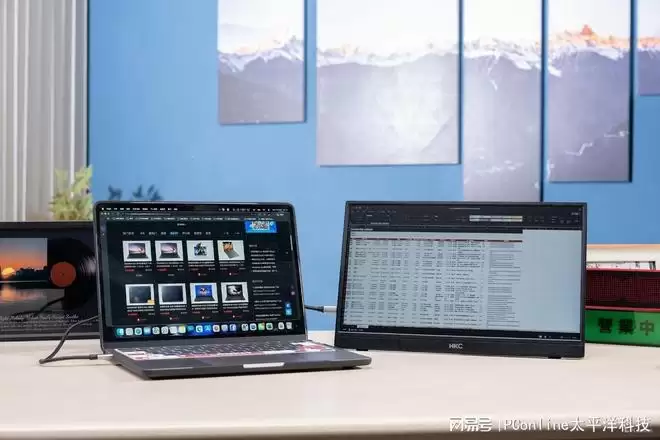
对于程序员、金融分析师、设计助理这类需要同时处理大量信息的职业用户来说,双屏带来的效率提升是显而易见的。但对于学生党和考研党,这块屏幕同样有它的价值。宿舍的桌面空间通常非常有限,一台笔记本加一块便携屏的组合,既能满足分屏查阅资料、一边看网课一边记笔记的需求,又不会占用太多桌面空间。
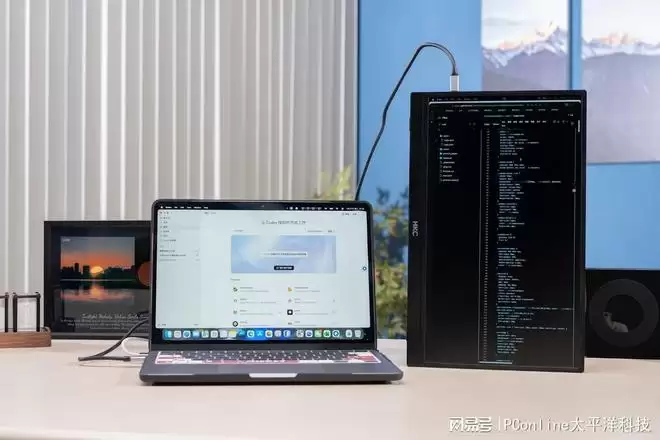
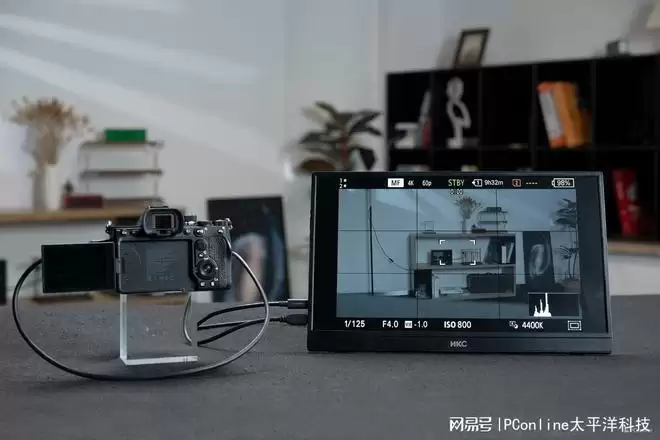
而且620克的重量可以很轻松地把它带到图书馆、自习室,甚至咖啡厅,在任何地方都能搭建起属于自己的高效学习角落。对于自媒体创作者或者需要进行直播的用户,HKC悦享16F1也可以作为监视器使用,连接相机或者手机后,可以实时看到画面效果,调整构图和光线,这个功能对于经常需要一个人完成拍摄和出镜的创作者来说尤其实用。
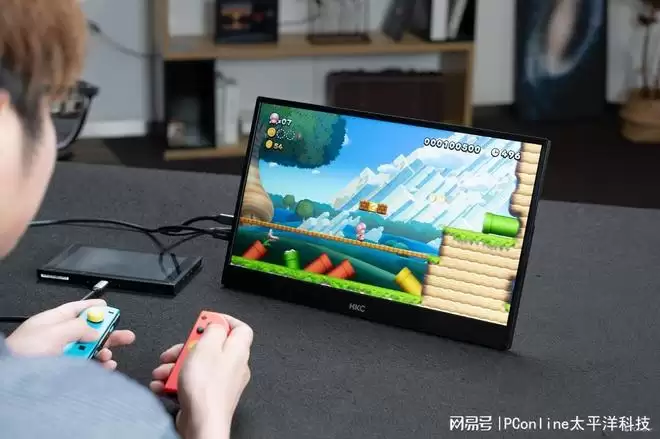
在娱乐场景下,这块屏幕的表现也不错。连接Switch玩《塞尔达传说》或者《马里奥赛车》,15.6英寸的大屏比起Switch本身6.2英寸的屏幕,沉浸感提升非常明显。连接手机看剧追综艺,也比盯着手机屏幕要舒服得多。特别是两个人一起看电影的时候,把屏幕立在桌面上,178度的广视角确保了两个人都能获得不错的观看体验。虽然不是高刷电竞屏,但玩一些节奏不那么快的游戏,或者只是用来扩展显示,HKC悦享16F1完全能够胜任。
DC调光不闪屏,还有你意想不到的扬声器
长时间盯着屏幕工作,眼睛的健康是很多人关心的问题。HKC悦享16F1在这方面做了两个比较实在的配置。首先是DC调光技术,相比传统PWM调光方式,DC调光能够有效减少屏幕的闪烁现象。虽然人眼对高频闪烁并不敏感,但这种看不见的闪烁确实会增加眼睛的疲劳感,尤其是在光线较暗的环境下长时间使用时。DC调光从根源上解决了这个问题,让屏幕在各种亮度下都能保持稳定无频闪的输出。其次是低蓝光模式,显示器内置了低蓝光功能,可以精准过滤掉一部分高能短波蓝光,减轻蓝光对眼睛的刺激。这两项技术加在一起,虽然不能说完全消除用眼疲劳,但至少在同等使用时长下,眼睛的不适感会明显减轻。对于需要长时间面对屏幕的办公族和学生来说,这是一个相当实用的健康关怀。
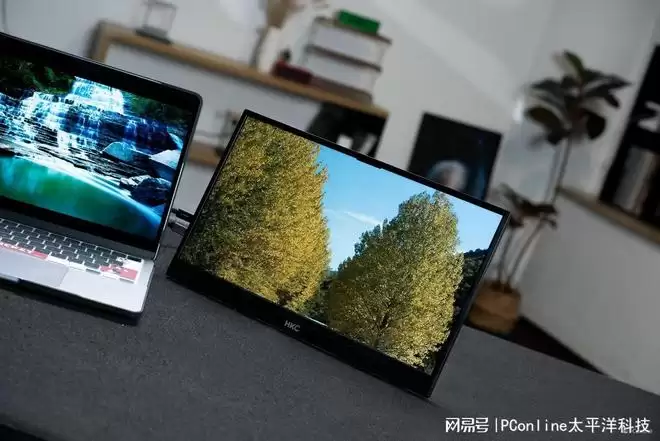
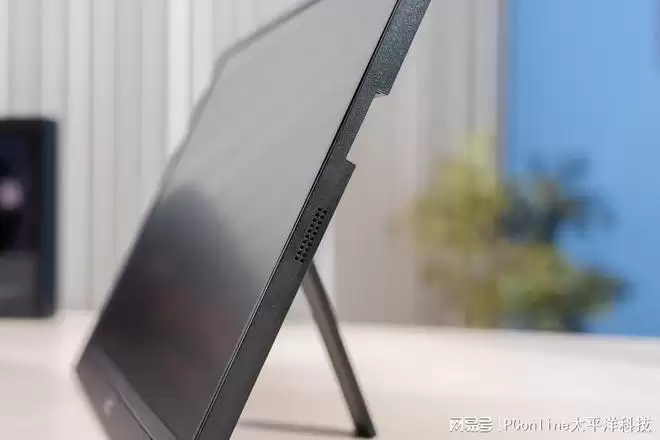
另一个让人意外的配置是内置的双扬声器。说实话,在299元这个价位,对便携屏的音质几乎没有抱任何期待——能响就行。但HKC悦享16F1的双扬声器表现超出了预期,虽然受限于机身体积,低音表现不可能有多么震撼,但中高频的清晰度和立体声场的效果还是可圈可点的。开视频会议时人声清晰可辨,看电影时对话和环境音的分离度也不错,甚至在不追求极致体验的情况下,直接用它来听音乐也完全能接受。更重要的是,有了内置扬声器,不需要再额外携带蓝牙音箱或者接耳机,出门少带一件东西,便携的意义就在这些细节里体现出来了。
299元的答案:它不是最好的,但可能是最对的选择
写到这里,回到文章开头提出的那个问题:HKC悦享16F1到底能不能打?可以说,在这个价位段,它的综合表现远超预期。HKC悦享16F1的定位非常精准,它不是要做一块面面俱到的全能屏,而是要做一块让大多数人用得起、带得走、用得爽的务实之作。
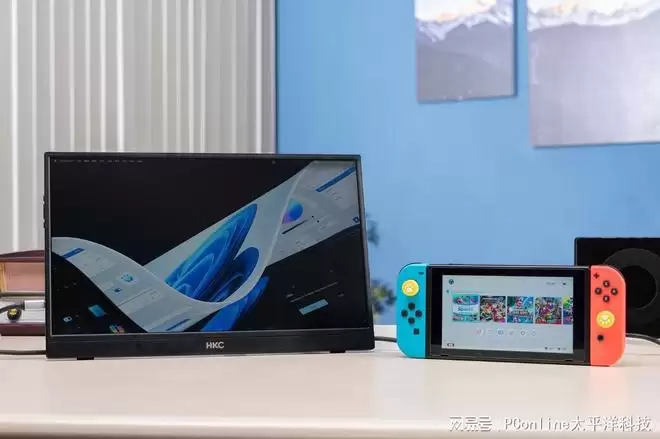
那么,什么样的人适合买它?如果经常需要出差、移动办公的商务人士,想要在不增加太多行李负担的情况下拥有双屏体验,它很适合。如果在宿舍或者家里空间有限的学生党,希望用一块副屏提升学习或娱乐效率,它很适合。如果是Switch或者轻度主机玩家,想要一块能随时带出门的大屏,它很适合。如果是自媒体创作者,需要一块轻便的监视器来辅助拍摄,它同样很适合。而如果是对色准要求极高的专业设计师、追求240Hz高刷的硬核电竞玩家,或者经常需要在户外强光下使用屏幕的用户,那么可能要把目光投向更高价位段的产品。
最后值得一提的是,HKC为悦享16F1提供了三年质保服务,而HKC敢于给出三年的承诺,也从侧面反映了品牌对这款产品质量的信心。毕竟背靠惠科这个全球大尺寸液晶面板三巨头之一的母公司,HKC在供应链和品控方面确实有着其他小品牌难以比拟的优势。
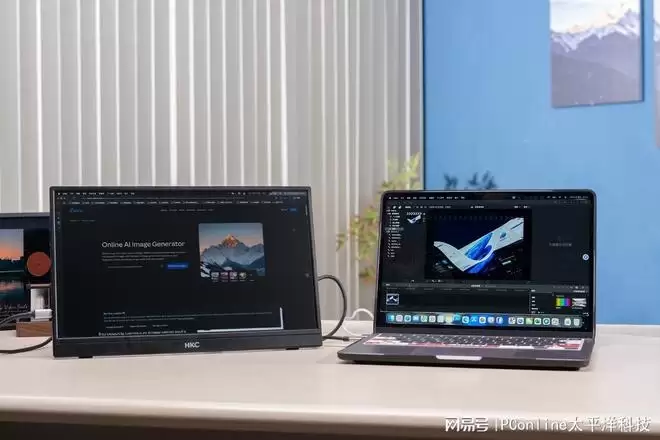
总的来说,HKC悦享16F1是一块值得推荐给身边朋友的便携屏。它没有华丽的参数,没有炫目的噱头,但它准确地抓住了入门级便携屏用户最核心的几个需求:便宜、轻便、好用、护眼。如果一直在犹豫要不要入手一块便携显示器,或者担心花大价钱买了之后发现使用频率不高,那么HKC悦享16F1或许是一个非常适合用来“入门”的选择。299元,620g的重量,换来的是随时随地拓展视野的自由——这笔账,怎么算都不亏。
发现显卡风扇不转先别慌,这很可能是正常的智能启停功能。本文详解如何区分待机静音与硬件故障,提供从软件检测到物理清理的完整解决思路。
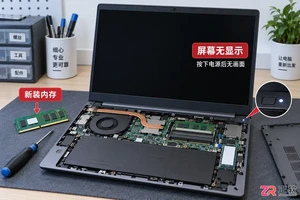
笔记本加装新内存后遇到黑屏或无法开机?不要慌张,本文通过重新插拔、清洁金手指、单根测试等具体操作步骤,帮你快速判断是安装失误还是硬件不兼容,并给出相应解决办法。
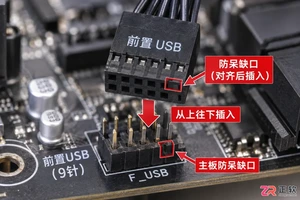
针对电脑主机前置USB接口无法识别设备的问题,本文提供一套基于因果逻辑的排查流程。涵盖检查机箱内部USB针脚连接、验证BIOS中USB控制器状态、更新芯片组驱动以及排除供电不足等常见原因,帮助用户快速恢复接口功能。
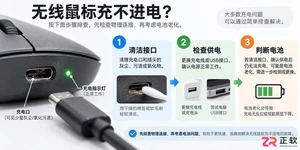
遇到无线鼠标充不进电的问题,不要急于更换设备。本文详解从清理接口氧化层、更换数据线到检测电池电压的完整排查流程,帮助你判断是临时故障还是硬件损坏。
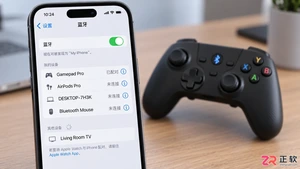
想知道如何用蓝牙手柄玩吃鸡游戏?本文详细讲解手机蓝牙手柄的连接步骤、主流映射软件的使用方法以及实战中的键位布局技巧,助你提升射击手感,同时解析外设玩家的匹配机制与注意事项。
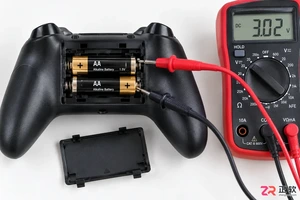
本文深入分析游戏手柄蓝牙频繁断开且需重连的根本原因,涵盖电池电压检测、操作系统电源管理策略及驱动冲突。通过具体的系统设置调整和固件更新步骤,解决蓝牙握手失败问题,恢复手柄的稳定连接状态。
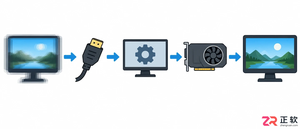
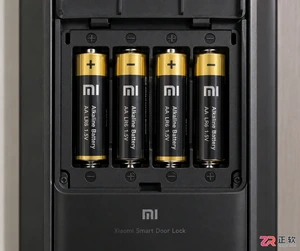
小米智能门锁更换新电池后无法开机或屏幕不亮?本文详解电池极性检查、金属触点清洁及强制重启方法,帮你快速解决供电问题,让门锁恢复正常使用。
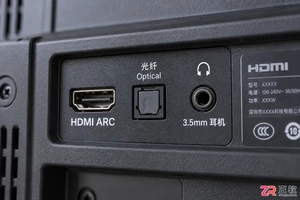
想让电视声音更震撼?本文详解如何通过HDMI ARC、光纤、蓝牙和3.5mm接口将电视连接至外置音响,包含具体设置步骤与常见问题排查,助你轻松打造家庭影院。
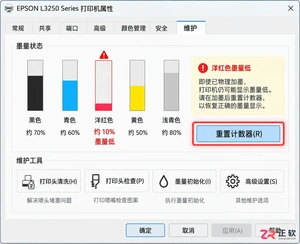
解决打印机加墨水后打印无色的问题,涵盖墨盒芯片计数器重置、喷头气锁排除方法以及驱动程序颜色设置检查,帮助用户快速恢复彩色打印功能。




Photoshop 2026 是 Adobe 推出的专业图像处理与视觉设计软件,支持 Windows、macOS 和 iPad 等平台,广泛应用于摄影修图、电商设计、平面海报、数字绘画及视觉合成等创作场景。

Blender 是一款免费开源、跨平台的专业 3D 创作软件,集建模、动画、渲染、视频编辑与视觉合成等功能于一体,广泛应用于影视动画、游戏设计和建筑可视化等领域。软件支持 Cycles 物理渲染器与 Eevee 实时渲染引擎,并提供多边形建模、骨骼绑定、物理模拟等专业工具。Blender 兼容 Windows、macOS 和 Linux 系统,安装包轻巧、运行流畅,依托活跃的全球开发者社区持续更新,是从初学者到专业创作者都值得选择的正版 3D 创作工具。


Photoshop 2026 是 Adobe 推出的专业图像处理与视觉设计软件,支持 Windows、macOS 和 iPad 等平台,广泛应用于摄影修图、电商设计、平面海报、数字绘画及视觉合成等创作场景。
Blender 是一款免费开源、跨平台的专业 3D 创作软件,集建模、动画、渲染、视频编辑与视觉合成等功能于一体,广泛应用于影视动画、游戏设计和建筑可视化等领域。软件支持 Cycles 物理渲染器与 Eevee 实时渲染引擎,并提供多边形建模、骨骼绑定、物理模拟等专业工具。Blender 兼容 Windows、macOS 和 Linux 系统,安装包轻巧、运行流畅,依托活跃的全球开发者社区持续更新,是从初学者到专业创作者都值得选择的正版 3D 创作工具。