

从VirtualBox虚拟主机访问NAT客户机的方法

NativeRest 是高效的原生 API 客户端,专为 REST 开发设计,完美适配 Windows、macOS 和 Linux。它更偏向把系统状态查看和常用调节动作放在一起,适合需要持续观察和微调设备状态的场景。
VirtualBox NAT网络下的端口转发:从主机访问客户机 使用VirtualBox时,NAT网络模式是最简单、最省心的选择——你不需要配置任何网络桥接或路由,虚拟机就能通过主机连上外网。但代价也很明显:NAT中的虚拟机对主机和外部网络是完全“隐身”的。这样一来,当你需要从主机直接访问虚拟机里的
VirtualBox NAT网络下的端口转发:从主机访问客户机
使用VirtualBox时,NAT网络模式是最简单、最省心的选择——你不需要配置任何网络桥接或路由,虚拟机就能通过主机连上外网。但代价也很明显:NAT中的虚拟机对主机和外部网络是完全“隐身”的。这样一来,当你需要从主机直接访问虚拟机里的服务(比如SSH登录、运行Web应用)时,就会碰壁。
解决办法其实不复杂:启用VirtualBox NAT的端口转发功能。把主机上的某个端口映射到虚拟机的对应端口,所有发往那个主机端口的流量都会被自动“翻译”给虚拟机。下面来看看具体怎么操作——你可以通过图形界面(GUI)完成,也可以直接敲命令行,各取所需。
通过GUI配置端口转发
在VirtualBox主界面中,选中你要配置的虚拟机,点击“设置”。然后进入“网络”菜单,展开当前网络适配器下的“高级”选项——没错,端口转发的入口就藏在这里。
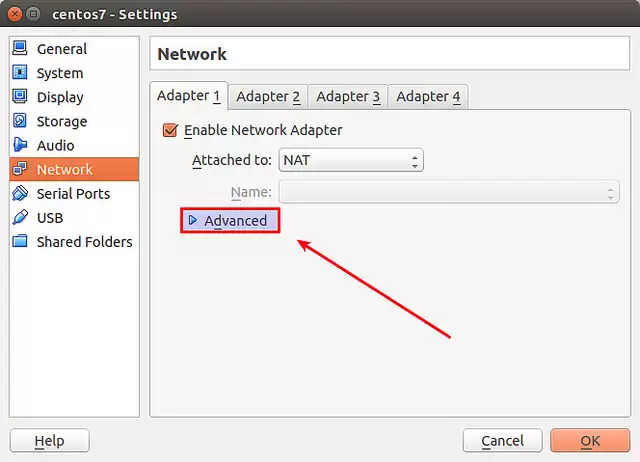
点击“端口转发”按钮,会弹出一个规则配置窗口。点击右上角的“添加”图标,就可以开始填写参数了。
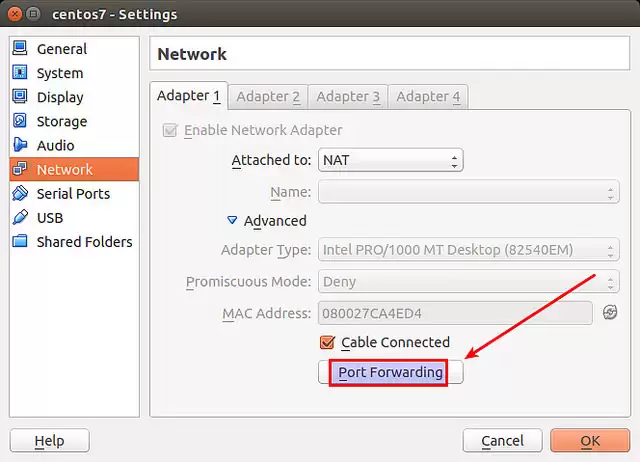
一条完整的转发规则需要填写以下六项:
- 名称:随意起一个唯一的名字,比如“SSH”
- 协议:TCP(SSH走TCP协议)
- 主机IP:127.0.0.1(即仅允许本地主机访问)
- 主机端口:2222(只要大于1024且未被占用即可)
- 客户机IP:虚拟机的实际IP地址(可以在虚拟机内通过
ip addr查看) - 客户机端口:22(SSH默认端口)
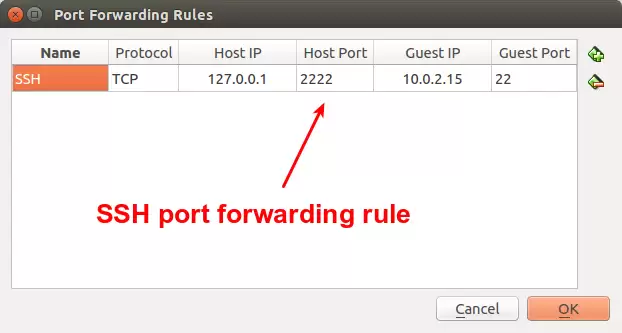
保存规则后,启动虚拟机,端口转发就会自动生效。你可以用下面这条命令确认主机2222端口是否已被VirtualBox监听:
$ sudo netstat -nap | grep 2222

一切就绪后,在主机终端里执行以下命令,就能像登录本地服务一样SSH到虚拟机了:
$ ssh -p 2222 @127.0.0.1
发送到 127.0.0.1:2222 的请求,会被VirtualBox自动翻译成 10.0.2.15:22 ——没错,这就是NAT模式下虚拟机的默认网关地址,端口转发正是靠这个机制实现穿透的。
通过命令行配置端口转发
如果你更习惯用命令行,或者需要在脚本中自动化配置,VirtualBox自带的 VBoxManage 工具可以帮你轻松搞定。以下命令为名为 centos7 的虚拟机添加一条SSH端口转发规则:
$ VBoxManage modifyvm "centos7" --natpf1 "SSH,tcp,127.0.0.1,2222,10.0.2.15,22"
注意规则名称(本例中为“SSH”)必须是唯一的。创建完成后,可以用下面的命令验证网络适配器的配置是否生效:
$ VBoxManage showvminfo "centos7" | grep NIC
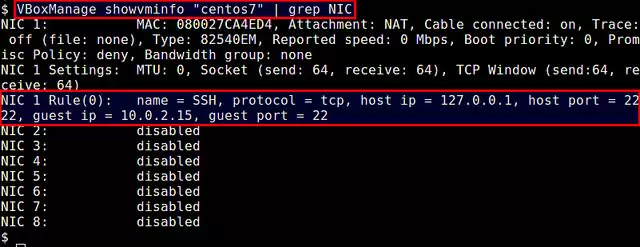
效果和GUI配置完全一致。如果你需要转发HTTP服务(比如Web服务器),只需把客户机端口改为80,主机端口换成8080之类的空闲端口即可。端口转发本质上是将虚拟机从NAT的“黑盒”里拉出一条通道,让你既能享受NAT的简洁,又不必牺牲本地的可访问性——算是一种实用的折中方案。

最近发现VMware跑虚拟机越来越吃力,索性换成VirtualBox。为了省去重装系统的麻烦,需要把现有的vmdk镜像转成vdi。方法其实不复杂,算是老生常谈了。 安装VirtualBox后,以实体机安装Windows XP为例,打开cmd,cd切换到VirtualBox的安装目录(里面有VBoxM
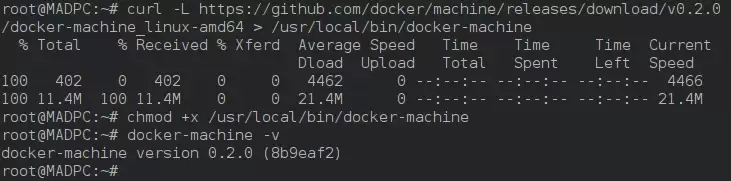
在VirtualBox中使用Docker Machine部署与管理Docker主机 如果你正在寻找一种高效、可复现的方式来管理本地Docker环境,尤其是在VirtualBox虚拟机上,那么今天的主题绝对值得花几分钟深入了解。我们将一步步演示,如何借助Docker Machine这个强大的工具,像管
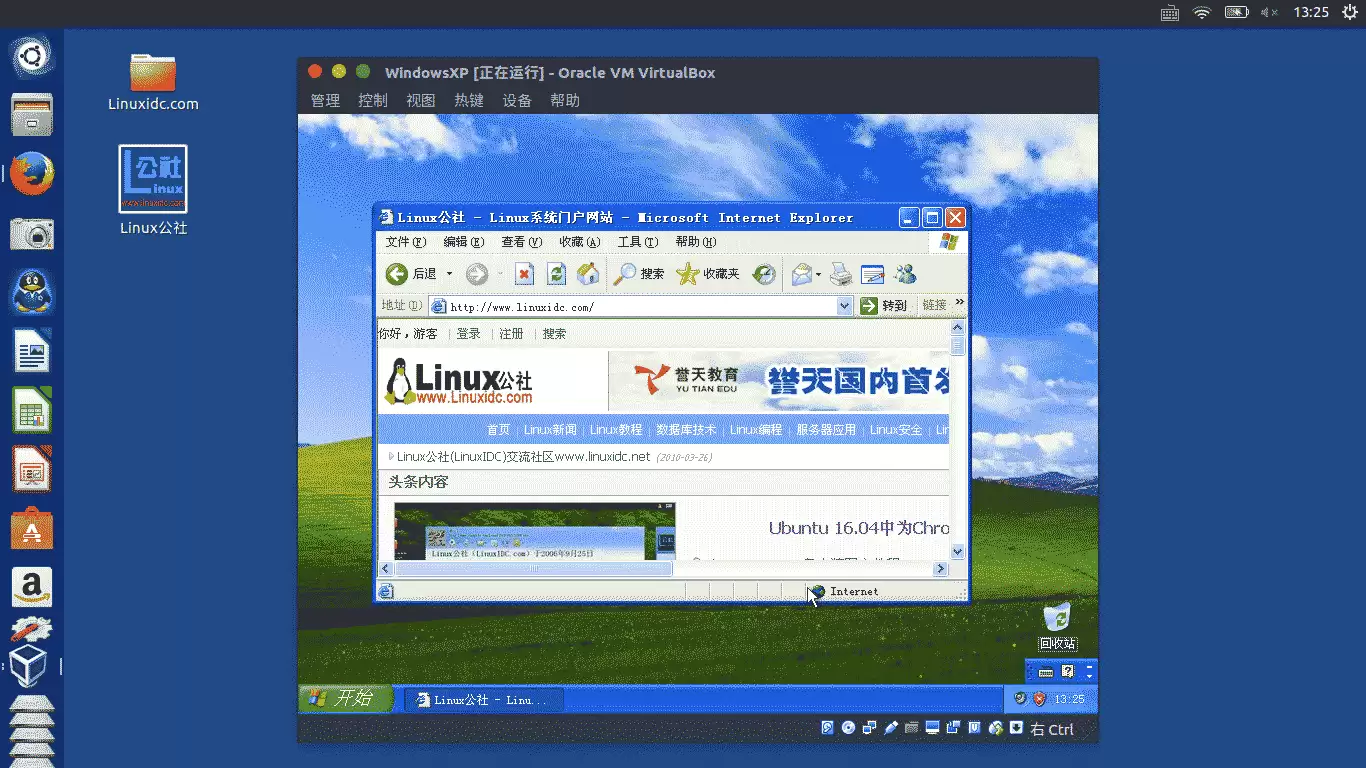
对于初次使用Ubuntu 16.04的多小伙伴来说,可能还不是很熟悉操作,有时候,我们就需要在这个Ubuntu系统中,再安装一个虚拟机来帮助自己完成Windows下的需求,那么这里就来讲讲如何在Ubuntu 16.04下安装VirtualBox虚拟机。 好了,话不多说,咱们直接进入正题。很多从Win

以下是经过伪原创处理后的文章,确保了文章大意不变,同时保持了图片的原始位置和格式:对于文章中出现的任何错误请大家批评指出,一定及时修改。有任何想要讨论和学习的问题可联系我:zhuyc@vip.163.com。发布文章的风格因专栏而异,均自成体系,不足之处请大家指正。本文将详细介绍VMware的几种网络模式,并探讨虚拟机如何实现上网连接。本文关键字:VMware、虚拟网络适配器、桥接、NAT、仅主机。一、网络连接与虚拟网络适配器在之前的文章中已经介绍了VMware的作用以及安装方法,查看详细内容可进传送门:
在当下几乎所有游戏都在线的情况下,忽视家庭网络的优化是不可取的。几乎所有路由器都配备了NATBoost和QoS功能,旨在提升用户的游戏体验。本文将探讨NATBoost和QoS的定义、优势和劣势。NATBoost与游戏的Qos;哪个更好?NATBoost,又称网络地址转换Boost,是一种内置于路由器的功能,可提升其性能。对于游戏而言尤为重要,因为它有助于减少网络延迟,即游戏设备和服务器之间数据传输的时间。通过优化路由器内的数据处理方式,NATBoost实现了更快的数据处理速度和更低的延迟,从而改善了游戏体
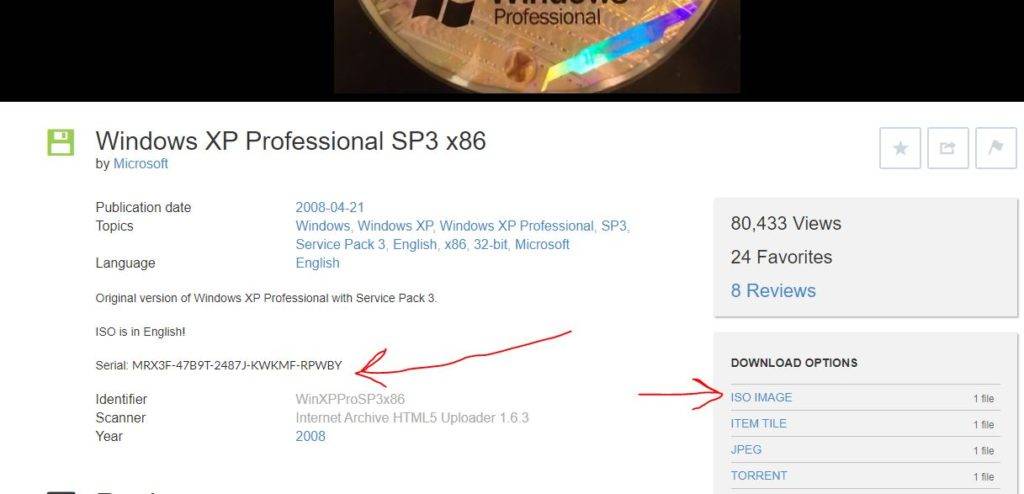
Windows11VirtualBox虚拟机上的WindowsXP此处给出的使用VirtualBox安装WindowsXPISO映像的步骤不仅限于Windows11。用户可以在Linux(例如Ubuntu、macOS、Windows10、7或他们正在使用并拥有Virtualbox的其他操作系统)上遵循这些步骤。下载WindowsXPISOWindowsXP已由Microsoft存档,其ISO与产品密钥一起由他们在Archive.org上正式
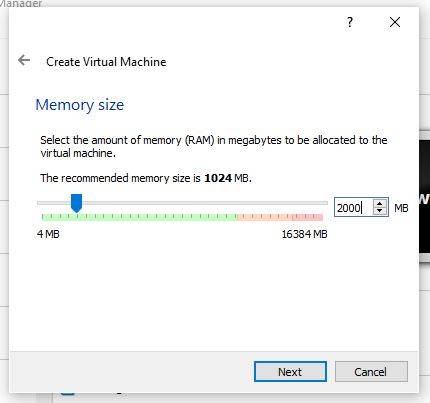
MXLinux系统要求:MXLinux对系统的最低要求不是很高,作为一款中量级的Linux操作系统,旧PC也能轻松运行。至少AMD或intel1486或更好。至少512MB内存5GB硬盘或更多空间来安装它。CD./DVD驱动器支持(如果你想使用光盘安装MXLinux)如果您打算使用USB驱动器安装它,那么BIOS中的USB启动支持。AC97或HDA兼容声卡推荐的MXLinux系统要求现代i686Intel或AMD处理器2GBRAM或更
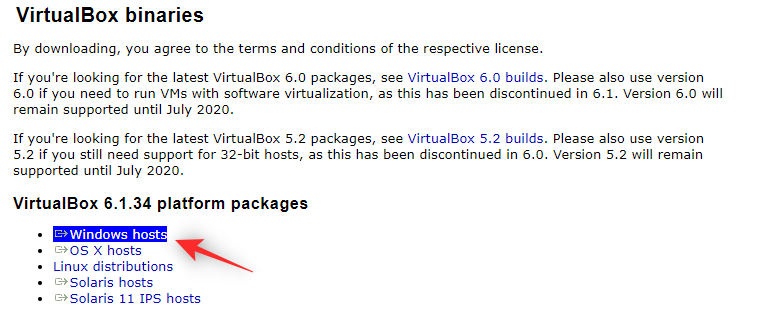
自发布以来,Windows11经历了相当大的起伏。该操作系统现在更加稳定,并且具有许多似乎可以适应大多数用户的变化。Windows作为一个平台一直是通用的,能够创建虚拟机、驱动器、硬件设备等。这有助于内部测试、在不同环境中编码,或者只是一些好的旧修补。如果您一直希望在Windows11上模拟或虚拟化平台,那么VirtualBox是您的绝佳选择。让我们进一步了解它!什么是VirtualBox?VirtualBox是一款历史悠久的虚拟化软件,自发布以来一直受到大多数用户的青睐。目前由Ora
Oracle的VirtualBox版本7.0.0Beta1在主机操作系统支持方面带来了几项重大变化。虚拟化软件终于获得了在作为主机操作系统的Windows11上运行的能力。之前的VirtualBox版本6.1.36不支持Windows11主机,但自6.1.28版本开始支持Windows11来宾模板。但是,计划的TPM直通在6.1.28中不存在。新版本的用户手册(PDF)中提到了此更改,其中注明了Windows1121H2支持。除了Windows1
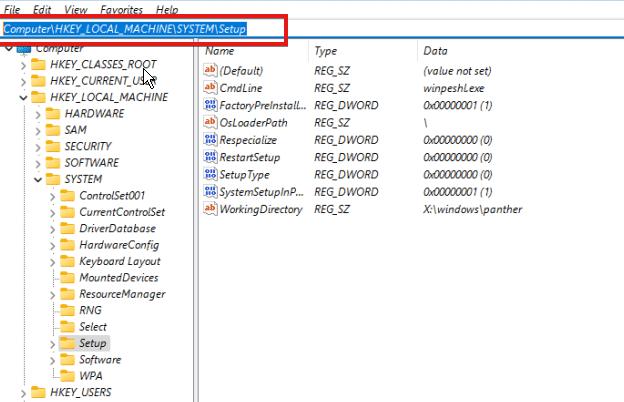
人们认为您无法在VirtualBox上安装Windows11。因此,他们问,如何在Virtualbox上安装Windows11?VirtualBox是用于跨平台虚拟化的软件。它允许您同时在一台计算机上运行不同的操作系统。例如,MacOSX、Linux和MicrosoftWindows同时在一台计算机上运行。然而,一些用户抱怨他们无法在他们的VirtualBox上安装Windows11。因此,如果您在VirtualBox上安装Windows11时遇到错误,我们





火山引擎是字节跳动旗下企业级云与AI服务平台。聚焦大模型核心能力,依托字节自研豆包多模态大模型,凭借火山方舟一站式平台,提供模型精调、推理部署、智能应用搭建等全链路服务,结合高性能AI算力,助力各行业快速落地大模型数字化与智能化应用。



