

Windows 11 64位 23H2 专业版(装机版)怎么安装?
安装Windows1164位23H2专业版需按步骤操作。首先进入BIOS设置U盘为第一启动项。重启后进入安装界面,选择语言并点击安装。可输入产品密钥或跳过后续激活。选择专业版及安装分区,按提示进行。系统将自动复制文件并安装,期间可能重启。安装完成后根据向导完成初始设置即可使用。
给电脑装系统,听起来是个技术活,但其实只要步骤清晰,自己动手也能轻松搞定。今天,我们就来详细聊聊Windows 11 64位 23H2专业版(装机版)的安装流程,手把手带你走一遍。
Windows 11 64位 23H2 专业版(装机版)安装指南
整个安装过程可以概括为几个关键步骤,我们按顺序来。
第一步:设置BIOS启动项
这是安装前的准备工作,目的是让电脑从你的安装U盘启动。操作很简单:重启电脑,在开机画面出现时,迅速按下你电脑对应的按键(通常是F2、F12或Del键)进入BIOS设置界面。在里面找到“启动顺序”或“Boot Order”选项,把U盘调整到第一位。最后,记得保存设置并退出,电脑会自动重启。
第二步:进入Windows安装界面
设置正确的话,重启后电脑就会从U盘引导,直接进入熟悉的Windows 11安装界面了。
第三步:选择语言与安装选项
在安装界面,首先选择你需要的语言、时间和键盘输入法。确认无误后,点击那个醒目的“现在安装”按钮,正式开始安装之旅。
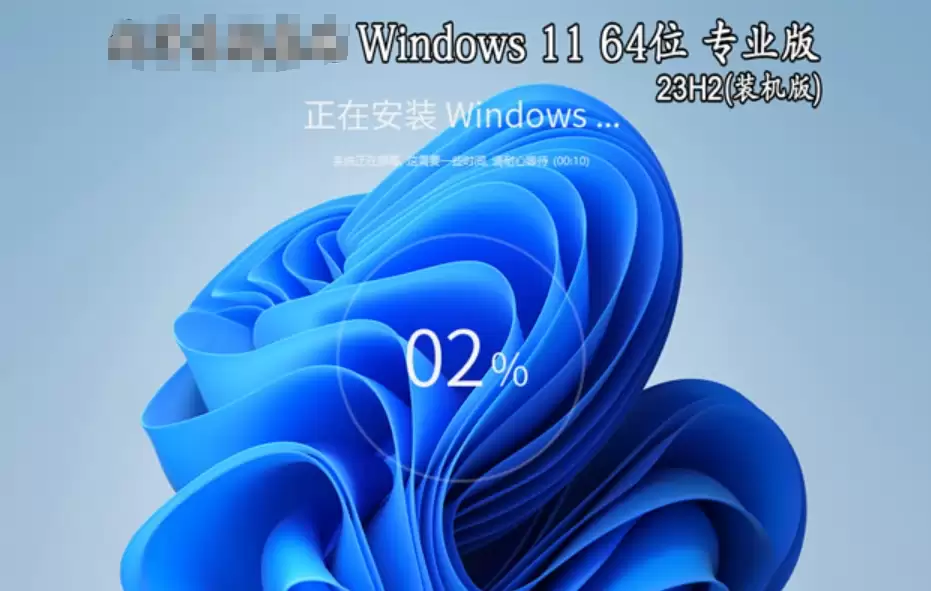
第四步:输入产品密钥
接下来会提示输入产品密钥。如果你手头有有效的密钥,直接输入即可。如果没有,也不用担心,选择“我没有产品密钥”可以继续安装,系统激活可以留到安装完成后通过其他合法方式进行。
第五步:选择版本与安装位置
这里需要做两个选择:一是选择要安装的系统版本,我们这里自然是指定“Windows 11 专业版”;二是选择安装位置,也就是你想把系统装在哪个硬盘分区,通常默认或选择C盘即可。之后,只需按照屏幕提示点击“下一步”进行操作。
第六步:等待安装完成
点击开始安装后,系统会自动复制文件、安装功能并更新设置。这个过程需要一些时间,期间电脑可能会自动重启数次,这都是正常现象,耐心等待进度条走完即可。
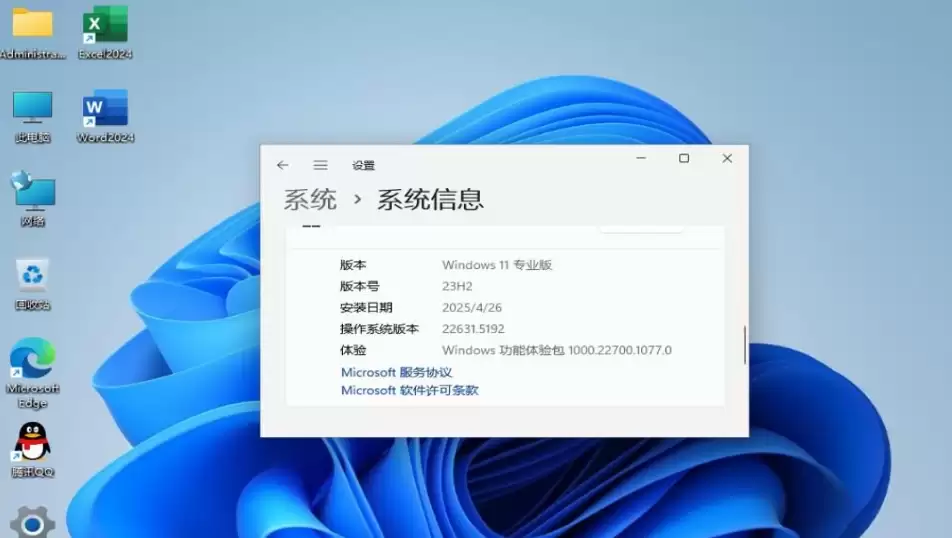
完成以上所有步骤后,系统会进入最后的设置向导,按照提示完成地区、账户、隐私等设置,你的全新Windows 11专业版就能投入使用了。整个过程逻辑清晰,一步接一步,其实并没有想象中那么复杂。
学习如何安全地优化 Windows 11 后台进程。从关闭非必要启动应用入手,使用系统配置排查服务冲突,调整应用后台权限,避免误禁系统关键服务,提升系统响应速度。
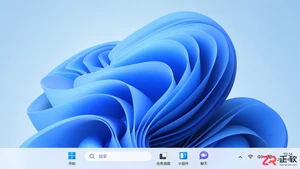
学习如何在 Windows 11 中安全地隐藏任务栏搜索、小组件等图标,并管理应用后台权限,以减少视觉干扰和系统资源消耗,保持桌面整洁且稳定。
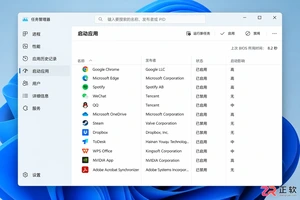
针对Windows 11后台进程过多的问题,本教程演示如何安全使用注册表编辑器。重点在于识别并删除已卸载软件的残留启动项,操作前强制备份,出错可一键恢复,避免误删系统关键服务。
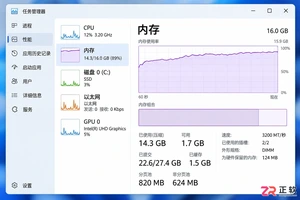
Windows 11运行大型软件提示内存不足?本文教你通过任务管理器查看内存负载,正确进入系统属性设置虚拟内存。建议优先保留系统自动管理,仅在必要时手动调整初始与最大值,并附带重启后的效果验证步骤,确保系统稳定运行。
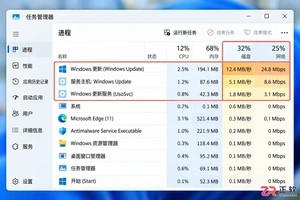
不想让 Windows 11 在关键时刻下载更新或自动重启?学习使用暂停更新、活动时间和按流量计费功能,有效降低磁盘与网络占用,同时保留系统安全更新能力。
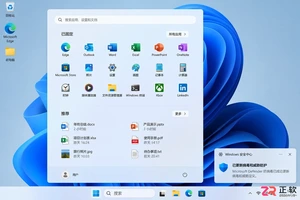
Windows 11 桌面弹窗多?本文详解如何关闭系统通知中的使用提示、锁屏趣味事实、开始菜单推荐内容以及任务栏小组件入口。通过原生设置逐步操作,有效减少干扰,无需第三方工具。
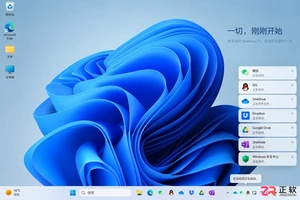
本教程指导用户在Windows 11中通过【设置】和【任务管理器】关闭不必要的开机自启应用,优化系统启动性能,同时保留输入法、安全软件等关键组件的正常运行。
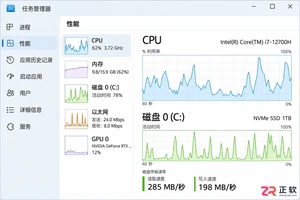
Windows 11更新后电脑变卡?本文详解如何查看更新历史、卸载质量更新、回退驱动程序以及使用系统恢复功能。提供从排查后台进程到优化启动项的完整步骤,帮助你在保留数据的前提下解决卡顿问题。
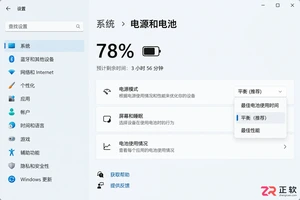
详解Windows 11笔记本电源与电池设置技巧,包括切换最佳能效模式、缩短屏幕关闭时间、配置节电阈值及管理后台启动项,有效提升移动办公续航能力。
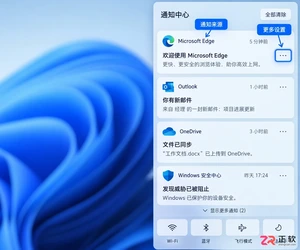
Windows 11通知中心频繁弹出广告?本教程教你区分应用通知、系统建议和浏览器弹窗。通过设置面板按应用关闭推送,禁用Windows使用提示,并清理浏览器网站权限,在减少打扰的同时保留安全与更新等重要提醒。





火山引擎是字节跳动旗下企业级云与AI服务平台。聚焦大模型核心能力,依托字节自研豆包多模态大模型,凭借火山方舟一站式平台,提供模型精调、推理部署、智能应用搭建等全链路服务,结合高性能AI算力,助力各行业快速落地大模型数字化与智能化应用。



