Windows 11 64位 中文旗舰版怎么安装?
 发布于2026-05-31 阅读(0)
扫一扫,手机访问
Windows 11 64位中文旗舰版,作为微软面向现代硬件打造的新一代操作系统,凭借其卓越的性能、焕然一新的界面以及丰富的功能,吸引了许多用户升级体验。但对于初次接触系统安装的朋友来说,如何顺利将它部署到电脑上,可能是个需要厘清的步骤。今天,我们就来详细拆解一下Windows 11 64位中文旗舰版的完整安装流程。

Windows 11 64位中文旗舰版安装详解
整个安装过程可以概括为几个清晰的阶段,只要按部就班,操作起来并不复杂。
1. 启动安装程序
首先,将事先制作好的系统安装U盘插入电脑。重启电脑,并在开机时迅速按下特定的按键(通常是F2、Delete或Esc键,具体取决于主板型号)进入BIOS或UEFI设置界面。在这里,找到“启动顺序”或“Boot”选项,将U盘设置为第一启动项。保存设置并退出后,电脑便会从U盘启动,进入Windows 11的安装界面。
2. 选择安装选项
进入安装界面后,第一步是设置语言和区域。在“语言、时间和货币格式”中选择“中文(简体,中国)”,键盘布局也选择对应的中文输入法。确认无误后,点击“下一步”,然后点击“现在安装”按钮,正式开始安装流程。
3. 输入产品密钥
接下来会提示输入产品密钥。如果你已经购买了正版Windows 11,在此处输入即可。如果暂时没有,可以选择“我没有产品密钥”跳过这一步,待系统安装完成后再进行激活。

4. 选择安装版本
这是关键一步。在版本选择列表中,请务必找到并选中“Windows 11 中文旗舰版”。有时列表中的命名可能显示为“专业版”或“企业版”,需要留意描述或版本标识,确保其包含旗舰版的全部功能特性。
5. 接受许可条款
阅读微软的软件许可条款后,勾选下方的“我接受许可条款”复选框,然后点击“下一步”继续。
6. 选择安装类型
此时会提供两种安装类型:“升级”和“自定义”。如果当前电脑运行的是兼容的Windows 10系统,并希望保留原有的文件、应用和设置,可以选择“升级”。而对于大多数追求纯净、稳定系统的用户,或者是在新硬盘上安装,更推荐选择“自定义:仅安装Windows”,进行全新安装。
7. 磁盘分区与格式化
在自定义安装中,你需要选择将系统安装在哪个磁盘上。可以选择现有分区,更常见的做法是点击“新建”来创建新的分区。建议为系统盘(通常是C盘)分配至少100GB的空间。选中目标分区后,点击“格式化”按钮(默认会使用NTFS文件系统),格式化完成后,点击“下一步”,安装程序便会开始复制文件。
8. 等待安装完成
接下来的过程就交给电脑自动完成了。系统会复制文件、安装功能、更新设置,期间电脑会自动重启数次。你只需耐心等待,无需进行任何操作,直到最终进入系统设置界面。

至此,Windows 11 64位中文旗舰版的核心安装步骤就全部完成了。之后,跟随引导完成最后的区域设置、账户创建等个性化配置,你就能开始体验全新的操作系统了。整个过程思路清晰,步骤明确,即便是新手,只要细心操作,也能顺利完成安装。
免责声明:正软商城发布此文仅为传递信息,不代表正软商城认同其观点或证实其描述。
产品推荐
-

售后无忧
立即购买>- DAEMON Tools Lite 10【序列号终身授权 + 中文版 + Win】
-
¥150.00
office旗舰店
-

售后无忧
立即购买>- DAEMON Tools Ultra 5【序列号终身授权 + 中文版 + Win】
-
¥198.00
office旗舰店
-

售后无忧
立即购买>- DAEMON Tools Pro 8【序列号终身授权 + 中文版 + Win】
-
¥189.00
office旗舰店
-

售后无忧
立即购买>- CorelDRAW X8 简体中文【标准版 + Win】
-
¥1788.00
office旗舰店
-
 正版软件
正版软件
- YouTube观看记录怎么查|查看历史播放记录方法
- 首先打开YouTube应用或网站,进入“历史记录”中的“观看历史记录”即可查看;通过手机端点击“您”图标或电脑端侧边栏访问,还可滑动或悬停删除单条记录,或清除全部历史以管理隐私。
- 21分钟前 怎么查看记录 350
-
 正版软件
正版软件
- 抖音上如何查询对方定位?查询对方定位有什么用?
- 抖音首页点击“同城”或“发现”页选择“附近”,系统会基于用户授权的GPS定位展示周边用户。
- 21分钟前 200
-
 正版软件
正版软件
- e站(ehviewer)绿色版本下载最新-e站(EhViewer)绿色版下载官方正版
- e站(EhViewer)绿色版本是针对漫画爱好者设计的非官方修改版阅读软件,其核心特点在于去广告、轻量化运行及部分功能增强。这里小编为大家带来了e站(ehviewer)绿色版本下载最新,e站(EhV
- 21分钟前 1800
-
 正版软件
正版软件
- 汽水音乐在线链接及访问方法
- 汽水音乐网页版可通过https://www.qsqy.com访问,平台采用深色系界面与动态光效设计,以场景化歌单为核心入口,集成动态波形、歌词浮动及AI音乐实验功能,主打独立音乐与小众厂牌内容,支持跨设备同步与离线加密缓存,提供沉浸式听觉体验。
- 22分钟前 汽水音乐 网页版 200
-
 正版软件
正版软件
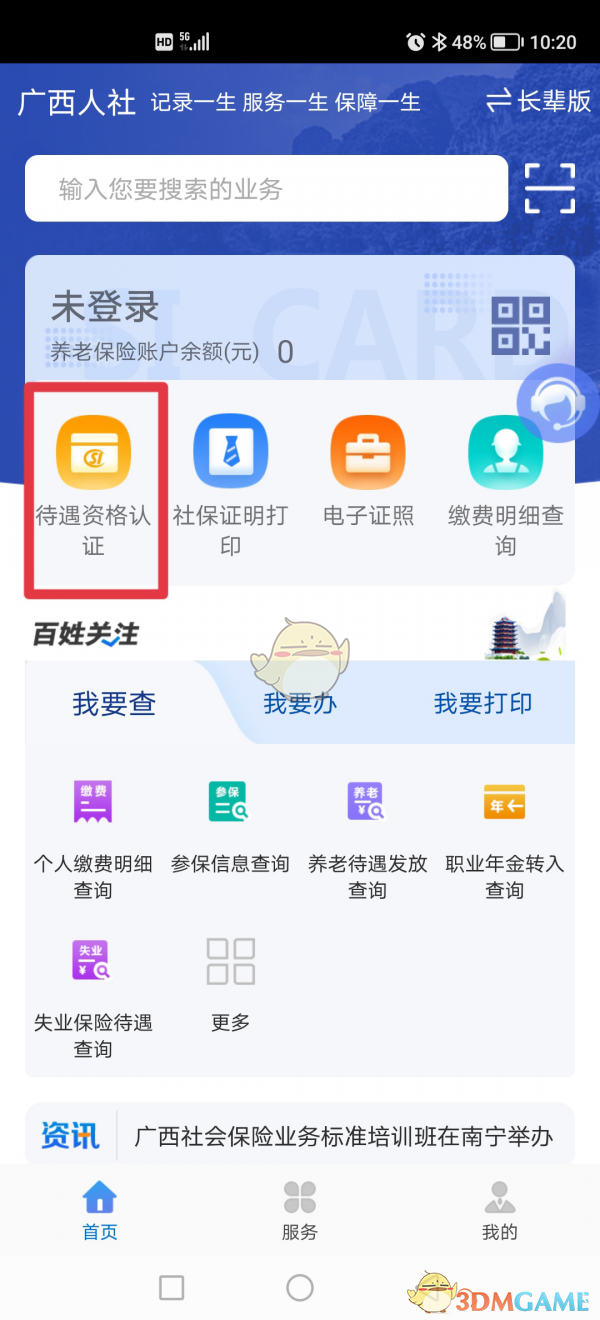
- 广西人社养老认证教程详解
- 广西人社养老认证如何操作?1、启动广西人社APP,进入首页后选择“待遇资格认证”功能。2、在认证页面的输入框内填写需认证人员的“证件号码”,点击“查询”按钮。系统会显示该人员的“待遇资格认证信息”,请仔细核对信息是否准确,确认无误后点击“开始认证”。3、按照屏幕提示,选择使用“前置摄像头”或“后置摄像头”,然后点击“开始”,进入人脸识别环节。根据界面指引完成相应的动作,进行人脸识别。当页面显示“认证成功”时,表示已完成待遇资格认证。
- 22分钟前 广西人社 300
最新发布
-
 1
1
- 动漫共和国官网入口在线看
- 344天前
-
 2
2
-
 3
3
- 51漫画高清入口及最新章节更新
- 4天前
-
 4
4
- 拷贝漫画最新官网入口2025
- 4天前
-
 5
5
- 高德地图是哪个国家开发的?
- 419天前
-
 6
6
- 如何找到192.168.0.1登录入口
- 473天前
-
 7
7
- yy漫画下拉式免费阅读官网入口
- 16小时前 19:17
-
 8
8
- 天堂漫画网页版登录入口及访问指南
- 4天前
-
 9
9
- ACfun回家官网入口-acfun网页版免费入口
- 221天前
相关推荐
热门关注
-

- Nero AI Video Upscaler
- ¥27.30-¥39.00
-

- DockFlow
- ¥45.00-¥45.00
-

- 远离手机
- ¥10.00-¥10.00
-

- Trym
- ¥19.00-¥19.00
-

- Scherlokk
- ¥99.00-¥99.00