

potplayer怎么逐帧截图
PotPlayer是一款功能强大的免费播放器,支持多种视频格式和高规格内容播放。其逐帧截图功能可通过右键菜单实现:先暂停视频至目标画面,依次选择【视频】→【图像截取】中的相应选项即可完成截图,截图文件默认保存在指定文件夹中,便于查看和管理。
PotPlayer,这款由韩国开发者姜龙喜(原KMPlayer核心作者)打造的免费播放器,在资深影音爱好者圈子里口碑一直不错。它身材轻巧,但本事不小——几乎能通吃所有主流视频格式,从常见的MKV、MP4到蓝光原盘、ISO镜像都不在话下。更难得的是,播放4K/8K超高清、HDR视频乃至杜比全景声这类高规格内容,它往往无需额外安装解码包就能流畅搞定。
不过,强大的功能背后,一些具体操作可能让新手感到困惑。比如,如何精准地截取视频中的某一帧画面?今天,我们就来把PotPlayer的逐帧截图功能讲清楚。
第一步:打开你的视频
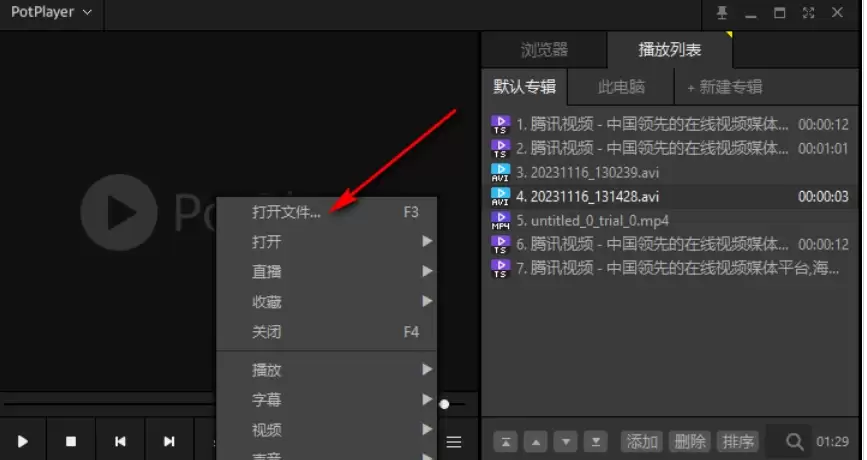
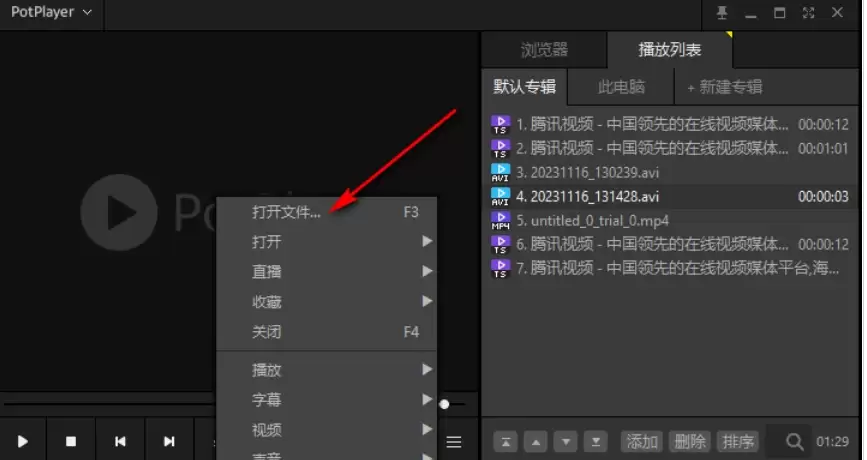
首先,启动PotPlayer。在播放器主界面任意位置点击鼠标右键,从菜单中找到并选择【打开文件】。随后,在弹出的文件浏览窗口中,定位到你想要处理的视频文件,点击【打开】即可导入。
第二步:定位到关键画面
视频加载后会自动开始播放。你可以使用界面底部的暂停、快进/快退按钮,或者直接拖动进度条,快速跳转到你希望截图的那个具体瞬间。将画面暂停在目标位置,是成功截图的前提。
第三步:执行截图操作
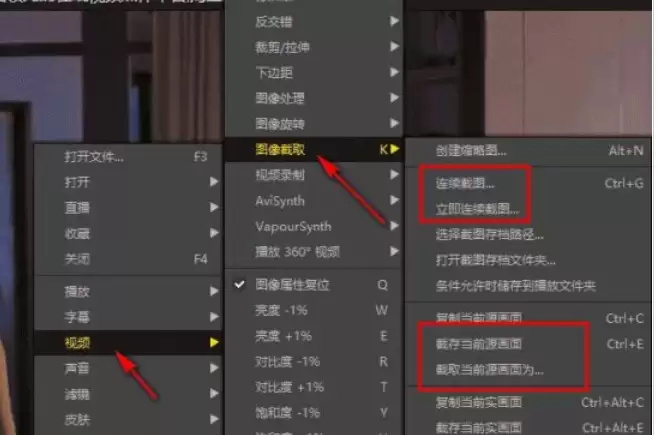
画面定位好后,再次右键点击播放界面。在弹出的菜单中,依次选择【视频】 -> 【图像截取】。
这时,你会看到几个不同的截图选项:
当前画面:最常用的功能,直接截取当前暂停的这一帧图像。
连续截图:适合需要截取一段动态序列的情况,你可以设置时间间隔,让软件自动连续捕获多张图片。
根据你的需求,点击对应的选项,截图就完成了。

第四步:找到截图文件
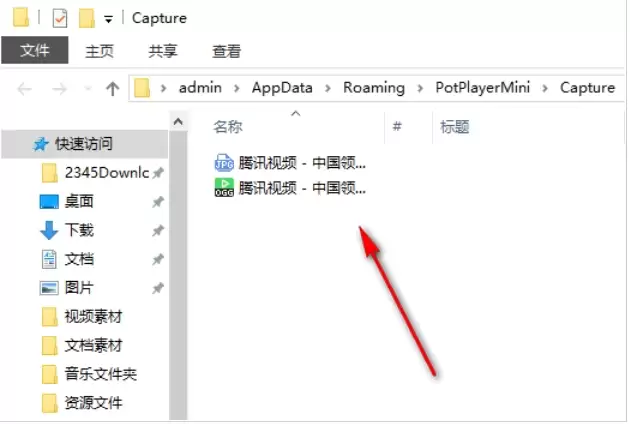
截图完成后,文件去了哪里?很简单,再次右键进入【视频】 -> 【图像截取】菜单,这次选择【打开截图存档文件夹】。
第五步:查看与管理截图
系统会直接打开存放截图的文件夹。你刚刚截取的图片就安静地躺在这里,通常是PNG或JPG格式,文件名通常会包含时间戳或序列号,方便你识别和整理。
至此,整个逐帧截图的过程就完成了。是不是比想象中更直接?PotPlayer的许多高效功能都像这样,藏在了右键菜单里,一旦熟悉,就能大大提升你的使用体验。
PotPlayer播放视频时窗口常自动调整尺寸,可通过设置关闭该功能。在播放器主界面点击左上角菜单进入选项,于左侧选择“消息”栏,在右侧取消勾选“自动调整大小”并点击确定即可固定窗口尺寸。
PotPlayer可通过设置实现播放结束后自动关闭。打开软件进入选项菜单,在播放设置中找到“播放结束后关闭”并勾选,保存即可。该功能能自动退出播放器,节省操作并释放系统资源。
PotPlayer播放列表出现重复文件条目,通常因默认开启“过滤重复文件”功能所致。用户可通过主界面右上角菜单进入选项设置,在播放列表分类中取消勾选“过滤重复文件”并确认保存。此后播放列表将完整显示所有添加项目,便于精确管理媒体文件。
在PotPlayer中启用窗口化图层模式,需右键点击界面或通过菜单进入“选项”。在设置中心的“皮肤”分类下,选择“皮肤覆盖/放大”子项,于右侧面板的“方式”下拉框中点选“使用窗口化图层”,最后点击“确定”或“应用”保存即可。
关闭PotPlayer触控皮肤需进入设置:点击右上角菜单选择“选项”,进入“皮肤/配色”页面,将“触控皮肤”设为“不使用”,确认保存即可恢复经典界面。
调整字幕缓冲量可优化PotPlayer播放体验。启动软件后,点击左上角菜单进入“选项”,在左侧选择“字幕”,于右侧找到“字幕缓冲量”设置项。通过上下按钮调整数值,例如应对网络字幕加载缓慢时可适当增大缓冲量。
PotPlayer可通过设置实现记忆字幕语言偏好。进入软件选项,在字幕分类下选择语言,勾选“记忆用户的语言选择”并保存。此后播放视频将自动优先采用上次选定的字幕语言,无需重复手动切换。





火山引擎是字节跳动旗下企业级云与AI服务平台。聚焦大模型核心能力,依托字节自研豆包多模态大模型,凭借火山方舟一站式平台,提供模型精调、推理部署、智能应用搭建等全链路服务,结合高性能AI算力,助力各行业快速落地大模型数字化与智能化应用。



