

potplayer怎么截取视频片段
PotPlayer是一款功能强大的多媒体播放器,支持多种视频格式与编码。其内置的视频片段截取功能便于用户提取特定内容。操作时需先导入视频,通过右键菜单启动录制功能,设置保存路径、文件格式和视频编码等参数,然后设定录制范围并开始,最后结束录制即可在输出文件夹查看文件。
在众多多媒体播放器中,PotPlayer以其轻量高效、高度可定制的特点脱颖而出,赢得了大量用户的青睐。它几乎能通吃所有主流格式——从MP4、A VI到MKV、FLV,再到MOV、WMV,甚至对TS、M2TS这类专业封装格式也支持良好。无论是H.264、H.265还是VP9编码,或是直接播放蓝光原盘(BDMV/ISO)和4K/8K超高清视频,它都能轻松应对,通常无需额外安装解码器。
除了强大的播放能力,PotPlayer还内置了一个实用却常被忽略的功能:视频片段截取。这功能对于需要从长视频中提取精彩片段、制作素材或保存特定内容的用户来说,非常方便。下面,我们就来一步步拆解,看看如何用PotPlayer完成视频截取。
第一步:启动与导入
首先,双击桌面上的PotPlayer图标启动软件。打开后,你可以通过点击界面上的“打开”按钮,从电脑中选择需要处理的视频文件。还有一个更快捷的方法:直接将视频文件拖拽到PotPlayer的播放窗口里,软件会自动加载并开始播放。
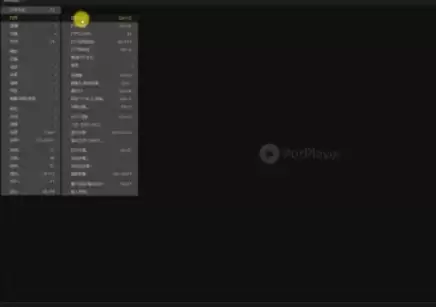
第二步:呼出录制功能
视频开始播放后,将鼠标移动到视频画面上,点击右键。在弹出的右键菜单中,找到“视频”选项,将鼠标悬停上去,会展开子菜单。在这里,选择“视频录制”,然后点击“录制视频”。
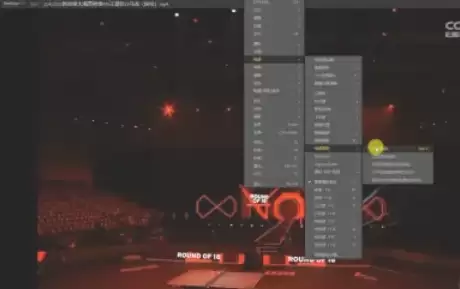
第三步:关键设置
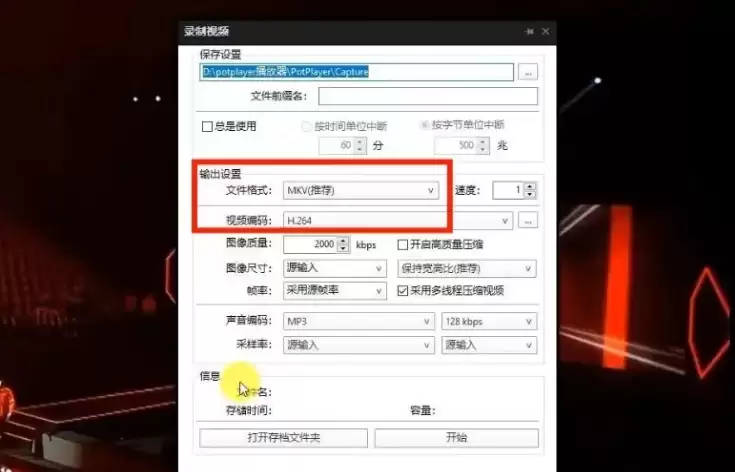
点击后,会弹出一个“录制视频”的设置窗口。这里是操作的核心,几个关键设置需要留意:
保存路径: 首先找到“保存路径”或“输出文件夹”选项,点击旁边的“浏览”按钮,为你截取出来的视频片段选择一个存放位置。
文件格式: 接着看“文件格式”选项。通常建议选择“MKV”格式,因为它兼容性极佳,能同时封装视频、音频、字幕等多种轨道,且支持绝大多数播放设备。
视频编码: 然后是“视频编码”选项。为了保证良好的通用性和画质体积比,“H.264”编码是稳妥之选。它压缩效率高,被广泛支持,能在保证清晰度的同时有效控制文件大小。
第四步:设定录制范围并开始
如果你不需要录制整个视频,而是其中一段,可以在设置窗口里调整“录制区域”。默认是录制全画面,但你也可以自定义范围。所有参数确认无误后,点击“开始”按钮,PotPlayer便会立即开始录制,窗口上通常会显示录制进度或时间。
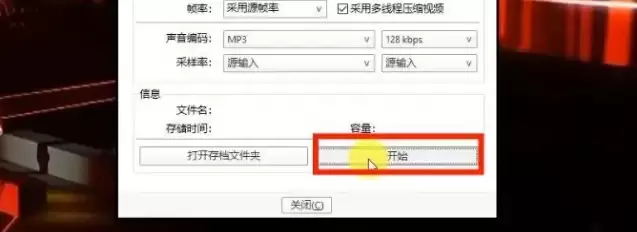
第五步:结束与查看
当想要的片段录制完毕,点击录制窗口中的“停止”按钮即可。你也可以使用预设的快捷键(例如F5)来快速停止。录制完成后,PotPlayer通常会非常贴心地自动打开之前设置好的输出文件夹,让你立刻就能找到刚刚生成的那个视频文件。
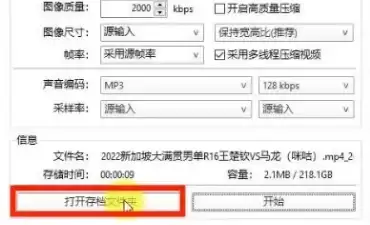
整个过程就是这样,从导入到输出,几步之内就能搞定。这个功能虽然隐藏得稍深,但一旦掌握,就能让你轻松地从任何视频中提取所需片段,无需再依赖其他复杂的剪辑软件了。
PotPlayer播放视频时窗口常自动调整尺寸,可通过设置关闭该功能。在播放器主界面点击左上角菜单进入选项,于左侧选择“消息”栏,在右侧取消勾选“自动调整大小”并点击确定即可固定窗口尺寸。
PotPlayer可通过设置实现播放结束后自动关闭。打开软件进入选项菜单,在播放设置中找到“播放结束后关闭”并勾选,保存即可。该功能能自动退出播放器,节省操作并释放系统资源。
PotPlayer播放列表出现重复文件条目,通常因默认开启“过滤重复文件”功能所致。用户可通过主界面右上角菜单进入选项设置,在播放列表分类中取消勾选“过滤重复文件”并确认保存。此后播放列表将完整显示所有添加项目,便于精确管理媒体文件。
在PotPlayer中启用窗口化图层模式,需右键点击界面或通过菜单进入“选项”。在设置中心的“皮肤”分类下,选择“皮肤覆盖/放大”子项,于右侧面板的“方式”下拉框中点选“使用窗口化图层”,最后点击“确定”或“应用”保存即可。
关闭PotPlayer触控皮肤需进入设置:点击右上角菜单选择“选项”,进入“皮肤/配色”页面,将“触控皮肤”设为“不使用”,确认保存即可恢复经典界面。
调整字幕缓冲量可优化PotPlayer播放体验。启动软件后,点击左上角菜单进入“选项”,在左侧选择“字幕”,于右侧找到“字幕缓冲量”设置项。通过上下按钮调整数值,例如应对网络字幕加载缓慢时可适当增大缓冲量。
PotPlayer可通过设置实现记忆字幕语言偏好。进入软件选项,在字幕分类下选择语言,勾选“记忆用户的语言选择”并保存。此后播放视频将自动优先采用上次选定的字幕语言,无需重复手动切换。





火山引擎是字节跳动旗下企业级云与AI服务平台。聚焦大模型核心能力,依托字节自研豆包多模态大模型,凭借火山方舟一站式平台,提供模型精调、推理部署、智能应用搭建等全链路服务,结合高性能AI算力,助力各行业快速落地大模型数字化与智能化应用。



