

360安全卫士怎么修复IE
360安全卫士可修复IE浏览器常见问题。启动软件后进入系统修复,选择常规功能自动扫描主页篡改、插件异常等问题。扫描完成点击一键修复,完成后重启IE验证结果。多数问题可解决,若无效需使用更深度工具处理。
说起电脑维护,很多朋友第一时间想到的可能是360安全卫士。这款软件确实是个多面手,不仅能帮你自动检测和修复系统漏洞、注册表错误、驱动异常,保障系统稳定,还内置了“电脑门诊”这样的实用功能,专门对付蓝屏、黑屏、网络连不上这些让人头疼的常见问题。此外,它的清理能力也不容小觑,无论是系统垃圾、缓存,还是无效的注册表项,都能深度扫描并清理,有效释放磁盘空间,让电脑运行更轻快。针对微信、QQ这类我们天天用的软件,它还能进行专项清理,非常贴心。
今天,我们就聚焦一个具体且常见的问题:如何使用360安全卫士来修复IE浏览器。主页被篡改、插件异常导致网页打不开……遇到这些情况别着急,跟着下面的步骤操作,通常都能迎刃而解。
第一步:启动软件
首先,找到你桌面上的360安全卫士图标双击打开,或者从电脑的“开始”菜单里启动它。稍等片刻,待软件完全加载后,你就会看到它的主界面。

第二步:进入系统修复
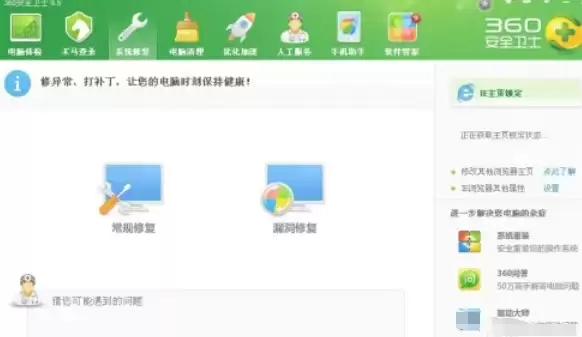
在软件主窗口的顶部,有一排导航栏。请点击其中的“系统修复”选项。点击后,界面会自动跳转到专门的修复工具页面。

第三步:选择常规修复
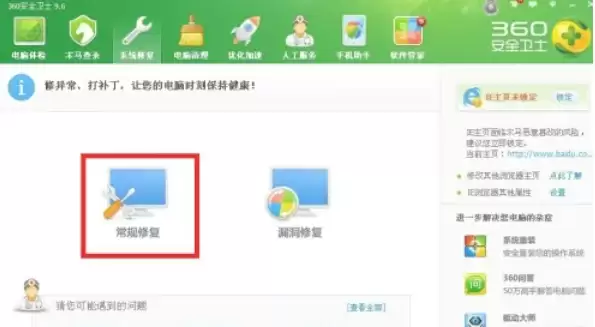
在修复工具页面里,你会看到“常规修复”这个功能模块。直接点击模块进入,或者点击其右侧的“运行”按钮都可以。
第四步:自动检测问题
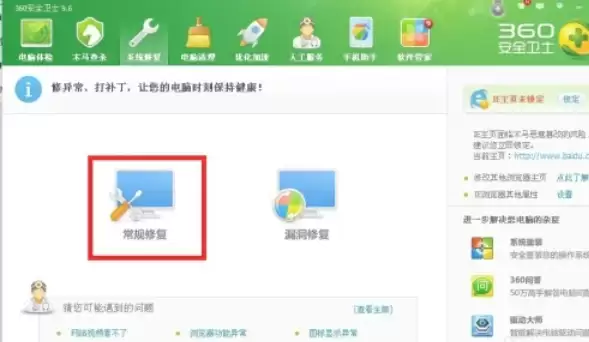
接下来,360安全卫士就会开始自动扫描了。这个过程主要是检测IE浏览器的常见故障,比如主页是否被恶意修改、是否有异常插件在作祟等。扫描完成后,所有检测到的问题会清晰地列在界面上。
第五步:一键修复
确认问题列表后,直接点击界面上的“修复”按钮。剩下的事情就交给360安全卫士了,它会自动处理所有已识别出的IE相关问题。
第六步:验证修复结果
修复完成后,有一个关键动作:请务必关闭所有已经打开的IE浏览器窗口。然后,重新启动IE浏览器。现在,检查一下之前遇到的问题,比如浏览器主页是否已经恢复正常,网页能否顺利打开了。

按照这六步走下来,大多数由插件或设置错误导致的IE浏览器问题都能得到解决。如果问题依旧存在,那可能涉及更深层的系统设置或恶意软件,这时可以考虑使用360安全卫士更全面的“全盘查杀”或“系统急救箱”功能进行深度处理。

360安全卫士清理注册表:四种核心方案深度解析 电脑用久了,感觉有点“沉”?除了硬盘里的文件,注册表里那些卸载不干净的残留、用不到的废弃条目,往往是拖慢系统响应的隐形“历史包袱”。这时候,利用好手边的工具——比如常见的360安全卫士,就能高效、安全地做一次“系统瘦身”。下面这四种经过验证的操作路径,

想要快速摸清自家电脑的“家底”?360安全卫士为你提供了三条高效路径:既可以调用经典的鲁大师模块进行深度扫描,也能通过内置的硬件大师一键直达,甚至从任务栏托盘图标就能快速启动。无论选择哪种方式,都能自动识别并清晰展示CPU、内存、硬盘、显卡等所有核心硬件的详细信息。 很多时候,我们急需了解电脑的具体

电脑长期使用会产生临时文件等冗余数据,拖慢系统速度。通过360安全卫士的“自动清理”功能可设置定时清理任务。在“电脑清理”页面底部找到该功能,设定空闲时间并选择清理项目后保存即可。此后电脑将在指定时间自动完成清理,有效释放空间并提升运行效率。

通过桌面加速球或系统托盘图标可快速进入360流量防火墙。该工具能清晰展示各程序实时网速,并提供流量监控、限速及断网管理等全面功能,便于用户排查网络问题与管理软件流量。

电脑长期使用会积累大量视频缓存,占用空间并拖慢系统。使用360安全卫士清理时,进入“电脑清理”选择“清理垃圾”,扫描后勾选“视频缓存文件”等选项,确认无误后点击“立即清理”即可快速释放空间。清理前建议核对扫描结果,防止误删重要文件。
360安全卫士提示IBM电源管理驱动过旧阻碍Win10升级。解决方法并非更新驱动,而是使用驱动精灵等工具定位并卸载名为“电脑PM电源管理驱动”的特定条目。卸载后重新检测通常即可通过,从而继续系统升级流程。

调整电脑默认软件需通过系统管理工具的“功能大全”实现。进入该功能后找到“默认软件设置”,即可根据个人习惯为视频、音乐、浏览器等各类文件指定打开程序。设置范围覆盖日常高频应用,操作完成后所有默认程序将按偏好生效。


360安全卫士是一款功能全面的免费安全软件,提供木马查杀、漏洞修复和系统清理等核心防护。其特色功能包括木马防火墙和加密存储空间。然而,免费模式也带来数据收集与软件捆绑推荐等问题,用户需权衡其便利性与隐私风险。

电脑垃圾文件是系统运行产生的临时数据,长期堆积会拖慢运行速度并占用硬盘空间。使用360安全卫士的清理功能,可自动扫描并列出可清理项目。用户可自行勾选清理,或使用“推荐选择”功能一键安全清理。





火山引擎是字节跳动旗下企业级云与AI服务平台。聚焦大模型核心能力,依托字节自研豆包多模态大模型,凭借火山方舟一站式平台,提供模型精调、推理部署、智能应用搭建等全链路服务,结合高性能AI算力,助力各行业快速落地大模型数字化与智能化应用。



